
JSON-снапшот показывает будущую JSON-структуру результата. Исходный файл мог быть CSV-таблицей, XLSX, XML или другим форматом: на этом шаге вы настраиваете, каким будет итоговая JSON-выгрузка.
На экране показывается короткий пример структуры результата, собранный на основе источника - в нем показаны только уникальные узлы. Кнопка "Другие значения" помогает проверить, как тот же узел заполняется для других товаров, категорий или записей.
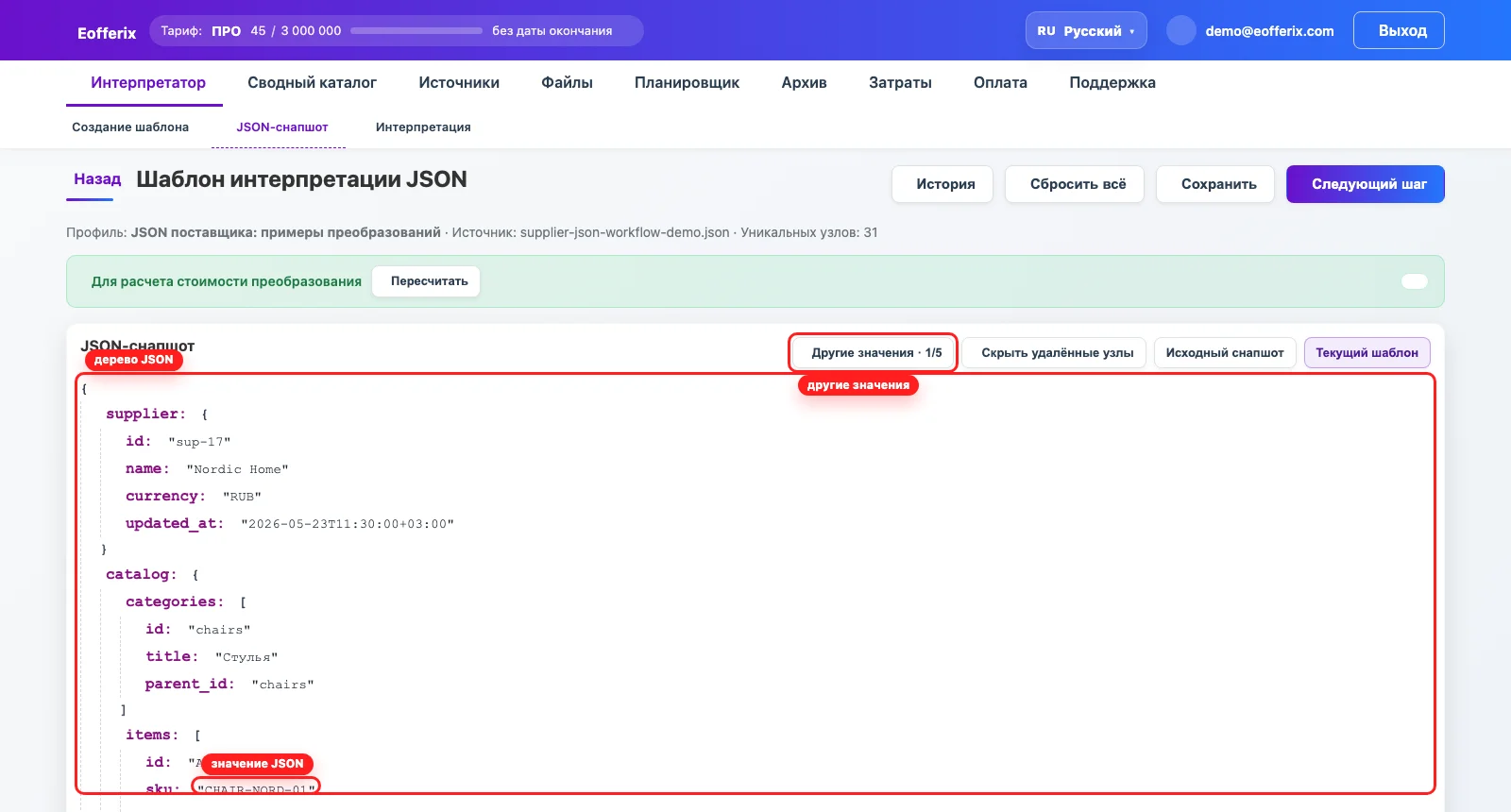
Как читать дерево JSON
Отступы показывают вложенность будущего JSON. Ключи с двоеточием образуют путь к данным, а значения рядом с ними показывают пример того, что попадет в результат.
- фигурные скобки показывают объект с именованными полями;
- квадратные скобки показывают массив повторяющихся записей;
- путь вроде
catalog / items / skuудобно использовать для настройки поля результата; - кнопка "Текущий шаблон" показывает структуру, которая попадет в итоговый результат;
- кнопка "Исходный снапшот" помогает сравнить шаблон с исходной структурой.
Настройки значения
Клик по ключу или значению открывает окно настроек. Там можно задать преобразования, условия выгрузки и дополнительные правила для выбранного узла.

- преобразования меняют значение перед записью в итоговый файл;
- условия выгрузки решают, должен ли узел попадать в результат;
- лишние узлы можно убрать из шаблона;
- другие значения стоит проверять до сохранения, чтобы правило работало не только на первой записи.