
Источник Почта IMAP подключается к почтовому ящику, ищет подходящее письмо и забирает из него файл или ссылку. Это удобно, когда поставщики регулярно присылают прайсы, остатки или каталоги письмами.
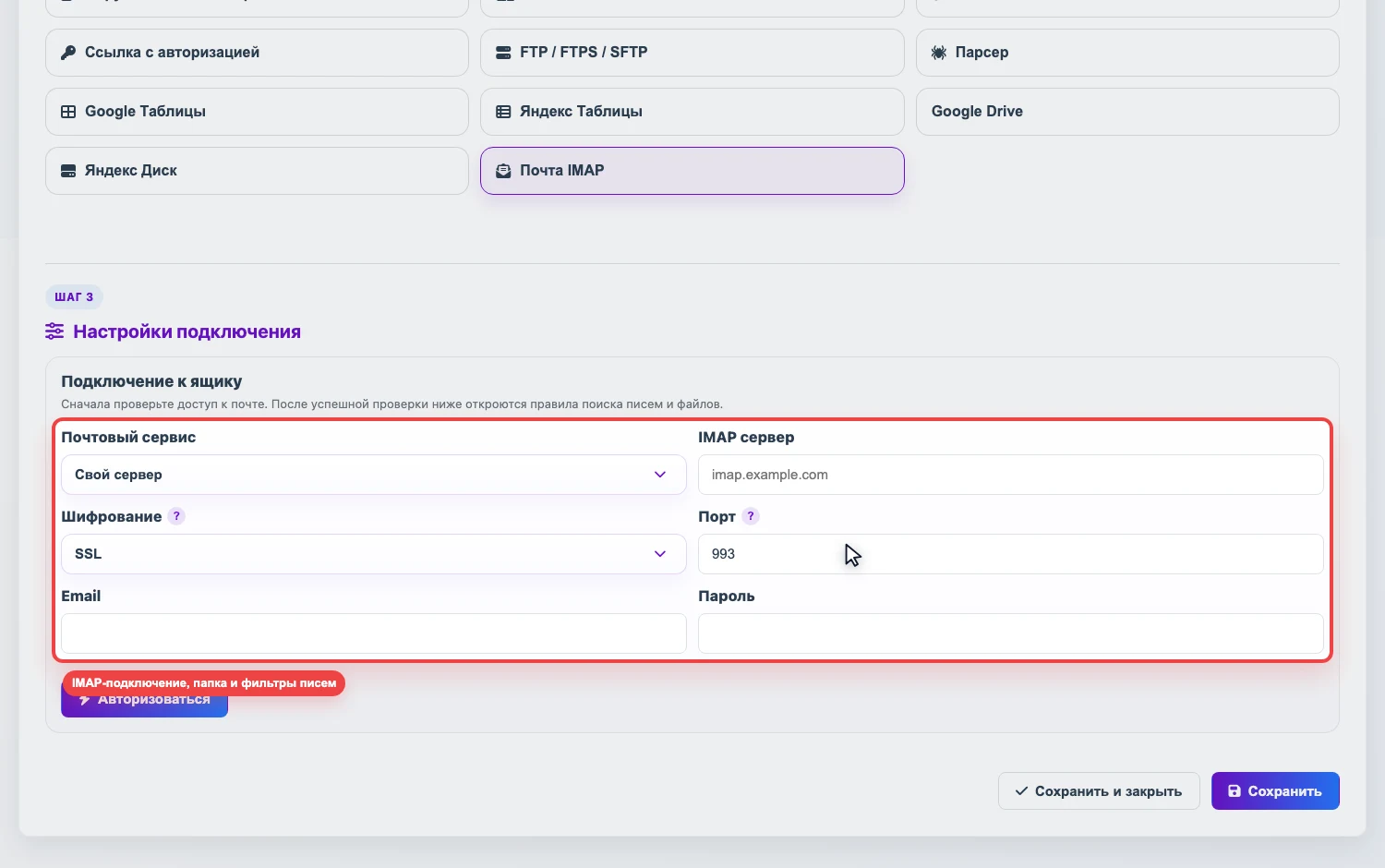
Какие данные нужны
- Почтовый сервис или свой IMAP-сервер.
- Шифрование и порт, если они отличаются от пресета.
- Email и пароль. Для Gmail, Яндекс Почты, Mail.ru и многих других сервисов обычно нужен пароль приложения, а не основной пароль от аккаунта.
- Папка, в которой Eofferix будет искать письма.
Как настроить подключение
- Создайте источник и выберите тип Почта IMAP.
- Выберите почтовый сервис из списка или укажите параметры вручную.
- Заполните email, пароль и папку. Обычно это
INBOX. - Нажмите Проверить доступ. После успешной проверки откроются правила поиска писем и файлов.
Пароль приложения
Пароль приложения - это отдельный пароль для доступа по IMAP. Его создают в настройках безопасности почтового ящика и при необходимости отзывают без смены основного пароля аккаунта. Если в почте включена двухфакторная защита, обычный пароль от аккаунта чаще всего не подойдет.
Если используете Яндекс Почту
Перед проверкой доступа в Eofferix выполните первые два шага настройки Яндекс Почты:
- В разделе Почтовые программы включите доступ С сервера imap.yandex.ru по протоколу IMAP и убедитесь, что включена опция Пароли приложений и OAuth-токены.
- В Яндекс ID создайте пароль приложения типа Почта и укажите его в Eofferix вместо обычного пароля аккаунта.
Подробно: .
Как выбрать нужное письмо
Письмо подходит, когда совпадают все заполненные условия. Если поле оставить пустым, оно не ограничивает поиск.
- Какие письма смотреть - только непрочитанные или все письма в папке.
- Тема - можно искать по полному совпадению, части темы или маске. В маске
*означает любую последовательность символов,?- один символ. Несколько значений через запятую работают как «или»:Прайс*,*остатки*. - Отправитель - помогает отделить письма поставщика от остальных. Можно указать email, имя отправителя или маску, например
supplier@example.comили*@supplier.ru. - Вложение - маска имени файла, например
price*.xlsxили*.csv. - Ссылка в письме - используется, если поставщик присылает не вложение, а ссылку на файл. Проверяется полный URL; можно использовать маски вроде
https://*/price*.xmlили*.xlsx.
Типичные причины ошибки
- IMAP отключен в настройках почтового ящика.
- Используется обычный пароль вместо пароля приложения.
- Папка указана не так, как она называется на сервере.
- Фильтр темы, отправителя или вложения слишком строгий, и подходящее письмо не находится.
Если подключение или фильтры писем не удается настроить, техподдержка Eofferix поможет проверить IMAP-доступ, папку, маски и правила поиска.