
Источник Google Таблицы читает данные из Google Sheets и подготавливает их как табличный файл для профиля. Его удобно использовать, если поставщик или команда обновляет прайс прямо в таблице.
Поддерживаются и публичные, и закрытые таблицы. Для публичной таблицы достаточно ссылки с доступом на просмотр. Для закрытой таблицы нужен сервисный аккаунт Google, JSON-ключ и доступ Viewer для email из этого ключа.
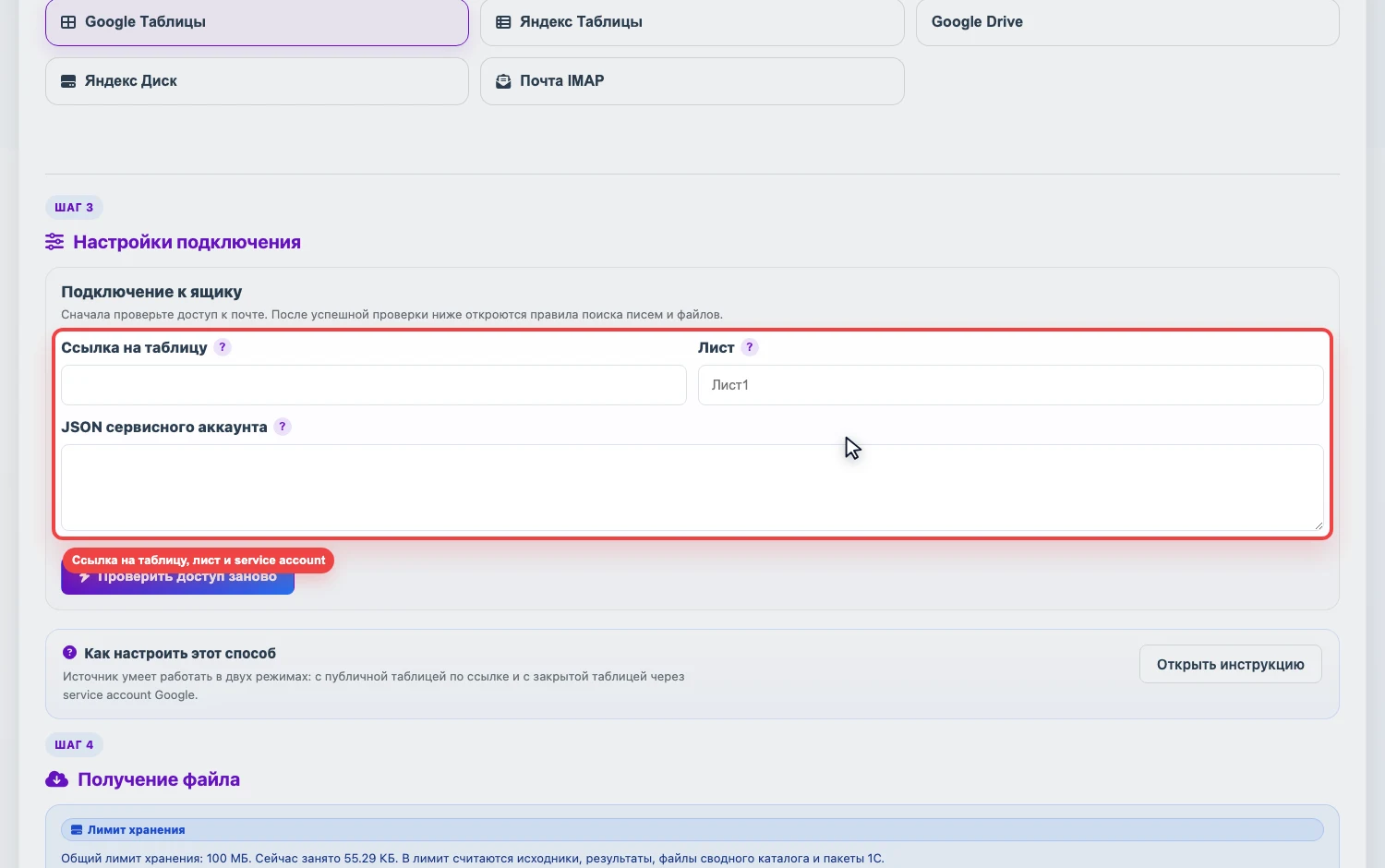
Публичная таблица
- Откройте Google Таблицу и скопируйте обычную ссылку из адресной строки.
- Убедитесь, что у таблицы есть доступ на просмотр по ссылке.
- В Eofferix создайте источник Google Таблицы и вставьте ссылку.
- Если нужен конкретный лист, укажите его название. Если оставить поле пустым, сервис попробует взять лист из
gidв ссылке или первый лист документа. - Нажмите Проверить доступ, затем Получить файл.
Закрытая таблица через service account
Если таблицу нельзя открыть публично, используйте JSON сервисного аккаунта Google.
- Создайте service account в Google Cloud и включите Google Sheets API.
- Скачайте JSON-ключ сервисного аккаунта.
- Вставьте JSON в поле JSON сервисного аккаунта в карточке источника.
- Найдите в JSON поле
client_email. - Расшарьте саму Google Таблицу на этот email с правами Viewer.
- Проверьте доступ и получите файл.
Как выбрать лист
- Если в ссылке есть
gid, Eofferix может использовать лист из ссылки. - Если указано поле Лист, оно имеет приоритет. Название должно совпадать с названием листа в Google Таблице.
- Если ни
gid, ни название листа не указаны, сервис берет первый лист.