
Табличный снапшот показывает будущую табличную структуру результата. Исходником при этом может быть CSV, XLS, XLSX, XML, JSON или другой поддерживаемый формат: на этом шаге вы настраиваете, как данные будут выглядеть в итоговой таблице.
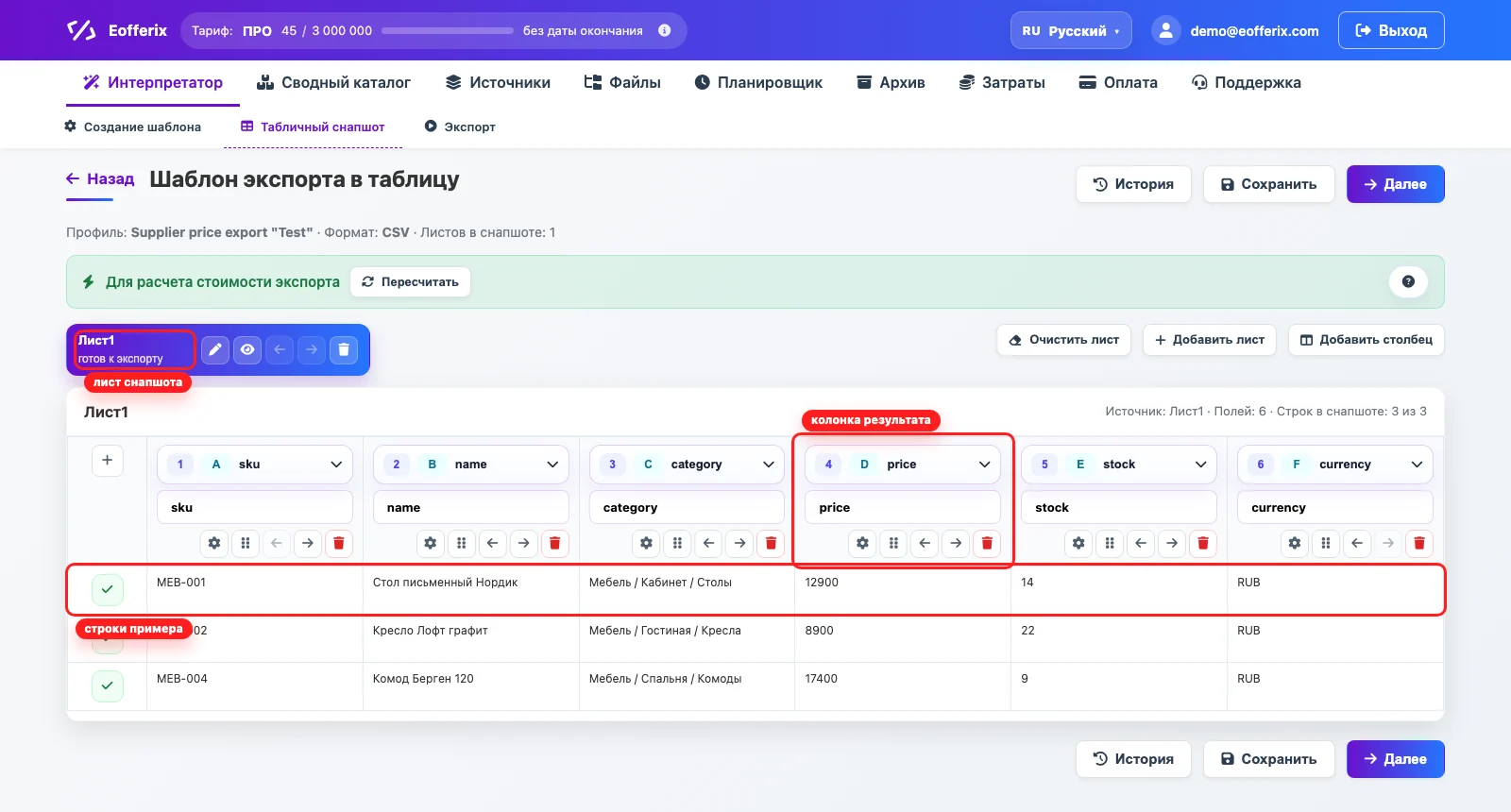
На экране показывается короткий пример табличного результата, собранный на основе источника. В нем видны листы, колонки и строки примера, по которым удобно настраивать итоговую выгрузку.
Что видно в снапшоте
Верхняя часть таблицы отвечает за будущую выгрузку, а строки ниже показывают примеры значений после сопоставления с шаблоном. Это помогает быстро понять, как будет выглядеть результат.
- в самом верху выполняется управление листами таблицы (поддерживается в XLSX и XLS);
- в заголовке колонки видно поле результата (именно такой заголовок будет в выгруженном файле) и выбранный источник значений для заполнения колонки;
- кнопки в заголовке колонки позволяют переместить или удалить колонку, а также настроить преобразования значений полей в данной колонке;
- иконка + справа от заголовков позволяет добавлять дополнительные строки в таблицу и вручную их редактировать. Дополнительные строки используются для оформления будущей таблицы: туда можно вставить название компании, логотип, контактные данные и т.д.;
- тело таблицы в снапшоте - это короткий пример будущего файла, который показывает, какие значения попадут в результат;
- галка слева от строк показывает, что строка участвует в выгрузке. Она используется, если нужно убрать ту или иную строку из выгрузки;
Настройки колонки
Чтобы изменить поведение ячеек в колонке, откройте настройки. Здесь можно настроить преобразования, условия выгрузки и внешний вид ячеек.

- преобразования позволяют добавить наценку, округлить, собрать текст из нескольких ячеек, удалить лишние пробелы и многое другое;
- в условиях выгрузки задают, когда строка или ячейка должна попадать в результат;
- если колонка лишняя, удалите ее из шаблона;