
Эта инструкция ведет по настройке 1С -> Eofferix -> UMI.CMS для каталога. Идите по шагам сверху вниз: установка модуля, подключение сайта, типы данных и сценарии обмена, идентификация, снапшот, торговые предложения, поля, тестовая выгрузка и проверка заказа.
Подробная базовая установка разобрана в статье «Импорт каталога в UMI.CMS через Eofferix». Здесь установка дана как первый шаг сценария 1С, чтобы порядок настройки был цельным.
Шаг 1. Установите модуль UMI.CMS
- Скачайте установщик модуля Eofferix для UMI.CMS:
eofferix-umi-install.zip. - Распакуйте архив и загрузите папку
eofferix-umi-installв корень сайта, рядом с основнымindex.php. - Откройте адрес вида
https://site.com/eofferix-umi-install/install.php. - Дождитесь сообщения об успешной установке.
- Проверьте, что в админке UMI.CMS открывается раздел модуля Eofferix.
- Удалите папку
eofferix-umi-installс сайта.
Результат шага: на сайте установлен модуль Eofferix для UMI.CMS, а установочная папка удалена.
Шаг 2. Подключите сайт UMI.CMS
- Откройте профиль Eofferix.
- Выберите шаблон UMI.CMS.
- Укажите адрес сайта, логин администратора и пароль.
- Нажмите Проверить подключение.
- Дождитесь, пока Eofferix загрузит типы данных, поля и корневые разделы сайта.

Результат шага: настройки импорта открыты, а списки типов и полей пришли с конкретного сайта UMI.CMS.
Шаг 3. Выберите типы данных UMI.CMS
Выберите тип данных, в котором на этом сайте хранятся товары, и тип данных для разделов каталога. После проверки подключения Eofferix показывает доступные типы и поля UMI.CMS, а вы выбираете те, которые реально используются в нужном каталоге.
Если в каталоге есть торговые предложения, проверьте, что в настройках доступны поля предложения: внешний идентификатор, артикул ТП, цена, остаток и свойства варианта. Эти поля дальше привязываются к узлам с ролью Торговое предложение.

Выберите корневой раздел UMI.CMS для выгрузки. Если источник содержит разделы, новые ветки будут создаваться внутри этого корня. Если источник не содержит разделов, товары можно выгружать прямо в выбранный корневой раздел.

Результат шага: Eofferix знает, куда создавать товары, куда создавать разделы и где искать поля торговых предложений.
Рекомендуемая схема для 1С: два профиля обмена
Для 1С обычно удобнее создать два профиля Eofferix. Первый профиль получает полный каталог из 1С и используется для полного обмена: товары, разделы, торговые предложения, цены, остатки, свойства и картинки. Второй профиль получает обмен по изменениям 1С: только измененные цены, остатки, свойства, новые товары или новые предложения.
Профиль полного обмена может быть владельцем своих товаров на сайте и работать с полной синхронизацией источника. Профиль обмена по изменениям лучше не делать владельцем каталога: он должен обновлять пришедшие в текущем обмене данные и не запускать полную очистку по отсутствующим товарам.
Пресеты обмена
Пресет не запускает импорт и не меняет исходный файл. Он заполняет правила ниже: создавать ли новые товары и ТП, обновлять ли найденные, что делать с пустыми значениями, удалять ли пропавшие элементы, запускать ли очистку и какие защитные лимиты применять. После выбора пресета любое правило можно изменить вручную.
| Пресет | Когда использовать для 1С | Что важно |
|---|---|---|
| Бережный обмен | Для регулярного обмена, где файл может быть неполным. | Создает новые объекты, обновляет найденные и не удаляет то, что в этот раз не пришло из 1С. Пустые значения обычно не очищают уже заполненные поля. |
| Полная синхронизация источника | Для профиля полного обмена, если источник каждый раз содержит весь актуальный каталог. | Может удалять или деактивировать объекты, пропавшие из полного источника. Используйте только с защитными лимитами удаления. |
| Обновить найденные | Для обмена по изменениям 1С, когда нужно обновлять уже загруженный ассортимент. | Новые товары и предложения не создаются. Подходит для файлов с ценами, остатками или отдельными свойствами. |
| Добавить только новые | Для дозагрузки нового ассортимента без изменения существующих карточек. | Если товар или ТП уже найдены по идентификатору, их данные не перезаписываются. |
| Настроено вручную | Для смешанных сценариев. | Используйте, если готовый пресет близок, но отдельные правила товаров, ТП, разделов или cleanup нужно изменить вручную. |

Результат подпункта: до разметки снапшота понятно, какой профиль отвечает за полный каталог, какой - за изменения 1С, и какой пресет обмена выбран для каждого профиля.
Шаг 4. Выберите поля идентификации
Выберите ключ, по которому ваш источник должен сличаться с уже существующим каталогом UMI.CMS: 1С-идентификатор, артикул, id, связка «Название товара + Артикул» или другое стабильное поле. Лучше всего использовать external_id как для товаров, так и для торговых предложений - в случае обмена заказами именно по этим полям 1С понимает, какой товар был куплен на сайте.
Для разделов отдельное поле идентификации имеет смысл выбирать, если разделы идут отдельным блоком в источнике. Если раздел указан внутри товара как полный путь или простая категория, отдельное сличение разделов обычно не требуется: используйте путь раздела после преобразований. Полный путь надежнее одного названия, если одинаковые разделы встречаются в разных ветках.
Результат шага: товары, разделы и ТП будут искаться строго по выбранным пользователем полям. Если выбрана связка из нескольких полей, сравнение выполняется по этой связке после преобразований.
Шаг 5. Разметьте роли в снапшоте
- Откройте снапшот источника 1С.
- Если раздел внутри элемента не представлен, а идет отдельным блоком в XML, то отметьте узел раздела ролью Раздел.
- Отметьте узел товара ролью Товар.
- Отметьте узел варианта ролью Торговое предложение.
- Если нужен промежуточный ключ, создайте переменную и преобразуйте значение до выгрузки.
Результат шага: Eofferix понимает, где раздел, где товар, где ТП, и какие значения нужно считать до отправки в UMI.CMS.
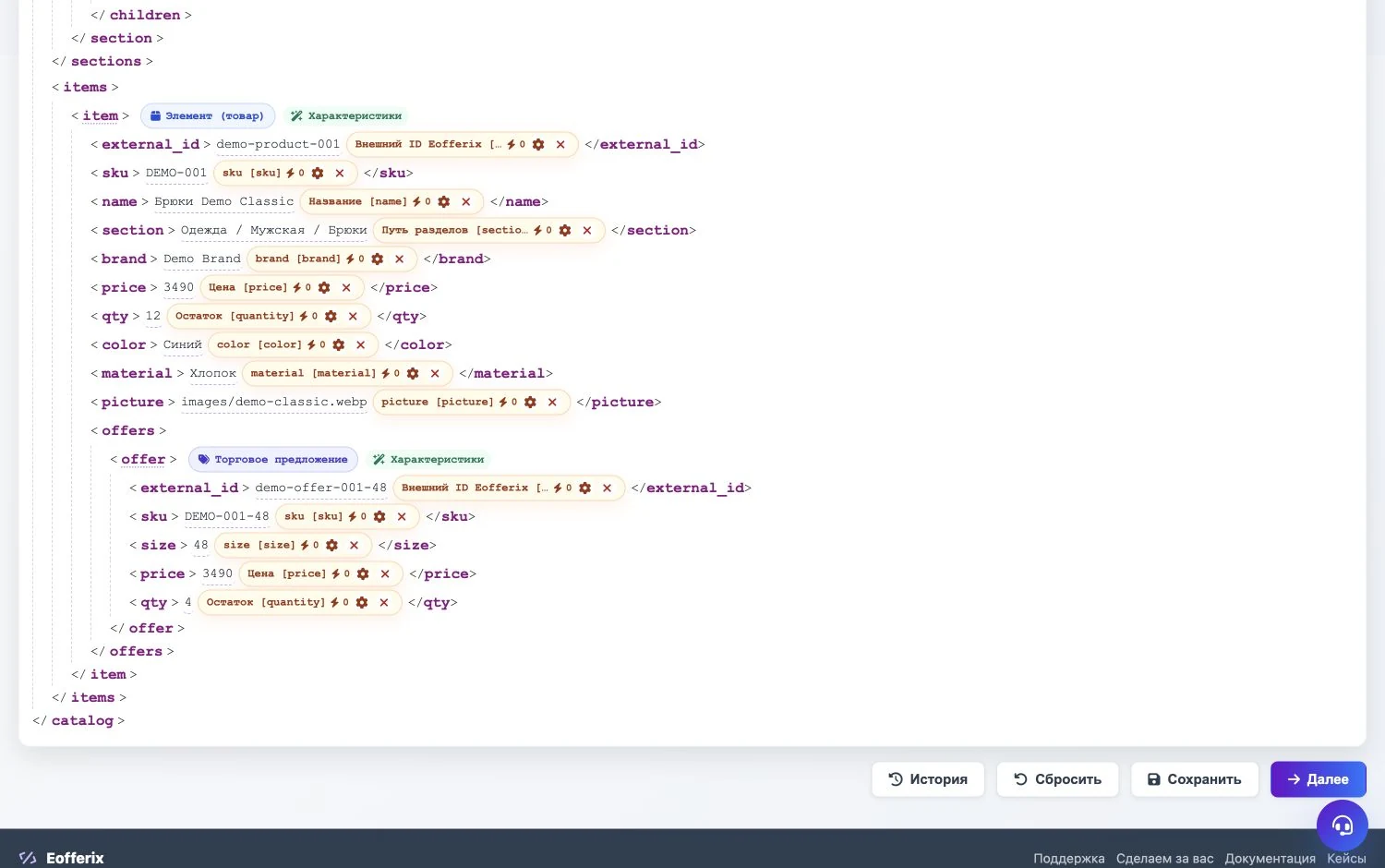
Шаг 6. Настройте привязку Торгового Предложения к товару
Если торговые предложения вложены в товар, достаточно правильно отметить роль ТП. Если товары и предложения приходят отдельно, настройте поле связи предложения с товаром: в роли ТП используйте служебное поле product_external_id — Привязка ТП к товару.
1С передает собственный ключ товара вида productGuid#offerGuid. Рекомендуем при интеграции использовать его для экспорта в external_id (ключ торгового предложения) и для product_external_id (ключ связки торгового предложения и товара).
Результат шага: торговое предложение обновляется внутри нужного товара и не создается дублем или отдельным товаром.
Шаг 7. Привяжите поля товара, раздела и ТП
Привязывайте каждое значение к роли, к которой оно относится. Свойства товара пишутся в товар. Свойства раздела пишутся в раздел. Свойства ТП, цена ТП, остаток ТП и vendor_code пишутся в конкретное торговое предложение, а не в родительский товар.

Если 1С передает не сами значения свойств, а ID значений из классификатора, сначала используйте настройки сборки источника 1С: включите расшифровку свойств и ссылок из классификатора. Тогда в рабочем XML появятся понятные названия свойств и расшифрованные значения. Если в рабочем источнике все равно остался ID, настройте Сопоставить по справочнику: где лежит ID у товара или ТП, где такой же ID лежит в справочнике, и из какого поля справочника брать название или значение.
Если свойства приходят повторяющимися парами «название свойства + значение свойства», используйте кнопку Характеристики на узле с ролью товара, ТП или раздела. В блоке Характеристики из источника включите создание характеристик, выберите повторяющийся узел свойства, путь до названия, путь до значения и при необходимости путь до типа. При импорте Eofferix отправит такие поля как dynamic_fields, а модуль UMI.CMS создаст недостающие поля и заполнит значения.
Если из общего блока характеристик нужно вытащить одно конкретное значение в отдельный узел, создайте новый узел в нужной роли, оставьте его исходное содержимое пустым и откройте для него Преобразования. В правилах замените пустое содержимое на значение нужной характеристики, а в Условия выгрузки добавьте проверку, чтобы узел выгружался только когда нужная характеристика найдена. Так можно, например, отдельно получить цвет, размер или внешний код из повторяющегося блока свойств и дальше использовать это значение в маппинге или идентификации.
Результат шага: размер, цвет, цена и остаток варианта лежат на ТП, а не в родительском товаре.
Шаг 8. Запустите тестовую выгрузку и проверьте UMI.CMS
На шаге запуска профиля нажмите Тестовая выгрузка. Тестовая выгрузка отправляет ограниченную выборку - 5 товаров - и позволяет проверить настройки до полного обмена. Это не бесплатный предпросмотр: тест тоже потребляет кредиты, потому что сервис реально готовит данные и отправляет их в модуль UMI.CMS, просто ограничивает объем.
После завершения теста откройте админку UMI.CMS и проверьте фактический результат: товар создан или обновлен в нужном разделе, у товара записан external_id, торговые предложения находятся внутри товара, у каждого ТП есть свой external_id, vendor_code, цена и остаток, а свойства варианта записаны в само торговое предложение, а не в родительский товар.
Результат шага: до полного обмена видно, что Eofferix отправляет данные в правильные сущности UMI.CMS, а выбранные идентификаторы реально сохраняются на сайте.
Обычная тестовая выгрузка не запускает очистку пропавших объектов. Если включить «Тест как полный запуск», к ограниченной выборке применяются правила полного запуска: очистка может затронуть отсутствующие товары, торговые предложения, разделы и изображения в выбранной области.
Модуль Eofferix для UMI.CMS не удаляет свойства, характеристики и значения справочников. Он может сопоставить существующее свойство или значение либо создать недостающее, но не удаляет и не отвязывает созданные свойства и значения при последующих запусках. Правила для отсутствующих товаров, торговых предложений, разделов и изображений работают отдельно.
Импорт в UMI.CMS не поддерживает откат к состоянию предыдущего запуска и не создаёт точек отката. Остановленный запуск можно продолжить только при наличии подтверждённой точки продолжения; иначе после исправления причины запустите обычный новый импорт. Перед полным запуском с удаляющими правилами сделайте резервную копию сайта и базы данных.
Проверка заказа в 1С
Eofferix не передает заказы в 1С. Заказы нужно передавать штатной интеграцией UMI.CMS и 1С, но для этого каталог должен быть загружен с правильными 1С-идентификаторами.
В снапшоте обязательно укажите, куда и как загружать external_id товара и external_id торгового предложения. Для товара используйте 1С-идентификатор номенклатуры, для ТП - 1С-идентификатор конкретного предложения. В заказе 1С ожидает связку выбранного товара и предложения; артикул ТП vendor_code не заменяет external_id.
Если у предложения идентификатор приходит как productGuid#offerGuid, используйте эту связку в настройках из шага 6. После тестового заказа в 1С позиция должна сопоставиться с существующим товаром и выбранным торговым предложением, а не создать новую номенклатуру.