
Импорт в UMI.CMS отправляет из Eofferix разделы, товары, торговые предложения, цены, остатки, изображения и характеристики в установленный на сайте модуль Eofferix для UMI.CMS.
Общий порядок
- Создайте или откройте профиль.
- Выберите шаблон «UMI.CMS».
- Проверьте подключение к сайту UMI.CMS.
- Выберите типы данных и поля идентификации.
- В XML-снапшоте назначьте роли узлов и привяжите поля.
- Проверьте правила загрузки и запустите импорт.
Подключение
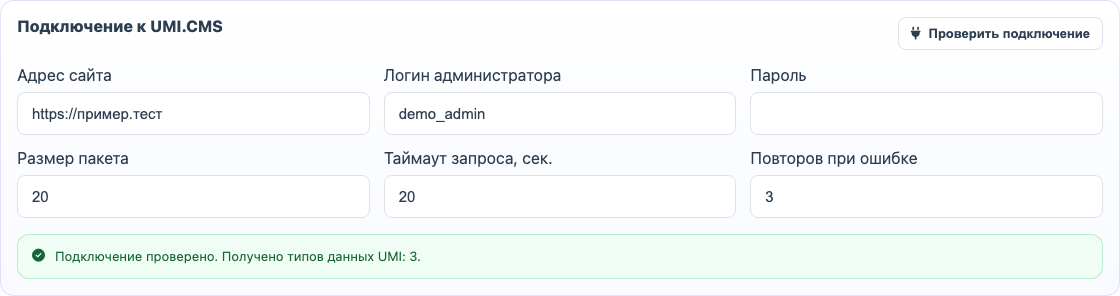
В блоке «Подключение к UMI.CMS» укажите адрес сайта, логин администратора или сервисного пользователя и пароль. Затем нажмите «Проверить подключение». После успешной проверки Eofferix покажет, что схема UMI.CMS получена, и откроет настройки идентификации.
Идентификация объектов
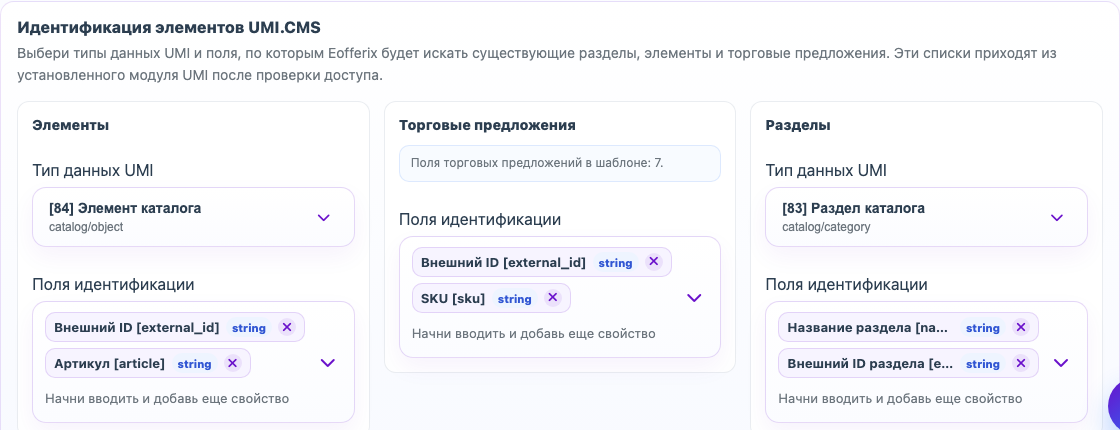
Идентификация определяет, как Eofferix понимает, что объект уже есть на сайте. Для товаров, предложений и разделов выберите тип данных UMI.CMS и стабильные поля: внешний ID, артикул, SKU, название раздела или другой надежный ключ.
Правила загрузки
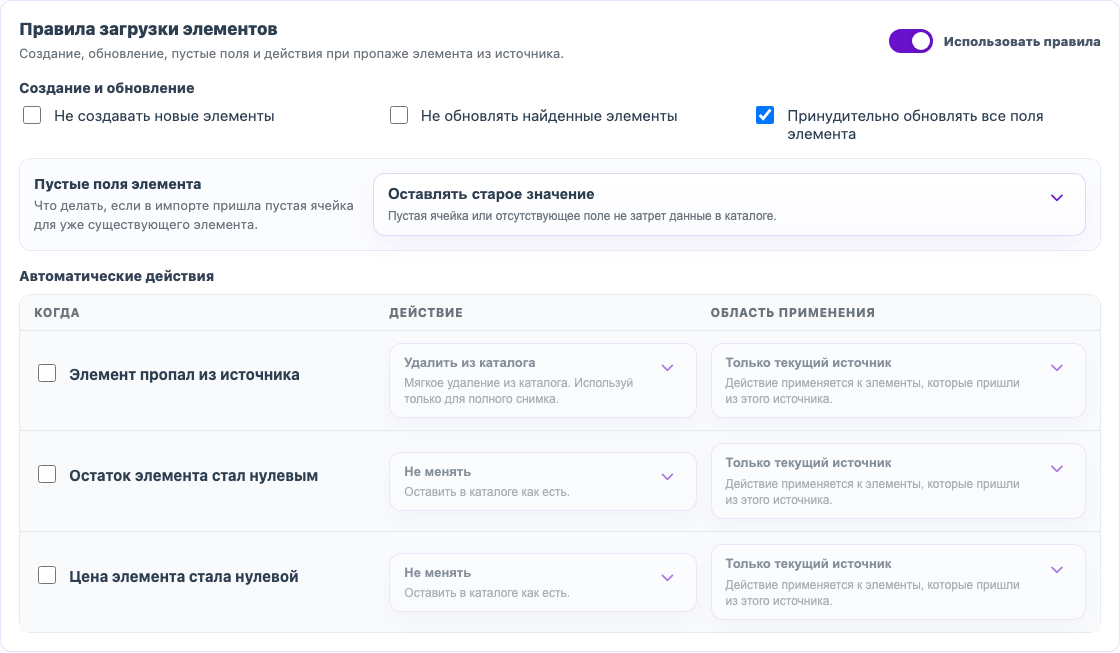
В правилах загрузки задайте, что делать с новыми и найденными объектами, пустыми значениями и объектами, которые пропали из источника. Для полного каталога обычно можно включать очистку пропавших товаров. Для частичных прайсов безопаснее ограничивать действия текущим источником.
Отдельно проверьте правила для нулевой цены и нулевого остатка. Например, товар с нулевой ценой можно не менять, пропустить или удалить — выбор зависит от того, что означает ноль в вашем источнике.
XML-снапшот
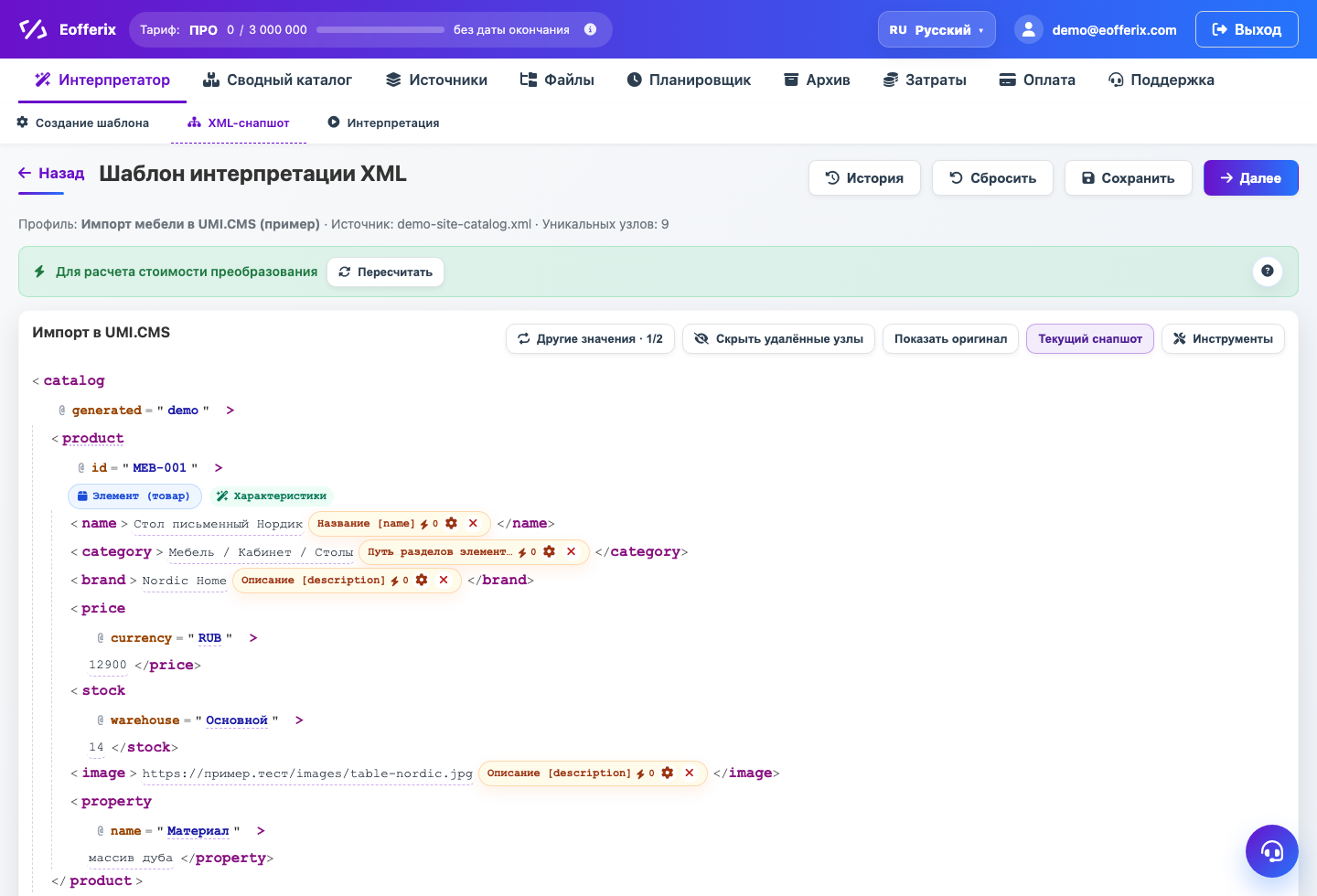
В XML-снапшоте выберите узел товара, предложения или раздела и назначьте ему роль UMI.CMS. После этого значения и атрибуты XML можно привязать к полям выбранного типа данных: названию, артикулу, пути разделов, цене, остатку, изображению или характеристике.
Характеристики, изображения и файлы
Если источник передает характеристики повторяющимися строками или блоками, настройте их в XML-снапшоте как свойства товара или предложения. Изображения и файлы можно передавать вместе с объектом; при необходимости Eofferix заранее подготовит файл: сохранит, изменит размер, конвертирует формат или добавит водяной знак.
Проверка перед полным импортом
- Сделайте демо-запуск на небольшом объеме данных.
- Проверьте в UMI.CMS созданные или обновленные товары, предложения и разделы.
- Убедитесь, что нулевая цена, нулевой остаток и отсутствующие в источнике товары обработались так, как ожидается.
- После проверки запускайте полный импорт.