
Сценарий импорта определяет, что сервис делает с объектами, которые есть на сайте, но отсутствуют в текущем источнике. Это самая рискованная часть настройки: неправильный сценарий может очистить лишнее.
- выбран сценарий, соответствующий полноте источника;
- очистка после загрузки ограничена нужным источником;
- профиль владеет элементами только там, где это нужно;
- защитный лимит удаления понятен до запуска.
Где это находится
Профиль → Шаблон → Типовые сценарии, Очистка после загрузки, Защита импорта источника.
Сценарий импорта задает общий режим работы профиля: что делать с новыми объектами, найденными объектами и объектами, которых нет в текущем источнике.
Основные сценарии
| Сценарий | Когда использовать |
|---|---|
| Полная синхронизация источника | Когда этот источник отвечает за полный каталог и может удалять или отключать отсутствующие объекты в своей области. |
| Бережное обновление | Когда нужно обновлять найденные товары и предложения, не ломая остальной каталог. |
| Добавить только новые | Когда нужно дополнять сайт новыми товарами, не меняя найденные. |
| Полная перезапись | Когда каталог нужно пересобрать жестко. Используйте только после проверки на тесте. |
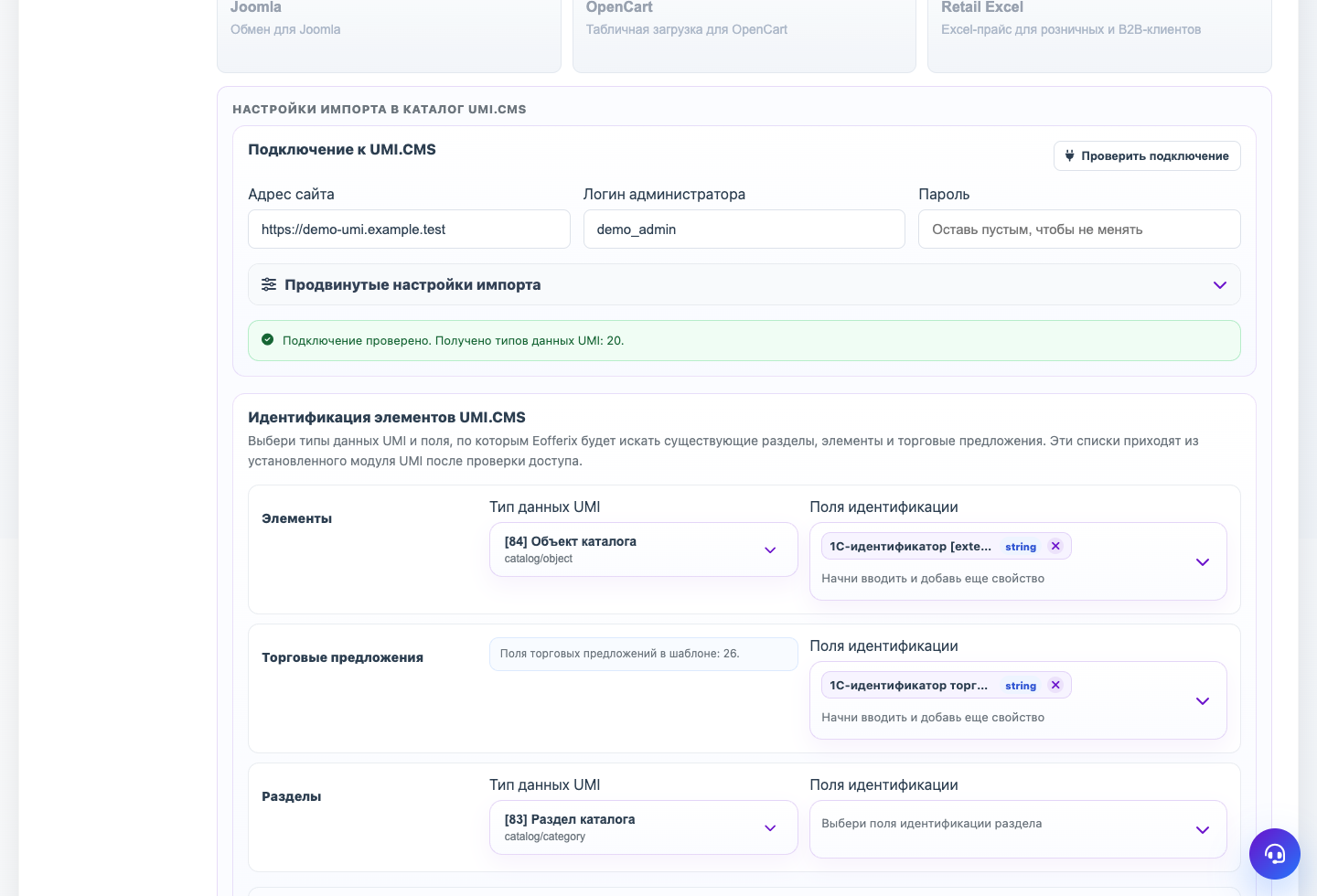
Очистка после загрузки
Удаляющие правила должны быть ограничены текущим источником, если сайт содержит товары из других каналов. Защитный лимит останавливает запуск, если очистка затрагивает слишком много объектов.
Привязка к профилю
Полная синхронизация и перезапись обычно привязывают элементы к профилю обмена. Для отдельного профиля изменений можно отключить привязку, чтобы он только обновлял найденные объекты и не мешал полному обмену.
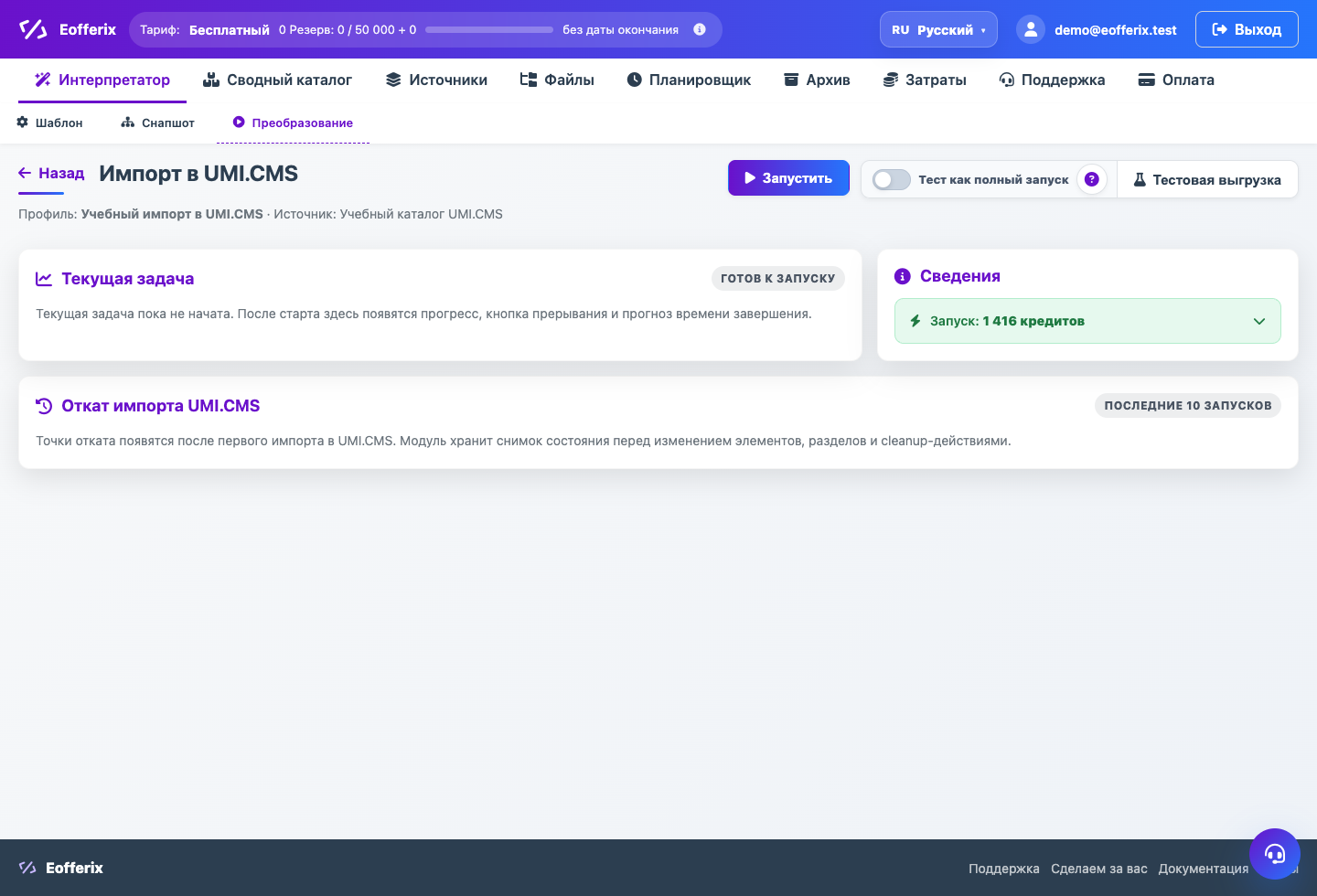
Проверка запуска
Настройка по шагам
- Определите, полный ли источник. Полный каталог может синхронизировать и удалять отсутствующие объекты.
- Если источник частичный или по изменениям, выберите бережный сценарий без полной очистки.
- Для полной синхронизации включайте привязку элементов к профилю.
- Для обмена изменениями привязку к профилю обычно отключают.
- Настройте лимит защиты удаления так, чтобы случайная неполная выгрузка не стерла каталог.
- Сначала запустите тестовую выгрузку и посмотрите список действий.
Как проверить результат
- Полная синхронизация затрагивает только элементы данного источника или профиля.
- Частичный обмен не считает остальные товары лишними.
- Если cleanup находит слишком много объектов, импорт останавливается защитой с понятным сообщением.
- После повторного запуска без изменений большинство объектов помечается как неизмененные.
Частые ошибки
- Включить полную перезапись на файле изменений.
- Отключить привязку профиля в полном обмене и потом ожидать безопасной очистки.
- Поднять лимит удаления, не проверив почему объектов так много.
- Использовать тестовый запуск как полный и удивляться, что cleanup ограничен защитой.
Что дальше
Если 1С будет отдавать изменения отдельно, настройте отдельный профиль для обмена изменениями.