
Подключение профиля отвечает за то, с каким сайтом работает импорт. Если профиль скопирован, перенесен на другой сайт или у администратора изменился пароль, проверку подключения нужно выполнить заново.
- профиль связан с нужным тестовым или рабочим сайтом;
- настройки импорта открыты только после успешной авторизации;
- выбран один корневой раздел для создания новых категорий;
- после сохранения и повторного открытия профиль показывает тот же раздел.
Где это находится
Откройте Интерпретатор → нужный профиль → вкладка Шаблон → блок Настройки импорта в каталог UMI.CMS.
Подключение связывает профиль Eofferix с конкретным сайтом UMI.CMS. Пока подключение не проверено, настройки импорта должны быть скрыты: сервис не знает, какие типы данных и поля есть на сайте.
Проверка доступа
Укажите адрес сайта без административных страниц и параметров, добавьте логин администратора и пароль, затем нажмите Проверить подключение. После успешной проверки пароль можно не вводить заново при каждом сохранении.
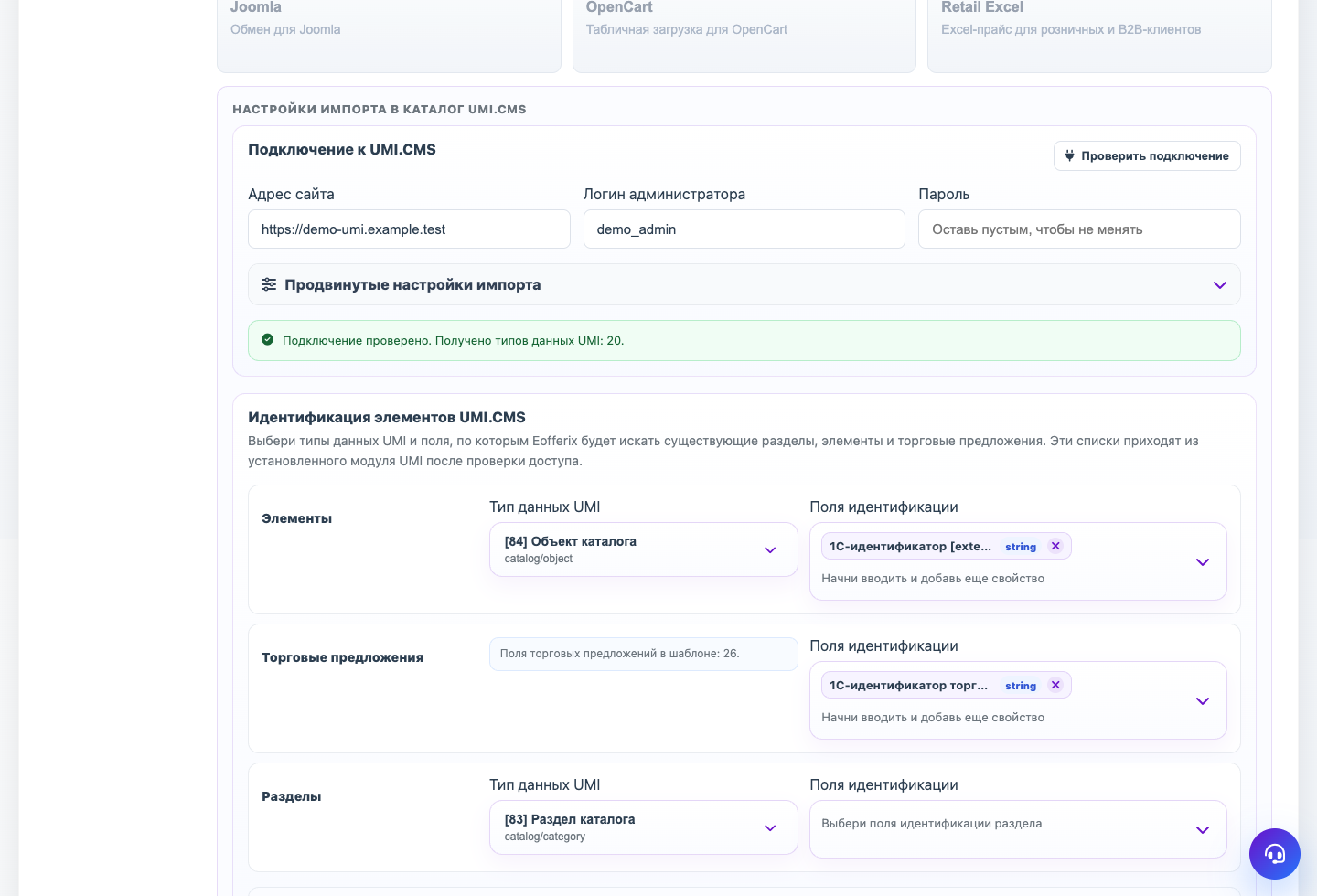
Если сайт изменился
После смены адреса, логина или пароля снова выполните проверку. До новой успешной авторизации не настраивайте типы данных, свойства и корневой раздел: старые списки могли относиться к другому сайту.
Проверка типов данных
После подключения выберите тип данных товаров и разделов. Для стандартного каталога UMI.CMS обычно используются Объект каталога и Раздел каталога, но на конкретном сайте могут быть дочерние типы.
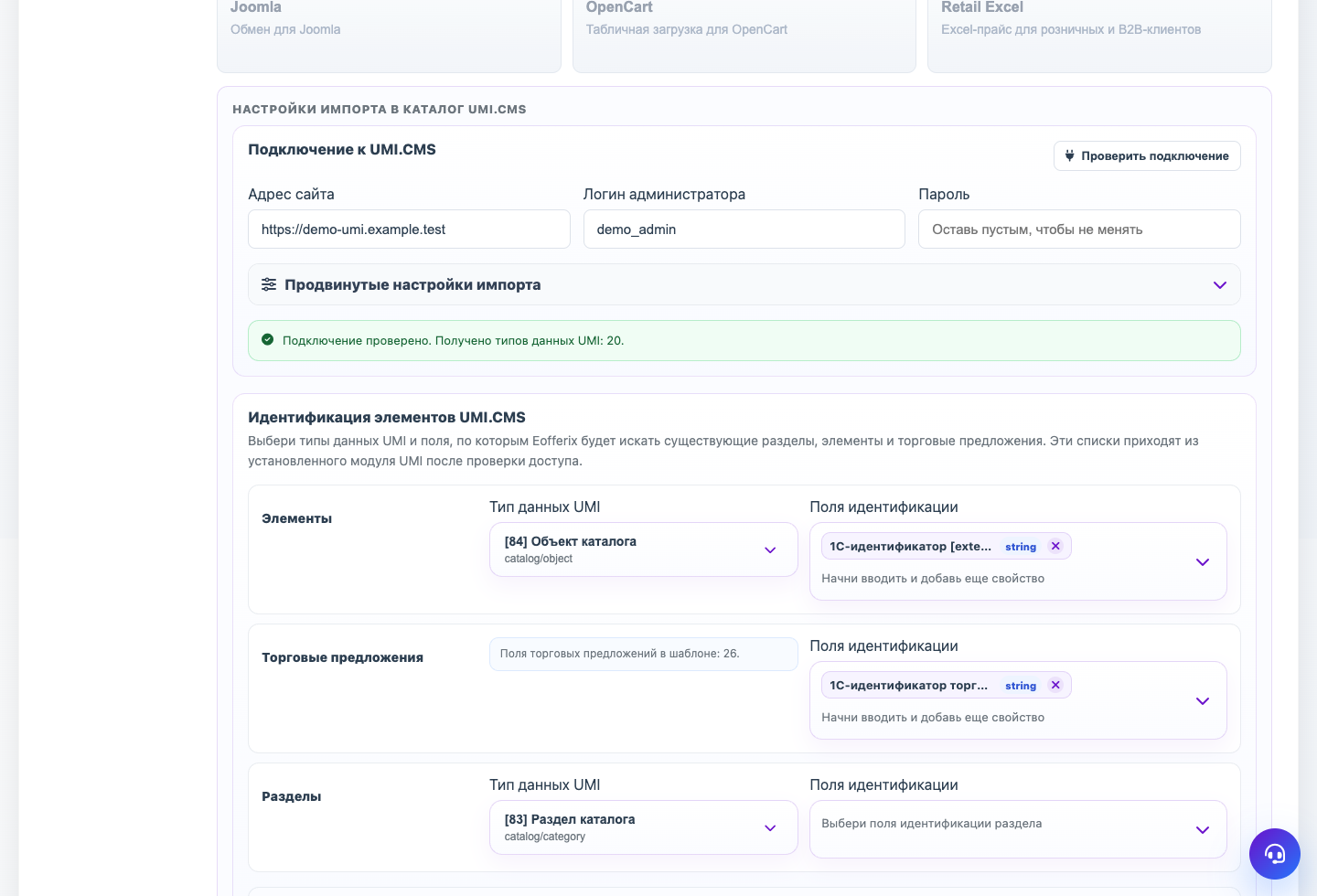
Корневой раздел
Корневой раздел определяет, куда попадут новые разделы источника. После проверки подключения в профиле должен быть один выбранный корневой раздел; если интерфейс показывает больше одного значения, не сохраняйте профиль и повторите проверку подключения.
Настройка по шагам
- Введите адрес сайта без пути к админке и без параметров.
- Введите логин администратора UMI.CMS. Пароль вводите при первичном подключении или когда доступ сбился.
- Нажмите Проверить подключение и дождитесь зеленого сообщения.
- Только после этого выберите тип данных товаров, тип данных разделов и поля идентификации.
- Выберите один корневой раздел, куда будут создаваться новые разделы источника.
- Сохраните профиль и откройте его заново: должен отображаться тот же один корневой раздел.
Как проверить результат
- Появилось сообщение о количестве полученных типов данных UMI.CMS.
- Блоки идентификации товаров, предложений и разделов доступны для выбора.
- Корневой раздел отображается один раз.
- Если очистить пароль и сохранить профиль, уже проверенное подключение не должно сброситься.
Частые ошибки
- Считать, что скрытый пароль означает рабочую авторизацию после смены сайта.
- Настраивать поля импорта до повторной проверки подключения.
- Оставить два одинаковых поля корневого раздела после копирования профиля.
- Выбрать дочерний тип данных товаров, но не проверить, что нужные поля действительно есть в этом типе.
Что дальше
Когда подключение работает, настройте поля идентификации, чтобы импорт не создавал дубли.