
Экран запуска — это не просто прогресс-бар. Здесь видно, что именно делает сервис: готовит файл, считает стоимость, отправляет пакеты в UMI.CMS, ждет ответ сайта или останавливается защитой.
- пользователь понимает, идет расчет, очередь, преобразование или импорт;
- кнопки запуска не нажимаются повторно во время активного действия;
- остановка задачи отображается сразу, даже если воркер завершает текущий пакет;
- ошибка защиты объясняет причину и место настройки.
Где это находится
Профиль → вкладка Преобразование. Здесь находятся тестовая выгрузка, полный запуск, прогресс, затраты, остановка, продолжение и откаты.
Экран преобразования показывает текущую задачу: преобразование файла, импорт в UMI.CMS, прогресс, расчет кредитов, предупреждения и итог.
Перед запуском
Сначала выполните тестовую выгрузку. Тест должен быть небольшим и безопасным: он помогает проверить роли снапшота, поля, картинки и торговые предложения без полной очистки каталога.
Полный запуск
После нажатия Запустить кнопки должны блокироваться, а экран должен сразу показать, что задача ставится в очередь или выполняется. Если нажать Прервать, интерфейс должен показать, что остановка запрошена.
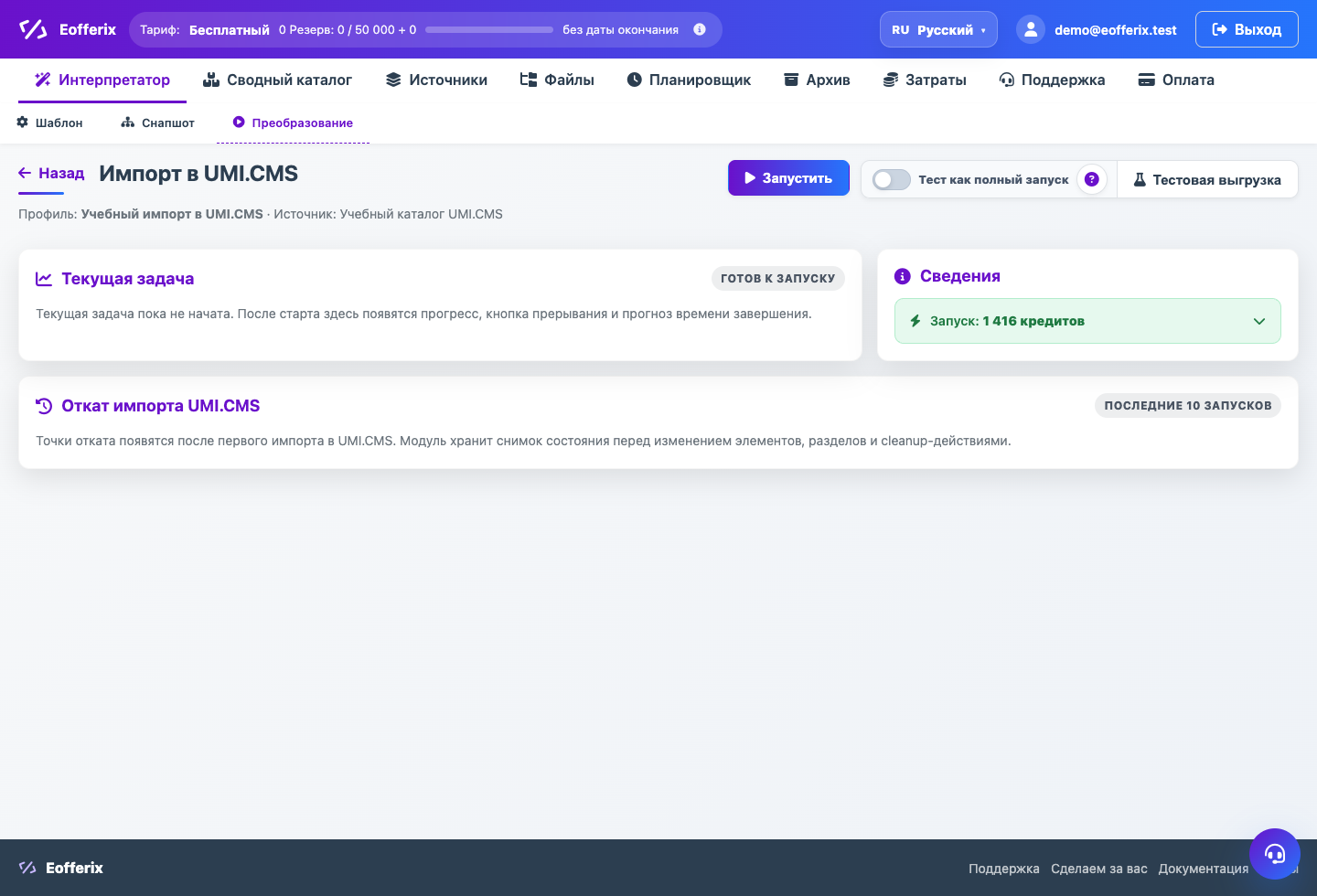
Точки отката
Точка отката появляется после импорта, когда модуль UMI.CMS смог сохранить состояние. Во время активного импорта список точек не нужно постоянно обновлять: это может нагружать сайт.
Что смотреть в ошибке
Если импорт остановлен защитой, сообщение должно объяснять причину, цель защиты и где изменить настройки. Не увеличивайте лимиты вслепую: сначала проверьте источник, сценарий и правила удаления.
Настройка по шагам
- Перед полным запуском выполните тестовую выгрузку на малом объеме.
- После нажатия кнопки дождитесь смены состояния: расчет, очередь, преобразование или импорт.
- Во время импорта смотрите два числа: общий прогресс задачи и текущий пакет отправки в UMI.CMS.
- Если нужно остановить, нажмите Прервать один раз и дождитесь статуса остановки.
- Если задача остановилась защитой, прочитайте текст ошибки и измените сценарий, cleanup или лимит, а не просто нажимайте продолжить.
- После успешного импорта проверьте точку отката и итоговые затраты.
Как проверить результат
- При активном запуске интерфейс сразу показывает состояние, а не оставляет кнопку как будто ничего не произошло.
- После завершения статус становится успешным или содержит понятную ошибку.
- Затраты фактически списаны только по итоговому результату, резерв закрыт.
- Точка отката появляется после импорта, а не постоянно дергается во время него.
Частые ошибки
- Считать 99-100% преобразования завершенным импортом: после подготовки еще идет отправка в UMI.CMS.
- Нажимать запуск повторно во время расчета стоимости.
- Продолжать задачу после защитной ошибки, не поняв, что именно она собиралась удалить.
- Оценивать скорость только по числу товаров, не учитывая количество торговых предложений и изображений.
Что дальше
Если нужно начать настройку заново на другом сайте, вернитесь к установке и подключению модуля.