URL-источник получает файл по прямой HTTP/HTTPS-ссылке. В это же поле можно вставить FTP/FTPS-ссылку целиком, если поставщик выдает путь одной строкой: ftp://login:password@ftp.partner.example:21/export/catalog.xml. Такой источник подходит для прайсов, XML/YML-каталогов, JSON-выгрузок, CSV или таблиц.
Для FTP/FTPS-ссылки можно указать не точное имя, а маску файла: ftp://login:password@ftp.partner.example/export/file*.xml. Маска использует * для любой последовательности символов и ? для ровно одного символа. Например, file-?.xml подойдет для file-1.xml, но не для file-12.xml; file-???.xml подойдет для file-001.xml. Если под маску попадает несколько файлов, Eofferix выбирает самый новый по времени изменения на FTP/FTPS-сервере.
Важно, чтобы ссылка возвращала сам файл, а не страницу входа, страницу просмотра или HTML-обертку. Если для HTTP/HTTPS-доступа нужны логин, пароль, токен, cookies или особые заголовки, используйте источник ссылка с авторизацией.
Где выбрать файл по ссылке
Откройте Источники, нажмите Новый источник и выберите Файл по ссылке. Название источника должно помогать отличить его от других ссылок поставщика.
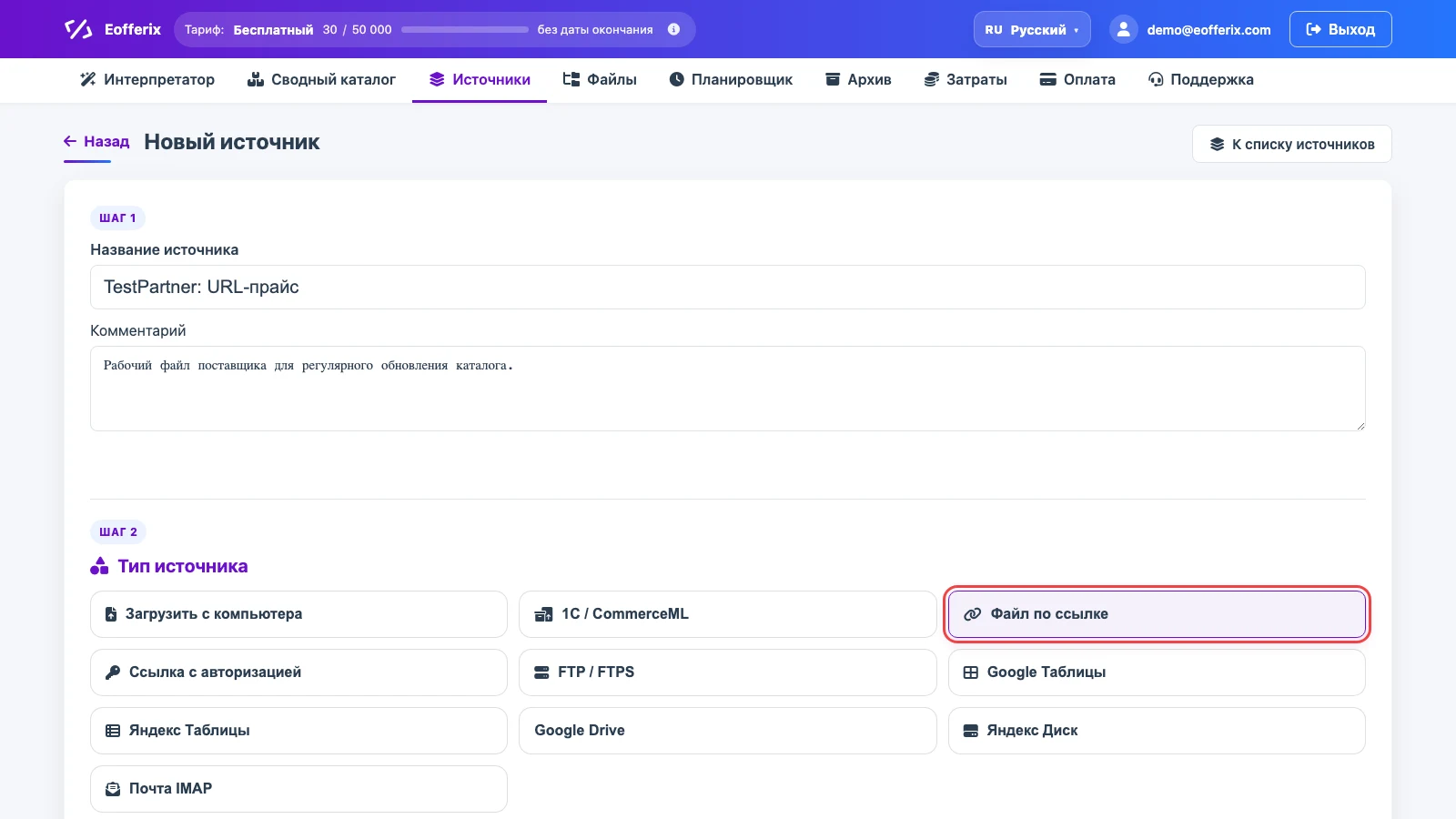
Настройка ссылки
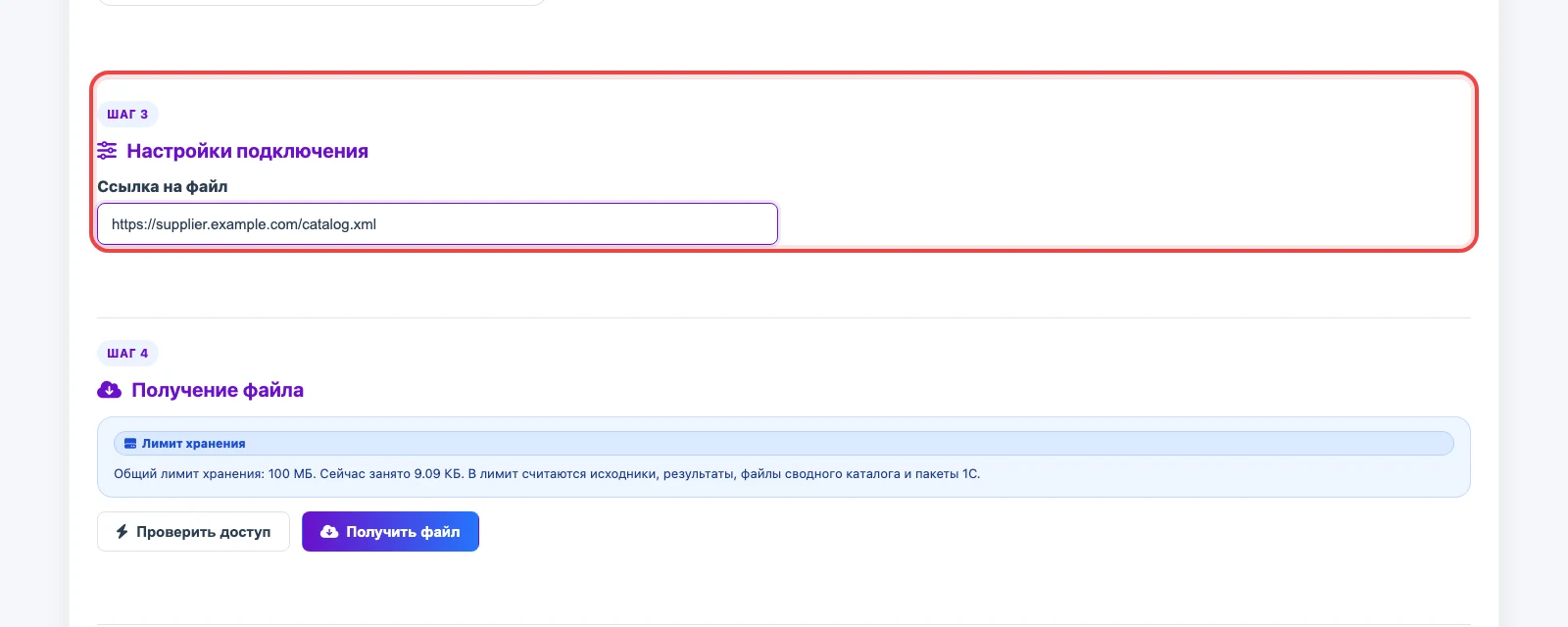
В поле Ссылка на файл вставьте полный URL, например https://supplier.example.com/catalog.xml или ftps://login:password@ftp.partner.example/export/file*.xml. Ссылка должна быть доступна серверу Eofferix и отдавать поддерживаемый файл: XML/YML, JSON, CSV, XLS, XLSX, XLSM или ZIP с поддерживаемым содержимым.
Если ссылка временная и быстро истекает, источник перестанет обновляться после окончания срока действия. Для регулярной работы лучше использовать постоянную ссылку или способ с авторизацией.
Проверка и получение файла
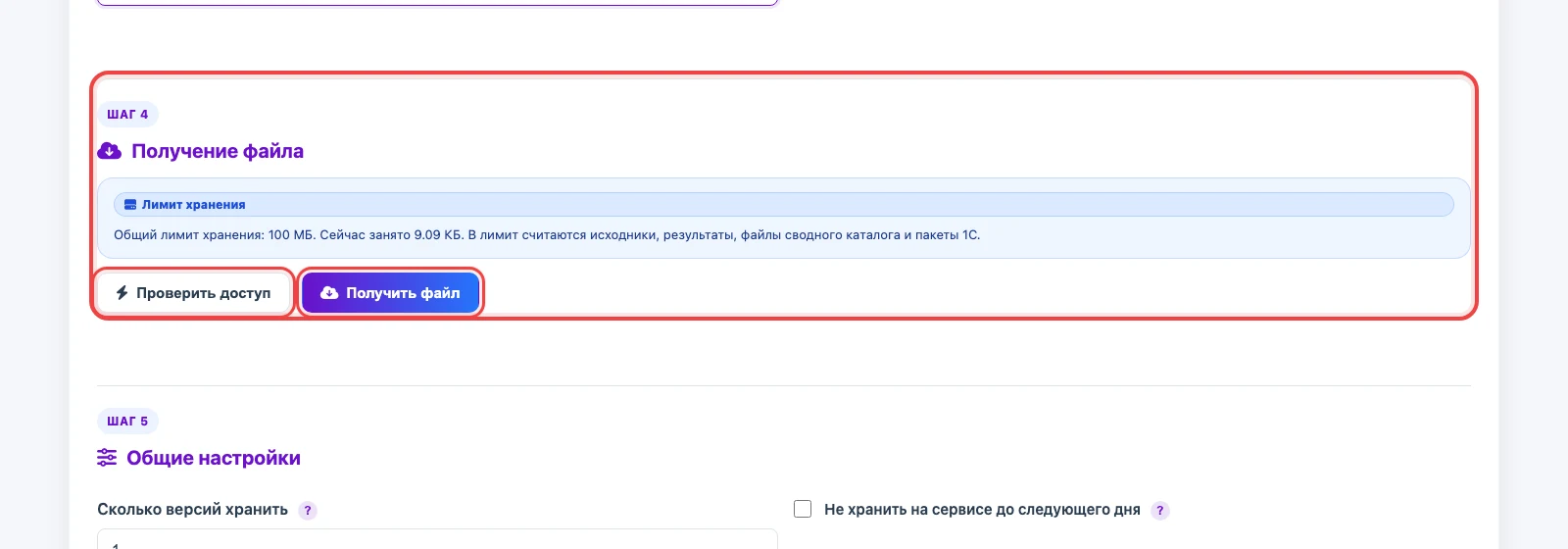
Нажмите Проверить доступ, чтобы убедиться, что ссылка открывается и возвращает файл. Если вместо файла приходит HTML-страница, сервис покажет ошибку: чаще всего это страница входа, защита от скачивания или ссылка на просмотр, а не на файл.
Нажмите Получить файл, чтобы сохранить текущую версию как рабочий файл источника. После этого источник можно подключить к профилю импорта и перейти к настройке снапшота, полей и преобразований.
Периодичность загрузки
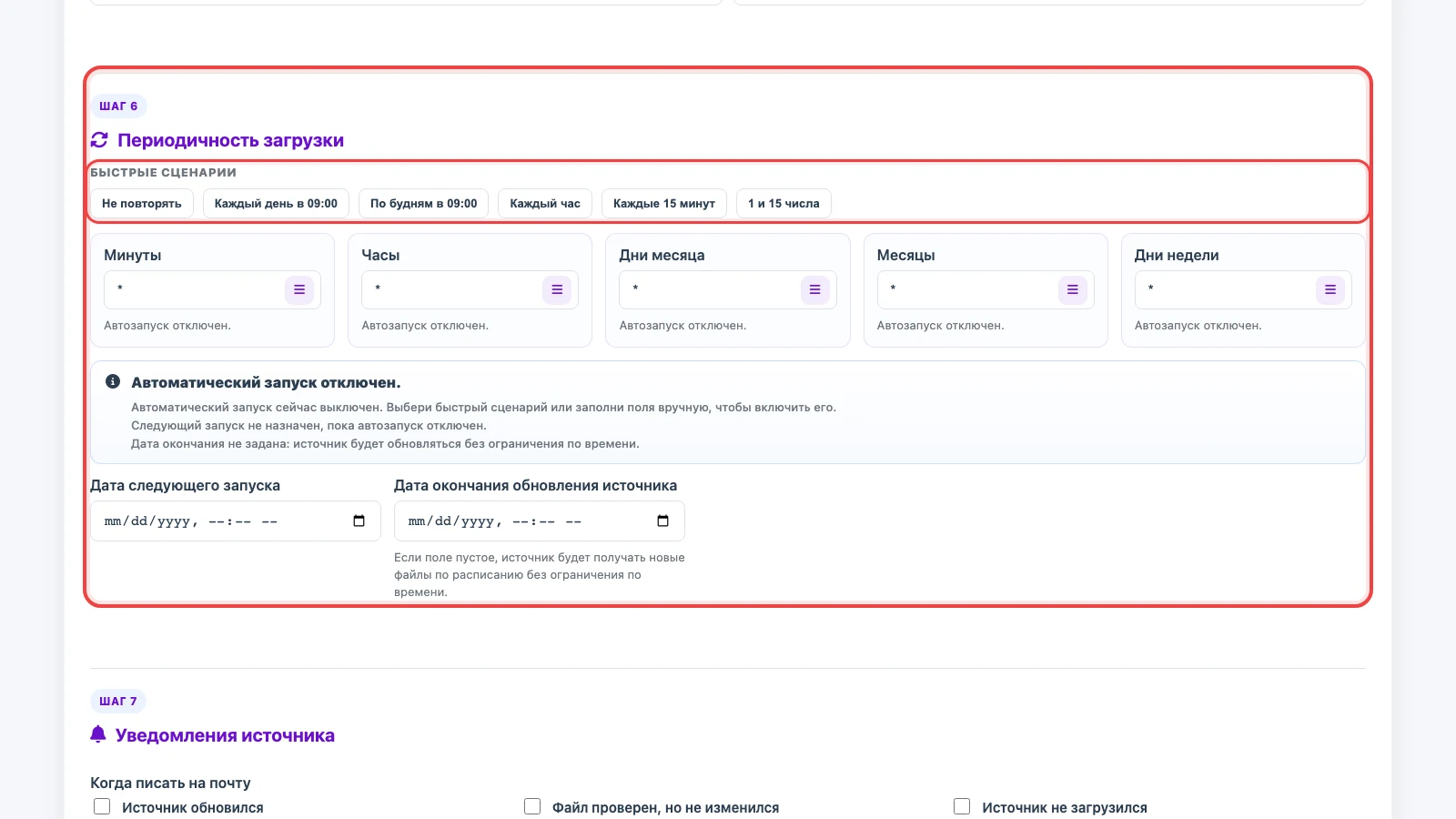
Расписание нужно, если файл по ссылке обновляется поставщиком регулярно. Можно выбрать быстрый сценарий или вручную указать минуты, часы, дни месяца, месяцы и дни недели. При каждом запуске Eofferix снова обращается к ссылке и получает актуальную версию файла.
Если файл не изменился относительно текущей рабочей версии, Eofferix не скачивает его как новую рабочую версию и оставляет источник без изменений. Это относится и к FTP/FTPS-ссылкам с маской: сначала выбирается самый новый подходящий файл, затем сервис сравнивает его с текущей версией.