
Действие отвечает на вопрос: что сделать со значением, если условие сработало. Ниже описаны действия так, как их видит пользователь в блоке "Преобразования".
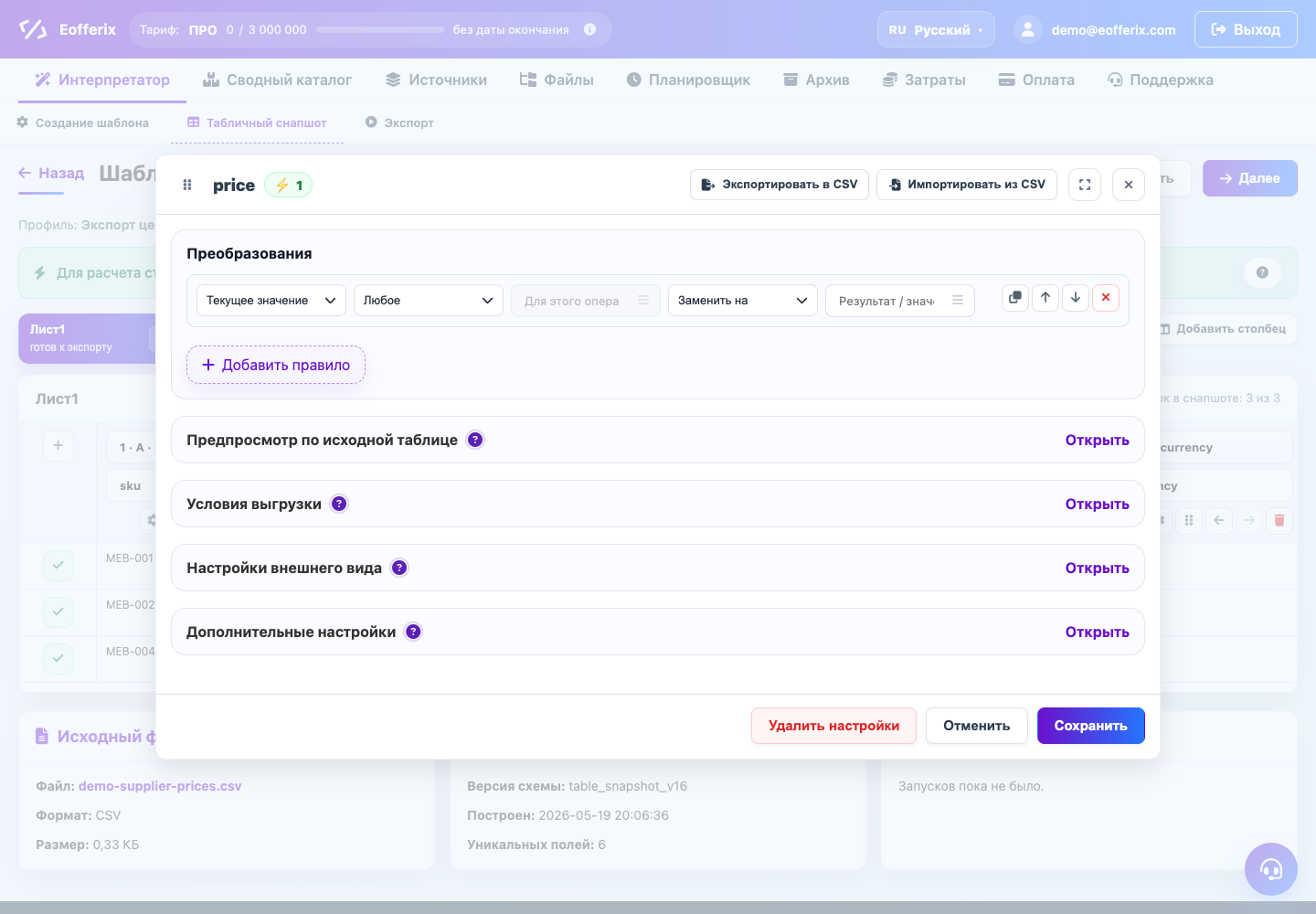
Пример цепочки действий
Текстовые действия
| Действие | Когда применять | Поведение | Пример результата |
|---|---|---|---|
| заменить на | Нужно полностью подставить новое значение. | Старое значение заменяется целиком. Можно подставить обычный текст, число или шаблон с другим полем. | new становится Новый. |
| удалить подстроку | Нужно убрать повторяющийся фрагмент внутри текста. | Удаляет найденный фрагмент. Если фрагмент встречается несколько раз, убираются все найденные вхождения. | Товар test test становится Товар после удаления test и очистки пробелов. |
| заменить подстроку | Нужно заменить только часть текста, а не все значение. | Ищет указанный фрагмент и меняет его на новое значение. | 10 шт. становится 10 pcs. |
| удалить после | Нужно оставить начало значения до найденного маркера. | Удаляет все, что идет после найденного фрагмента. Сам найденный фрагмент остается. | SKU-1 / красный / L при маркере / красный становится SKU-1 / красный. |
| удалить до | Нужно оставить конец значения начиная с найденного маркера. | Удаляет все, что стоит перед найденным фрагментом. Сам найденный фрагмент остается. | Каталог / Товар 1 при маркере Товар становится Товар 1. |
| удалить все, кроме | Нужно вытащить только найденный фрагмент. | Оставляет совпадение и удаляет остальной текст. | Из Артикул: SKU-100 можно оставить только SKU-100. |
| добавить в начало | Нужно поставить префикс перед значением. | Новый текст добавляется слева. | 100 становится SKU-100. |
| добавить в конец | Нужно поставить суффикс после значения. | Новый текст добавляется справа. | 1200 становится 1200 RUB. |
| нижний регистр | Нужно привести к единообразному виду коды, email, статусы. | Все буквы становятся строчными. | ACTIVE становится active. |
| верхний регистр | Нужно привести артикулы или коды к заглавным буквам. | Все буквы становятся заглавными. | sku-100 становится SKU-100. |
| первая буква заглавная | Нужно аккуратно оформить одно короткое значение. | Меняет только первую букву всего значения. | красный становится Красный. |
| каждое слово с заглавной | Нужно оформить название или категорию. | Каждое слово начинается с заглавной буквы. | настольная лампа становится Настольная Лампа. |
| убрать пробелы по краям | В значениях есть лишние пробелы в начале или конце. | Убирает пробелы только по краям, внутри текста пробелы остаются. | SKU-1 становится SKU-1. |
| схлопнуть двойные пробелы | Внутри текста есть двойные пробелы, переносы строк или табы. | Несколько пробельных символов подряд превращаются в один обычный пробел. | Товар белый становится Товар белый. |
| транслитерация | Нужно получить латинский вариант русского текста для URL, slug, кода или внешнего ключа. | Значение приводится к нижнему регистру, русские буквы заменяются латиницей, а пробелы и прочие разделители становятся дефисами. | Кружка белая становится kruzhka-belaya. |
| удалить html-теги | Описание пришло с разметкой, а получателю нужен простой текст. | Удаляет HTML-теги, но оставляет текст внутри них. | <b>Товар</b> становится Товар. |
Даты и числа
| Действие | Когда применять | Поведение | Пример результата |
|---|---|---|---|
| преобразовать дату | Поставщик отдает дату в одном формате, а получателю нужен другой. | Сервис пытается прочитать дату и вывести ее в выбранном формате и часовом поясе. Если дату прочитать нельзя, значение остается как было. | 21.03.2026 можно вывести как 2026-03-21. |
| округлить | Нужно убрать копейки, округлить до десятых или до шага цены. | Округляет число по выбранной настройке. Если настройка не задана, используется округление до целого. | 1200.49 становится 1200, 1200.50 становится 1201. |
| умножить | Наценка через коэффициент, перевод единиц, пересчет упаковки. | Текущее число умножается на указанное число. | 100 при множителе 1.2 становится 120. |
| разделить | Нужно перевести граммы в килограммы, миллиметры в метры и похожие задачи. | Текущее число делится на указанное число. Если делитель равен нулю, значение остается прежним. | 1500 разделить на 1000 дает 1.5. |
| прибавить | Нужно добавить фиксированную сумму или количество. | К текущему числу прибавляется указанное число. | 100 плюс 15 дает 115. |
| вычесть | Нужно вычесть фиксированную скидку или резерв. | Из текущего числа вычитается указанное число. | 100 минус 15 дает 85. |
| увеличить на % | Нужно сделать процентную наценку. | Число умножается на 1 + процент / 100. | 100 увеличить на 20% дает 120. |
| уменьшить на % | Нужно сделать процентную скидку. | Число умножается на 1 - процент / 100. | 100 уменьшить на 20% дает 80. |
XML: сборка и сумма значений по пути
Действия собрать значения по пути и суммировать значения по пути используются в XML-снапшоте, когда внутри одного товара, предложения или раздела есть повторяющиеся вложенные узлы. Для этих действий в поле результата укажите один шаблон пути, например {/items/item/photo} или {/items/item/stock}.
| Действие | Когда применять | Поведение | Пример результата |
|---|---|---|---|
| собрать значения по пути | Нужно перенести несколько повторяющихся значений в одно поле: фотографии, теги, штрихкоды, размеры. | Берет все непустые значения по указанному XML-пути и склеивает их через разделитель. Если разделитель не задан, используется ; . | Для <photo>1.jpg</photo><photo>2.jpg</photo> получится 1.jpg; 2.jpg. |
| суммировать значения по пути | Нужно получить общий остаток, вес или количество из нескольких вложенных значений. | Берет все значения по указанному XML-пути, извлекает из них числа, поддерживает запятую как десятичный разделитель и складывает найденные числа. Нечисловые значения пропускаются. | Для <stock>2</stock><stock>3,5</stock><stock>4 шт.</stock> получится 9.5. |
Если в настройке результата написать обычный текст вместе с шаблоном, например Фото: {/items/item/photo}, сервис подставит одно значение как в обычном шаблоне. Чтобы собрать все повторы, оставьте в поле результата только один шаблон пути.
Служебные действия
| Действие | Когда применять | Поведение | Что проверить |
|---|---|---|---|
| не загружать | Значение не должно попасть в результат. | Останавливает цепочку для этого значения. В зависимости от места настройки может убрать поле или значение. Для удаления всей строки или товара лучше использовать условие выгрузки для элемента целиком. | Проверьте, исчезло только нужное поле или вся запись, если вы этого ожидали. |
| пропустить | Нужно оставить значение без изменений при определенном условии. | Текущее правило ничего не меняет. Цепочка правил продолжается дальше. | Проверьте порядок правил: следующие правила все равно могут изменить значение. |
| цвет текста | В табличном результате нужно визуально выделить ячейку. | Меняет цвет текста в ячейке. Данные как текст не меняются. | Проверьте итоговый XLS/XLSX, а не только CSV. |
| цвет ячейки | В таблице нужно подсветить значение фоном. | Меняет фон ячейки. Значение внутри ячейки остается прежним. | Проверьте формат, который поддерживает оформление. |
Регулярные выражения
Регулярное выражение - это шаблон для поиска сложного фрагмента текста. Его используют, когда обычных условий "содержит", "начинается с" или "заканчивается на" не хватает.
В преобразованиях регулярное выражение чаще всего нужно не как отдельное действие, а как способ точнее указать, что искать. Например, можно найти все символы, которые не являются цифрами, и заменить их на пустоту.
| Что нужно сделать | Какой шаблон подходит | Какое действие выбрать | Пример |
|---|---|---|---|
| Убрать все, кроме цифр | \D+ | заменить подстроку | +7 (999) 123-45-67 превращается в 79991234567. |
| Найти несколько пробелов подряд | \s+ | заменить подстроку | Несколько пробелов, табов или переносов можно заменить одним пробелом. Для простой очистки лучше использовать действие "схлопнуть пробелы". |
| Оставить часть по шаблону | Например, шаблон артикула | удалить все, кроме | Из строки Код товара: SKU-100 можно оставить только артикул. |
| Не выгружать значение неправильного вида | Шаблон ожидаемого значения | условие выгрузки | Например, не выгружать телефон, если он не похож на номер. |
Как читать простые шаблоны
\dозначает одну цифру.\Dозначает любой символ, который не является цифрой.\sозначает пробел, таб или перенос строки.+после символа означает "один или несколько раз подряд".^означает начало значения, а$- конец значения.
Если вы не уверены в шаблоне, сначала проверьте его на одном учебном значении. Ошибка в регулярном выражении обычно не ломает профиль, но правило просто не найдет совпадение и ничего не изменит.
Перед математикой очистите значение
Математические действия ожидают число. Если в поле приходит 1 200 руб., сначала уберите валюту и лишние пробелы, а потом считайте. Если текст начинается не с числа, результат может быть неожиданным.
Как выбрать действие
- Если нужно заменить все значение, используйте "заменить на".
- Если нужно изменить только кусок текста, используйте "удалить подстроку" или "заменить подстроку".
- Если нужно работать с началом или концом текста, используйте "начинается с", "заканчивается на", "удалить после" или "удалить до".
- Если нужно убрать запись целиком, начните с условий выгрузки, а не с текстовой замены.
- Если правил становится больше пяти, проверьте, нельзя ли разделить задачу на несколько полей или профилей.