
Интеграция через Eofferix позволяет существенно расширить настройки обмена между 1С и сайтом. Можно настроить правила, которые прямой обмен обычно не закрывает без доработок: привести названия и описания к нужному виду, округлить или пересчитать цены, добавить наценку, убрать лишние позиции и многое другое.
Например, из 1С можно взять базовую цену, прибавить процент для отдельных групп, переименовать размер 46-48 в понятный вариант для сайта, собрать значение для нового поля из нескольких полей (например META Title из "Купить + название + Артикул"), преобразовать размер, качество и формат картинки из архива выгрузки. После этих правил Eofferix отправляет на сайт уже подготовленный каталог: разделы, товары, торговые предложения, свойства, цены, остатки, изображения и файлы.
Что передаётся из 1С в Битрикс
| Данные из 1С | Что получится в Битриксе |
|---|---|
| Группы номенклатуры | Разделы каталога. Если отдельное поле идентификации не выбрано, разделы сопоставляются по полному пути названий. |
| Номенклатура | Товары в выбранном инфоблоке каталога. |
| Характеристики номенклатуры и разделов | Характеристики товаров, торговых предложений и разделов: размеры, цвета, комплектации, отдельные цены, остатки и свойства групп каталога. |
| Реквизиты и свойства | Свойства товара, предложения или раздела в зависимости от того, где вы связали поле в снапшоте. |
| Цены и остатки | Значения товара или конкретного торгового предложения. |
| Картинки и файлы | Изображения и файлы карточек, если они есть в источнике или архиве выгрузки. |
Как настроить обмен каталогом
- Создайте или выберите источник с выгрузкой из 1С.

Источник можно загрузить как новый файл или выбрать уже созданный источник, который будет обновляться вручную или по расписанию. - В профиле выберите шаблон 1C-Bitrix и проверьте подключение к сайту.

После проверки подключения сервис видит установленный модуль и параметры выбранного каталога. - Выберите каталог Битрикса, куда нужно загружать товары.

В этом поле выбирают инфоблок товаров. Инфоблок торговых предложений Eofferix определяет по настройкам торгового каталога Битрикса. - В снапшоте отметьте, где в источнике находятся разделы, товары, торговые предложения и свойства.
- Свяжите поля: название, цену, остаток, картинки, путь разделов, внешний ID, артикулы и нужные характеристики.
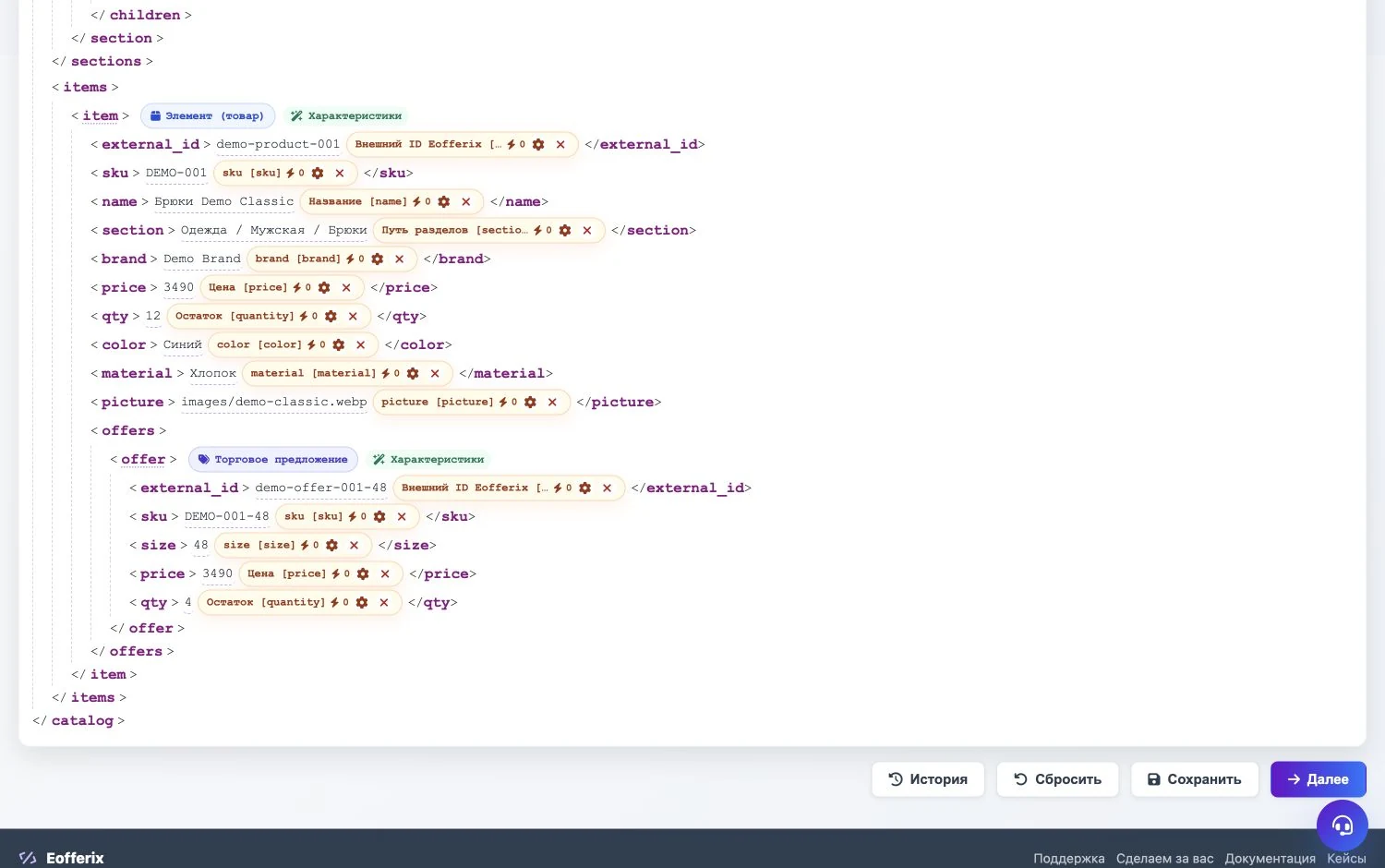
В снапшоте выбирают, какие данные из 1С станут товаром, предложением, разделом, ценой, остатком, картинкой или свойством. - Выберите сценарий обмена: бережное обновление, полную синхронизацию источника, обновление найденных или другой подходящий пресет.

Сценарий задаёт, что делать с новыми товарами, найденными товарами, пустыми значениями и объектами, которых больше нет в источнике. - Сделайте тестовую выгрузку, проверьте результат в админке Битрикса и затем запускайте полный обмен.

Для первой проверки запустите тестовую выгрузку. Полный обмен запускайте после проверки товаров, предложений, свойств и картинок в админке Битрикса.
Товары и торговые предложения
В Битриксе товары и торговые предложения обычно лежат в разных инфоблоках: родительские товары в инфоблоке каталога, а варианты товара в связанном инфоблоке торговых предложений. Поэтому данные общей карточки и данные конкретного варианта нужно связывать отдельно.
Отдельно выбирать инфоблок торговых предложений в Eofferix обычно не нужно. После выбора каталога товаров сервис получает связанный инфоблок торговых предложений из настроек торгового каталога Битрикса. Если такая связь в Битриксе не настроена, предложения не загрузятся как варианты товара: сначала настройте связь в Битриксе и повторите проверку подключения.
Например, футболка может быть одним родительским товаром, а размеры S, M и L — отдельными торговыми предложениями. Цена, остаток, цвет, размер и артикул конкретного размера должны попасть в торговое предложение, а не в родительский товар.
Обмен заказами между сайтом на Битрикс и 1С
Eofferix передаёт каталог на сайт, но не передаёт заказы. Обмен заказами нужно настроить напрямую между 1С и Битрикс средствами 1С и Битрикса.
Чтобы после такого обмена 1С узнавала товары из заказов сайта, важно сохранить исходный внешний код 1С в поле внешнего кода Битрикса. В админке Битрикса это поле часто называется Внешний код, в старых настройках его также могут показывать как XML_ID.
Главное правило: внешний код товара из 1С должен попасть во внешний код товара в Битриксе, а внешний код торгового предложения из 1С — во внешний код торгового предложения в Битриксе. Не используйте служебные значения вида eofferix-* как внешний код 1С.
Если внешний код не заполнен, записан только в родительский товар или заменён служебным значением, 1С может не сопоставить позицию заказа с нужным товаром или вариантом товара.
Если каталог уже был загружен на сайт
Если товары уже есть на сайте и нужно их сопоставить с каталогом из 1С, то требуется подобрать надёжный ключ для идентификации, который точно будет и в каталоге 1С и в каталоге на сайте: внешний ID, артикул, связка названия + артикул или другая комбинация, которая точно совпадает со старым каталогом.
После этого Eofferix сможет обновить существующие карточки на месте и заполнить внешний код 1С без создания дублей.
Подробнее про выбор полей сопоставления: настройки выгрузки в Битрикс. Про тестовый и полный запуск: запуск выгрузки.
