
Интеграция Eofferix с Битрикс переносит каталог из внешних источников на сайт под управлением CMS 1С-Битрикс. Источником может быть файл, ссылка, FTP/SFTP, Google-таблица, обмен 1С / CommerceML, XML, JSON, CSV, XLSX, YML или выгрузка, которую поставщик даёт в своём личном кабинете. Источник можно запускать вручную или по расписанию, если это настроено в Eofferix.
Eofferix не просто отправляет файл на сайт, он конвертирует исходный формат, применяет преобразования значений (округляет цены, складывает, изменяет текст и многое другое) и применяет условия загрузки, которые позволяют импортировать на сайт не все, а лишь определенные элементы.
Эта статья ведёт по основному сценарию первого импорта. Детали разобраны отдельно: установка модуля, настройка профиля, запуск выгрузки, интеграция 1С и Битрикс через Eofferix, периодичность профиля и периодичность источника.
Короткая схема
- Установите модуль Eofferix на сайт 1C-Bitrix.
- Создайте или выберите источник данных.
- На шаге Шаблон выберите 1C-Bitrix, проверьте подключение к сайту, выберите каталог и правила загрузки.
- На шаге Снапшот отметьте разделы, товары, торговые предложения и поля.
- Сделайте тестовую выгрузку.
- После проверки запустите полный обмен.
- При необходимости используйте остановку, продолжение или откат.
- Включите Периодичность загрузки, если обмен должен выполняться сам.
1. Подготовьте сайт 1C-Bitrix
Сначала сайт должен научиться принимать каталог из Eofferix. Для этого установите модуль и проверьте подключение. Подробная инструкция: установка модуля Eofferix для 1C-Bitrix.
После установки все дальнейшие настройки выполняются в сервисе Eofferix.
2. Создайте источник и профиль
Источник — это файл, ссылка, данные из 1С, таблица или другой канал, откуда Eofferix получает каталог. В профиле можно загрузить новый файл или выбрать уже созданный источник.
В блоке В какой формат выгружать? откройте вкладку Приложения и выберите 1C-Bitrix. На скриншоте показан учебный источник и выбранный шаблон для 1C-Bitrix.

3. Настройка подключения Eofferix к Битрикс
Укажите адрес сайта, логин/пароль пользователя с правами администратора и нажмите Проверить подключение. После успешной проверки выберите каталог (инфоблок) в Битриксе, куда нужно загружать товары, и задайте правила загрузки.
Для первого запуска обычно достаточно таких правил: товары и торговые предложения искать по внешнему ID, разделы искать по полному пути, очистку не включать до тестовой проверки. Подробно все настройки описаны в статье настройки выгрузки в 1C-Bitrix.

Типовые сценарии обмена с Битрикс
В настройках профиля можно выбрать готовый сценарий обмена. Он задаёт, что делать с новыми товарами, уже найденными товарами, торговыми предложениями и объектами, которых больше нет в источнике.
| Сценарий | Когда использовать |
|---|---|
| Бережный обмен | Eofferix создаёт новые товары и обновляет найденные, но не удаляет отсутствующие автоматически. Также не привязывает товары и предложения к конкретному профилю. |
| Полная синхронизация источника | Профиль привязывает все импортируемые товары к себе. Повторный запуск профиля удалит товары и торговые предложения, которые пропали из источника, и добавит новые, которые появились с очередным обновлением. |
| Обновить найденные | Сценарий подходит когда нужно менять цены, остатки, названия или свойства только у уже найденных товаров и предложений. Новые товары не создаются. |
| Добавить только новые | Когда нужно добавить отсутствующие товары и предложения, но не менять то, что уже есть на сайте. |
| Полная перезапись каталога | Сценарий удаляет отсутствующие товары, торговые предложения и разделы в выбранной области, затем создаёт или обновляет объекты из текущего источника. Характеристики и значения справочников сохраняются. |
Также можно вручную настроить поведение обмена для товаров, предложений и категорий товаров.
4. Разметьте структуру источника
На шаге Снапшот Eofferix показывает структуру исходных данных. Здесь нужно указать, что является товаром, что является торговым предложением, а что относится к разделам и характеристикам.
Минимальный набор для первого запуска: название товара, цена, остаток, путь раздела, картинка, внешний ID товара и внешний ID торгового предложения. Если источник приходит из 1С, заранее посмотрите статью интеграция 1С и Битрикс через Eofferix. Если в источнике есть размеры, цвета или другие варианты, отметьте их как торговые предложения.
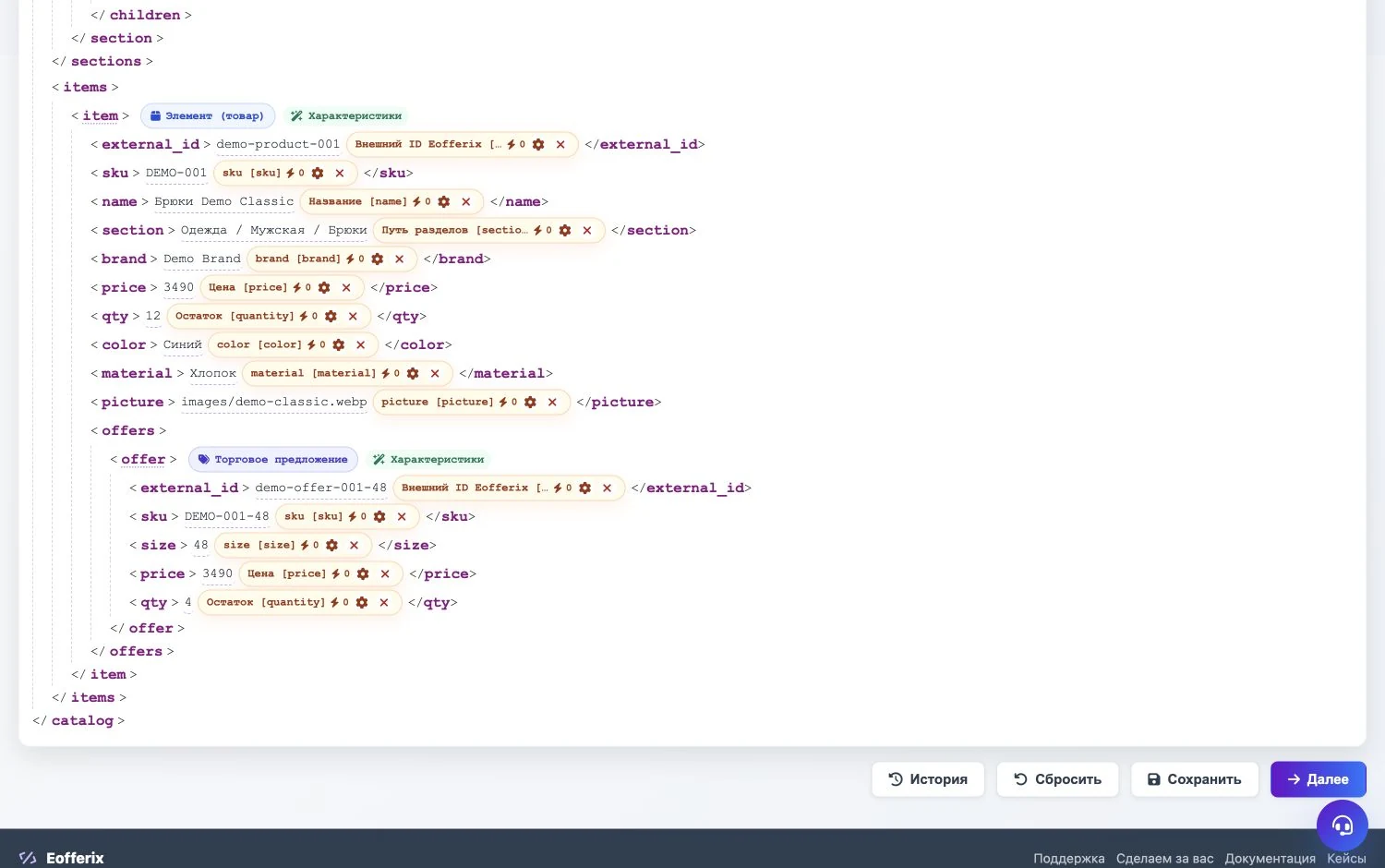
Если непонятно, какую роль выбрать, ориентируйтесь на смысл данных, а не на название узла в файле.
| Что вы видите в источнике | Что выбрать в снапшоте | Что получится в 1C-Bitrix |
|---|---|---|
Название группы вроде Одежда / Мужская / Брюки | Раздел или поле пути раздела | Разделы каталога. Если отдельное поле поиска раздела не выбрано, Eofferix сопоставляет разделы по полному пути. |
| Карточка товара без размеров и цветов | Товар | Обычный товар в выбранном каталоге. |
| Один товар и внутри размеры, цвета, комплектации | Товар для общей карточки и Торговое предложение для каждого варианта | Один родительский товар и отдельные предложения во вкладке торговых предложений. |
| Цена или остаток отличаются по размеру, цвету или комплектации | Поле торгового предложения | Цена и остаток записываются в предложение, а не в родительский товар. |
| Бренд, материал, состав, описание общей карточки | Свойство товара | Свойство появится у товара. |
| Размер, цвет, штрихкод или артикул конкретного варианта | Свойство торгового предложения | Свойство появится у предложения. |
| Описание или картинка раздела | Свойство раздела | Значение попадёт в раздел каталога. |
| Ссылка на картинку или файл | Картинка или файл | Файл будет загружен на сайт, если он доступен в источнике или архиве. |
Обратите внимание на условия загрузки. Если у товара или предложения стоит условие, например “остаток больше 0”, объекты, которые не прошли условие, не будут отправлены на сайт.
5. Сделайте тестовую выгрузку
Тестовая выгрузка отправляет небольшую часть каталога. После неё зайдите в админку 1C-Bitrix и проверьте, что товары попали в правильный каталог, торговые предложения лежат отдельно, характеристики записались в нужные места, а картинки открываются.

Проверьте результат в админке 1C-Bitrix
Откройте в админке 1C-Bitrix выбранный каталог. В списке товаров должна появиться тестовая выборка. Если товар в источнике имеет варианты, в списке Bitrix он должен быть типом товар с предложениями.

Откройте один из таких товаров и перейдите во вкладку Торговые предложения. Варианты должны быть в этой таблице: размер, цвет, отдельная цена или остаток относятся к предложению.

Проверьте свойства товаров и предложений - они должны быть в настройках соответствующих инфоблоков. Если нужного свойства в админпанели Битрикса нет, то его можно создать прямо из настроек снапшота Eofferix.


| Если видите | Что это обычно значит | Что сделать |
|---|---|---|
| Товары создались, но предложений нет | В снапшоте варианты не отмечены как торговые предложения или их отфильтровало условие загрузки. | Проверьте роль узла варианта и условия загрузки по цене, остатку или активности. |
| Один и тот же товар появился несколько раз | Выбрано ненадёжное поле поиска существующих товаров. | В настройках 1C-Bitrix выберите внешний ID или другое стабильное поле, которое не меняется между запусками. |
| Разделы перемешались | Разделы сопоставляются не по полному пути или путь раздела собран неверно. | Проверьте поле пути раздела в снапшоте и не выбирайте поиск раздела только по последнему названию, если такие названия повторяются. |
| Картинки не появились | В источнике нет файла, ссылка недоступна или картинка лежит в архиве, который не был передан. | Проверьте поле картинки и убедитесь, что исходный файл или архив доступен в источнике. |
Если в тесте что-то не так, исправьте разметку в Снапшоте или настройки 1C-Bitrix на шаге Шаблон. Подробный порядок запуска есть в статье запуск выгрузки в 1C-Bitrix.
6. Запустите полный обмен
Когда тест прошёл правильно, нажмите Запустить. Eofferix отправляет большой каталог частями, показывает состояние задачи и позволяет остановить или продолжить обмен без повторного создания уже обработанных товаров.
Повторный запуск того же каталога должен быть быстрее: если итоговые данные не изменились, Eofferix пропускает такие товары, предложения и разделы без лишней записи на сайт.
7. Остановка, продолжение и откат
Во время полного обмена задачу можно остановить. Сервис выполняет остановку не моментально и нужно немного подождать. После остановки или ошибки импорт можно продолжить с последней подтверждённой точки: уже обработанные товары, торговые предложения и разделы не должны создаваться повторно.
На экране результата Eofferix показывает только подтверждённую и доступную точку отката для той же физической цели 1С‑Битрикс. Возврат к ней может отменить выбранный запуск и более новые импорты этой же цели; данные другой цели затрагиваться не должны. Перед подтверждением проверьте время и область точки.
Автоматическая очистка отсутствующих данных не удаляет и не отвязывает характеристики и значения справочников, с которыми работал профиль. Если они временно исчезли из следующего источника, они остаются в каталоге; при повторном появлении Eofferix переиспользует сохранённую привязку, когда однозначно найден совместимый объект. Правила для отсутствующих товаров, торговых предложений, разделов и изображений работают отдельно.
8. Настройте периодический обмен
Если каталог должен обновляться без ручного запуска, откройте профиль и найдите блок Периодичность загрузки. Выберите По расписанию, задайте время и сохраните профиль. Если сначала должен обновляться сам источник, настройте расписание источника отдельно, а импорт каталога поставьте По событию, где выберете выполнение обмена после обновления нужного источника.

Подробнее: периодичность загрузки профиля и периодичность загрузки источника.
