
Свойства из источника — это характеристики, которых может не быть в UMI.CMS заранее. Eofferix может создать поле и заполнить его, но важно выбрать правильный объект: товар, торговое предложение или раздел.
- новые поля создаются в выбранном типе данных UMI.CMS;
- свойства торговых предложений не попадают в товар;
- справочники и множественные значения создаются ожидаемо;
- пустые значения не затирают важные данные без явной настройки.
Где это находится
XML-снапшот → настройки конкретного значения → вкладка UMI.CMS и блок Дополнительные настройки этого значения.
Если источник содержит характеристики, которых еще нет на сайте, Eofferix может создать поля UMI.CMS автоматически. Главное — привязать характеристику к правильной роли снапшота.
Выбор поля
Откройте настройки значения, выберите вкладку UMI.CMS и укажите, куда записывать значение. Для товара выбирайте товарное поле, для предложения — поле внутри группы предложений, для раздела — поле раздела.
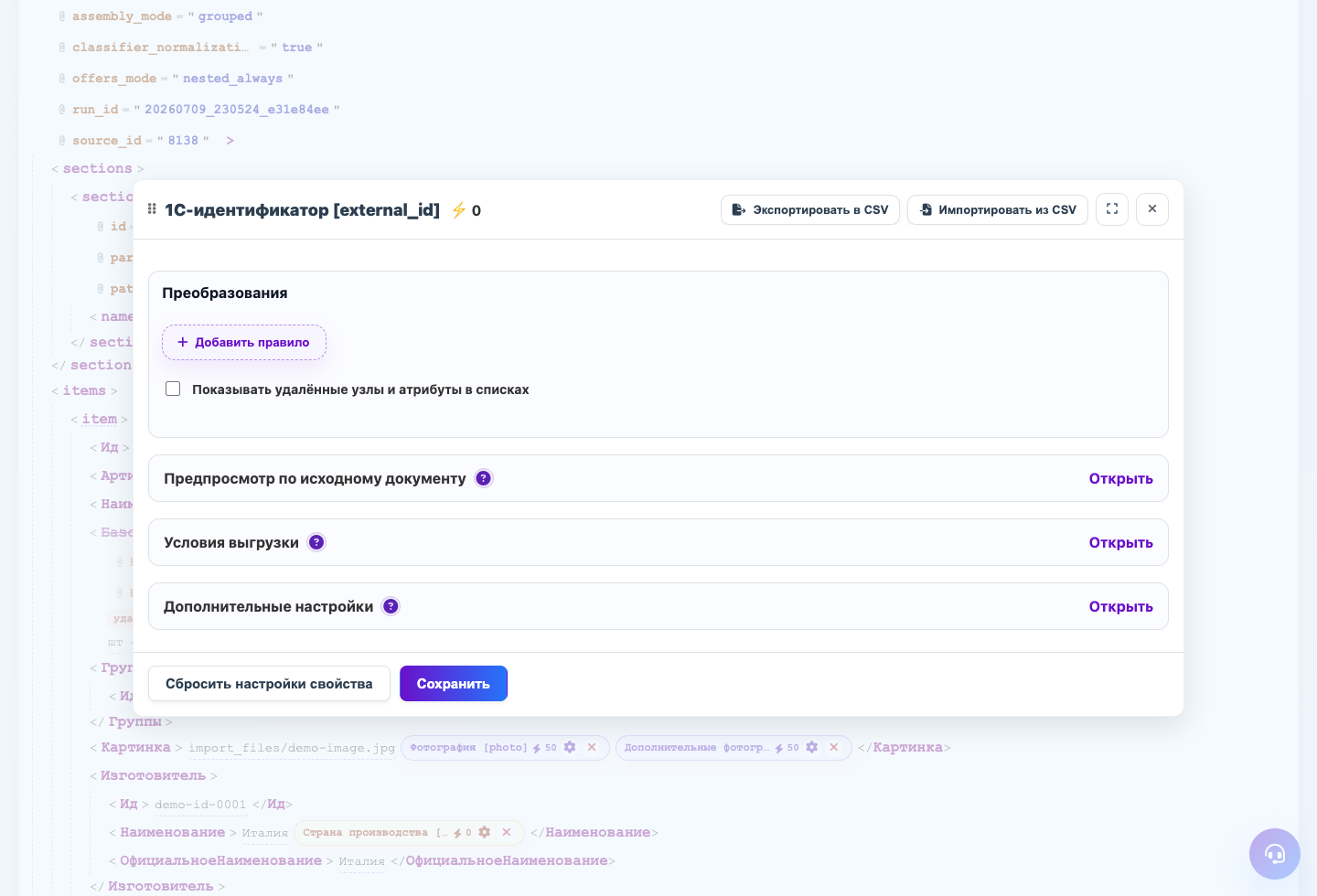
Типы свойств
Перед выгрузкой проверьте тип: строка, текст, число, дата, флаг, справочник или множественный список. Для списков Eofferix создает значения справочника и затем записывает выбранное значение в объект.
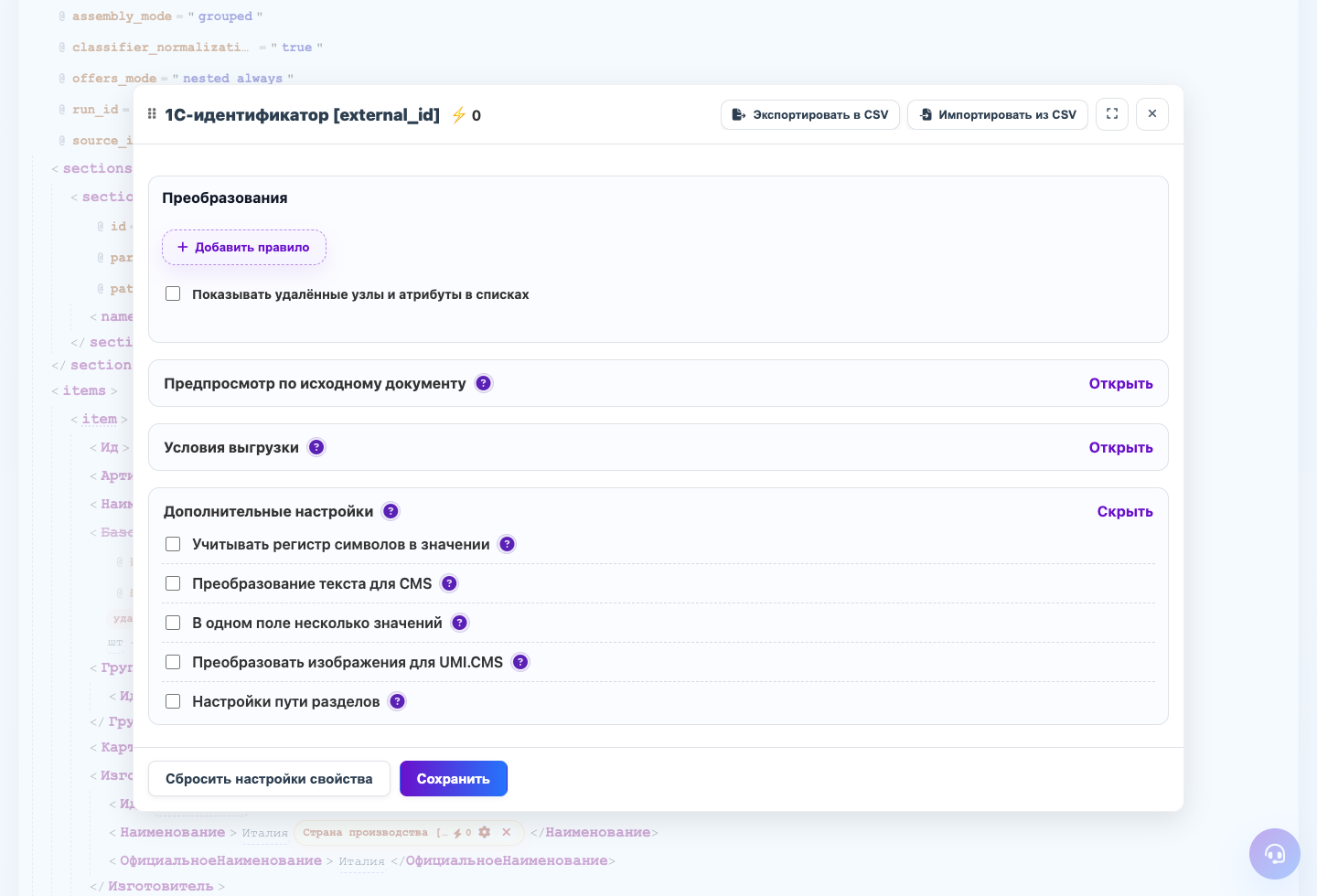
Дополнительные настройки
В дополнительных настройках можно управлять регистром, несколькими значениями, подготовкой текста для CMS и обработкой изображений. Эти правила относятся к конкретному узлу снапшота.
Пустые значения
Если источник иногда не присылает значение, заранее выберите поведение пустых полей в шаблоне. Для картинок и файлов особенно важно не удалять старые значения случайно.
Настройка по шагам
- Откройте значение в снапшоте и выберите вкладку UMI.CMS.
- Выберите существующее поле или создайте новое поле из этого значения.
- Проверьте владельца поля: товар, торговое предложение или раздел.
- Выберите тип поля: строка, текст, число, дата, флаг, список или множественный список.
- Для списков проверьте, как будут создаваться элементы справочника.
- Сохраните настройку и сделайте тестовый импорт на 1-2 объектах.
Как проверить результат
- В шаблонах данных UMI.CMS новое поле находится в нужном типе и группе.
- У товара заполнены только товарные свойства.
- Во вкладке торговых предложений заполнены свойства варианта.
- При повторном запуске не создаются дубли полей с похожими названиями.
Частые ошибки
- Создать поле предложения в товарном блоке.
- Поменять тип поля после того, как в UMI.CMS уже записаны данные.
- Не настроить разделитель для множественных значений.
- Разрешить пустому значению источника очищать поле, когда источник иногда приходит неполным.
Что дальше
После свойств отдельно настройте изображения и правила их удаления.