
Изображения часто приходят отдельно от XML: в архиве 1С, по относительным путям или как ссылки. Поэтому правило для фото должно учитывать не только поле картинки, но и поведение при отсутствии файла в очередном обмене.
- основные изображения товара загружаются в UMI.CMS;
- картинки торговых предложений пишутся в предложения, если так настроено;
- повторный импорт не удаляет фото, когда источник временно не прислал архив;
- принудительное удаление включается только осознанно.
Где это находится
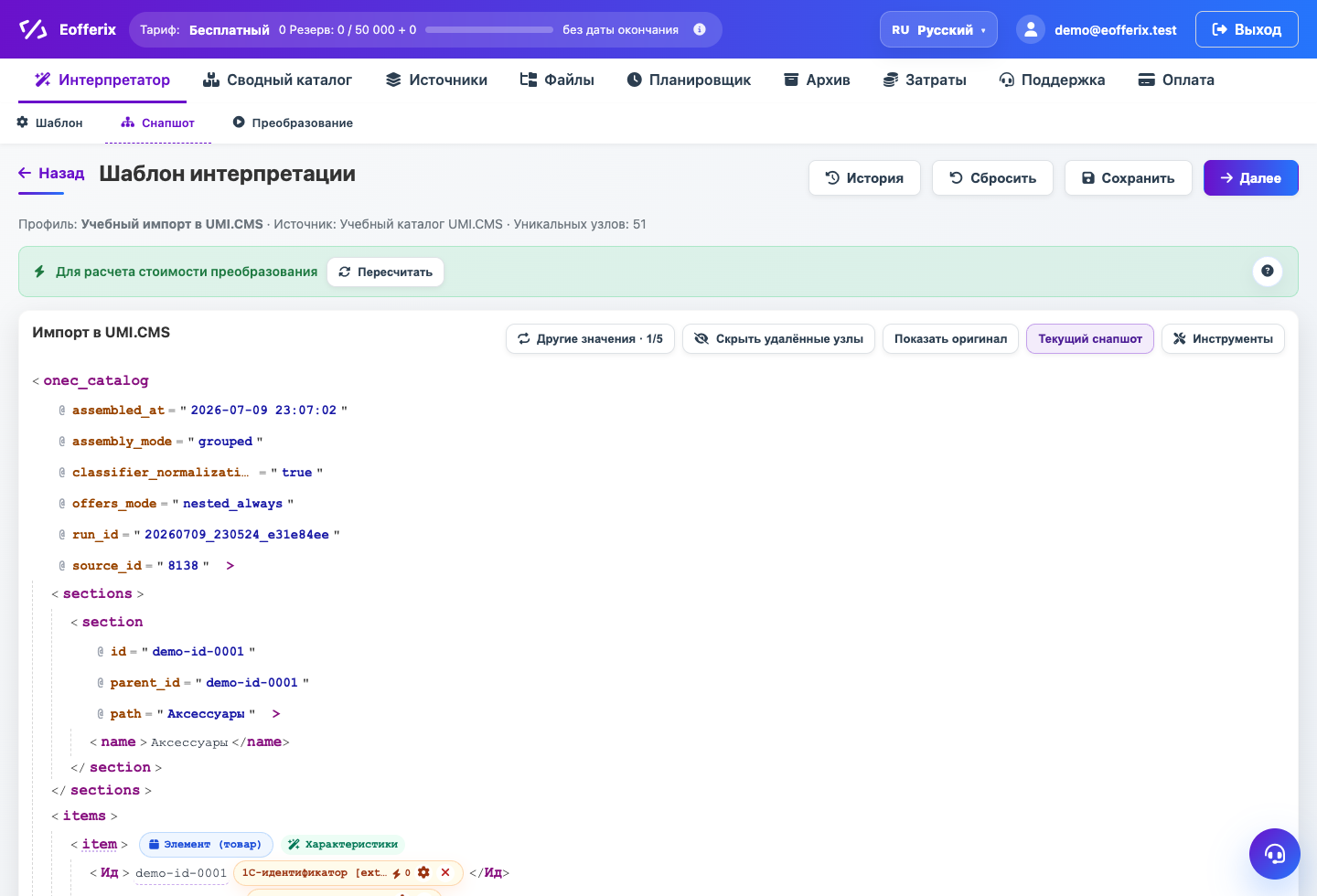
XML-снапшот → значение картинки или файла → настройки поля → Дополнительные настройки.
Изображения могут приходить как ссылки, относительные пути или файлы из архива источника. Eofferix передает в UMI.CMS только те файлы, которые удалось найти и подготовить.
Привязка картинки
В снапшоте выберите узел картинки и привяжите его к полю изображения UMI.CMS. Для товара и торгового предложения это могут быть разные поля.
Подготовка изображений
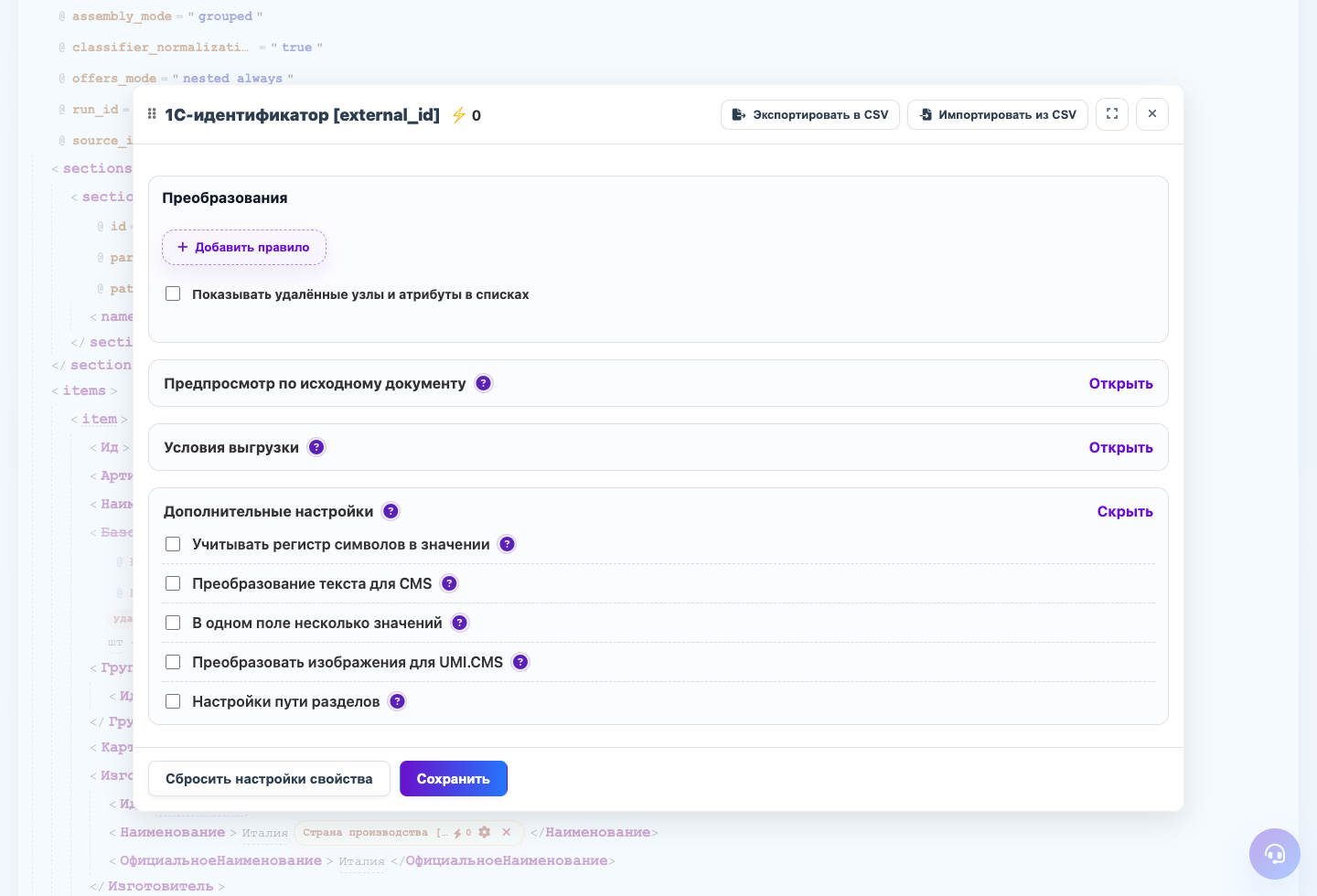
В дополнительных настройках можно включить подготовку изображений для UMI.CMS. Это полезно, если источник передает файлы в формате, который лучше привести к веб-формату перед отправкой.
Не удаляйте случайно
Если источник временно не прислал картинки, обычный импорт не должен удалять старые изображения. Включайте Принудительно удалять пропавшие из экспорта изображения только когда уверены, что отсутствие картинки означает ее удаление на сайте.
Проверка результата
- откройте товар в админке UMI.CMS;
- проверьте основное изображение и изображения предложений;
- убедитесь, что повторный импорт без картинок не стер нужные файлы, если принудительное удаление выключено.
Настройка по шагам
- Найдите узел с путем или ссылкой на изображение.
- Привяжите его к нужному полю UMI.CMS: картинка товара, превью, hover-изображение или изображение предложения.
- Если картинки приходят архивом, убедитесь, что источник содержит этот архив или вложения.
- При необходимости включите подготовку изображения для UMI.CMS.
- Оставьте выключенным принудительное удаление пропавших изображений, пока не уверены, что источник всегда передает полный набор фото.
- Сделайте тестовый импорт и откройте товар в админке UMI.CMS.
Как проверить результат
- В товаре видно основное изображение и дополнительные изображения, если они настроены.
- У предложения есть свое изображение, если оно было в источнике.
- Повторный обмен без новых картинок не очищает старые фото.
- Если включено принудительное удаление, статья и интерфейс явно предупреждают о риске.
Частые ошибки
- Считать отсутствие картинки в очередном XML командой удалить фото.
- Включить принудительное удаление на неполной выгрузке 1С.
- Привязать картинку предложения к товарному полю.
- Не проверить, что архив изображений реально прикреплен к источнику.
Что дальше
Когда поля, предложения и картинки настроены, выберите безопасный сценарий импорта.