
Снапшот объясняет Eofferix структуру входного XML. Роли узлов отвечают за то, что считать разделом, что товаром, что торговым предложением, а что вспомогательным значением.
- разделы создаются в выбранном корне UMI.CMS;
- товары создаются как элементы каталога;
- торговые предложения попадают во вкладку предложений товара;
- свойства не смешиваются между товаром, предложением и разделом.
Где это находится
Профиль → вкладка Снапшот. Откройте XML-редактор, найдите повторяющиеся узлы каталога и используйте настройки узла или значения.
Снапшот описывает структуру входного файла. Eofferix не угадывает назначение каждого узла: пользователь отмечает, где товар, где торговое предложение, где раздел и какие поля нужно выгрузить.
Основные роли
- Раздел создает или обновляет категорию каталога.
- Товар создает или обновляет страницу товара.
- Торговое предложение создает или обновляет вариант товара внутри блока предложений.
- Характеристики позволяют создавать и заполнять свойства.
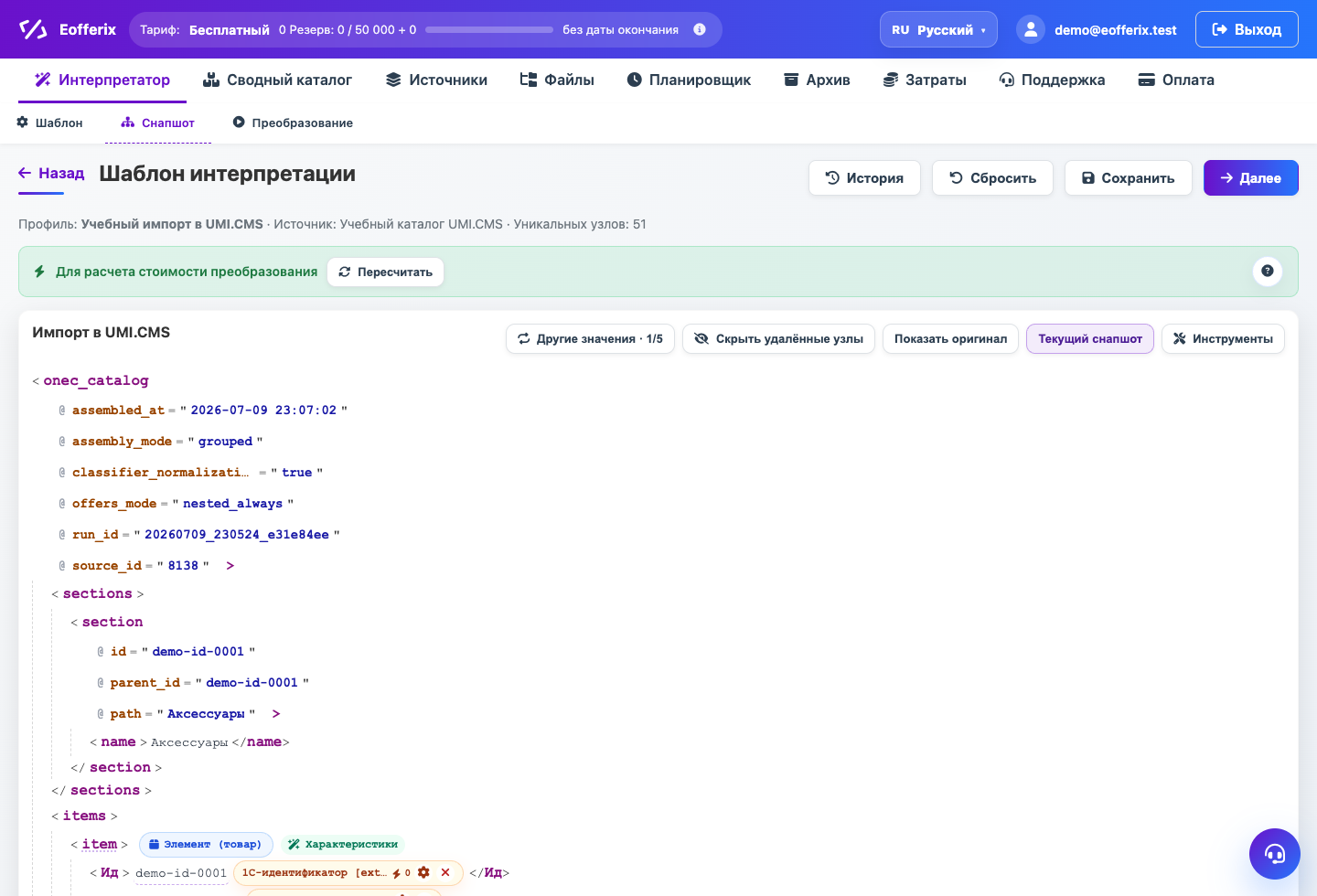
Куда попадут свойства
Свойства товара должны быть привязаны к товару. Свойства торгового предложения должны быть привязаны к узлу внутри роли торгового предложения. Тогда размер, цвет и остаток не попадут в родительский товар.
Виртуальные узлы
Виртуальный узел можно использовать, когда нужного значения нет в исходном XML как готового поля. Например, можно создать служебное значение, вычислить его преобразованиями и затем использовать для связи предложений с товаром.
Привязка поля
Откройте настройки значения и выберите поле UMI.CMS. Если узел создан как переменная или служебное значение, он участвует в преобразованиях, но не обязан выгружаться на сайт.
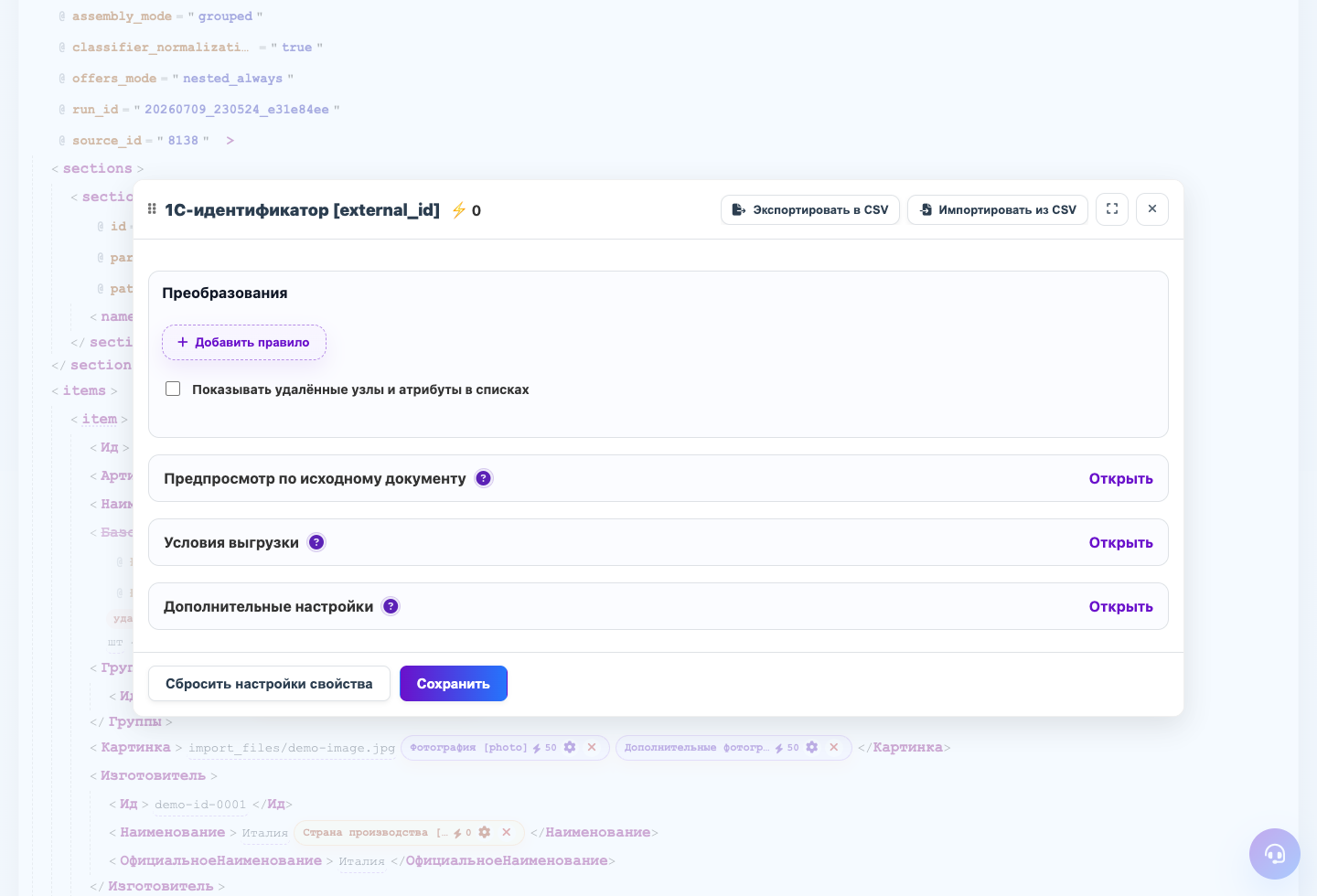
Настройка по шагам
- Откройте XML-снапшот после подготовки источника.
- Отметьте узел категории ролью Раздел, если источник содержит дерево разделов.
- Отметьте узел товара ролью Товар. Это основной элемент каталога.
- Отметьте узел варианта ролью Торговое предложение, даже если предложения лежат отдельно от товаров.
- Если нужно вычислить значение, создайте виртуальный узел или переменную и используйте его в преобразованиях.
- Для каждого значения откройте настройки и выберите, куда оно выгружается в UMI.CMS.
Как проверить результат
- В XML-редакторе видны бейджи ролей: раздел, товар, торговое предложение.
- В настройках значения свойства предложения выбран блок торгового предложения, а не товар.
- Предпросмотр значения показывает результат после преобразований.
- После тестовой выгрузки в UMI.CMS товарные свойства и свойства ТП находятся в разных блоках.
Частые ошибки
- Отметить свойство размера или цвета внутри ТП, но привязать его к товарному полю.
- Удалить или пересоздать снапшот так, что пользовательские роли сбросились.
- Сделать переменную выгружаемым полем вместо вспомогательного значения.
- Не задать связь предложения с товаром, когда предложения лежат в отдельном файле.
Что дальше
После ролей отдельно проверьте торговые предложения: это самая частая зона ошибок в UMI.CMS.