
Торговое предложение в UMI.CMS — это вариант товара. Размер, цвет, цена, остаток и артикул варианта должны обновляться в предложении, а не в родительском товаре.
- в каждом товаре появляются реальные строки торговых предложений;
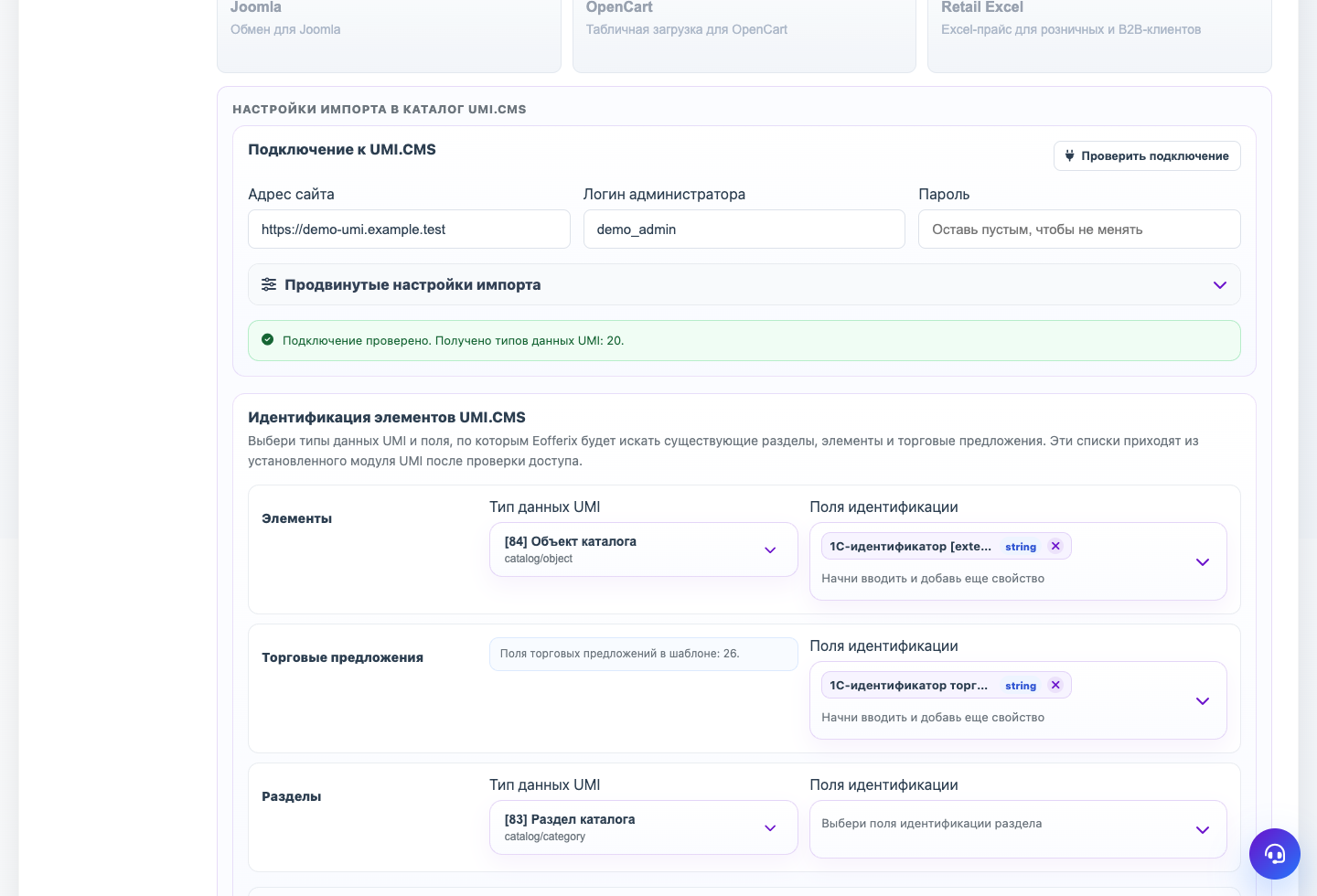
- предложения находятся по выбранному полю идентификации;
- размеры, цвета и другие свойства варианта пишутся в группу предложений;
- заказ с сайта содержит данные, по которым 1С может найти номенклатуру.
Где это находится
Профиль → Снапшот: роль Торговое предложение. Профиль → Шаблон: блок идентификации торговых предложений.
Торговое предложение в UMI.CMS — это вариант товара: размер, цвет, цена, остаток, изображение и артикул конкретного варианта. Оно должно обновляться отдельно от родительского товара.
Роль торгового предложения
В снапшоте отметьте узел предложения ролью Торговое предложение. Все свойства, которые относятся к варианту, создавайте и привязывайте внутри этого узла.
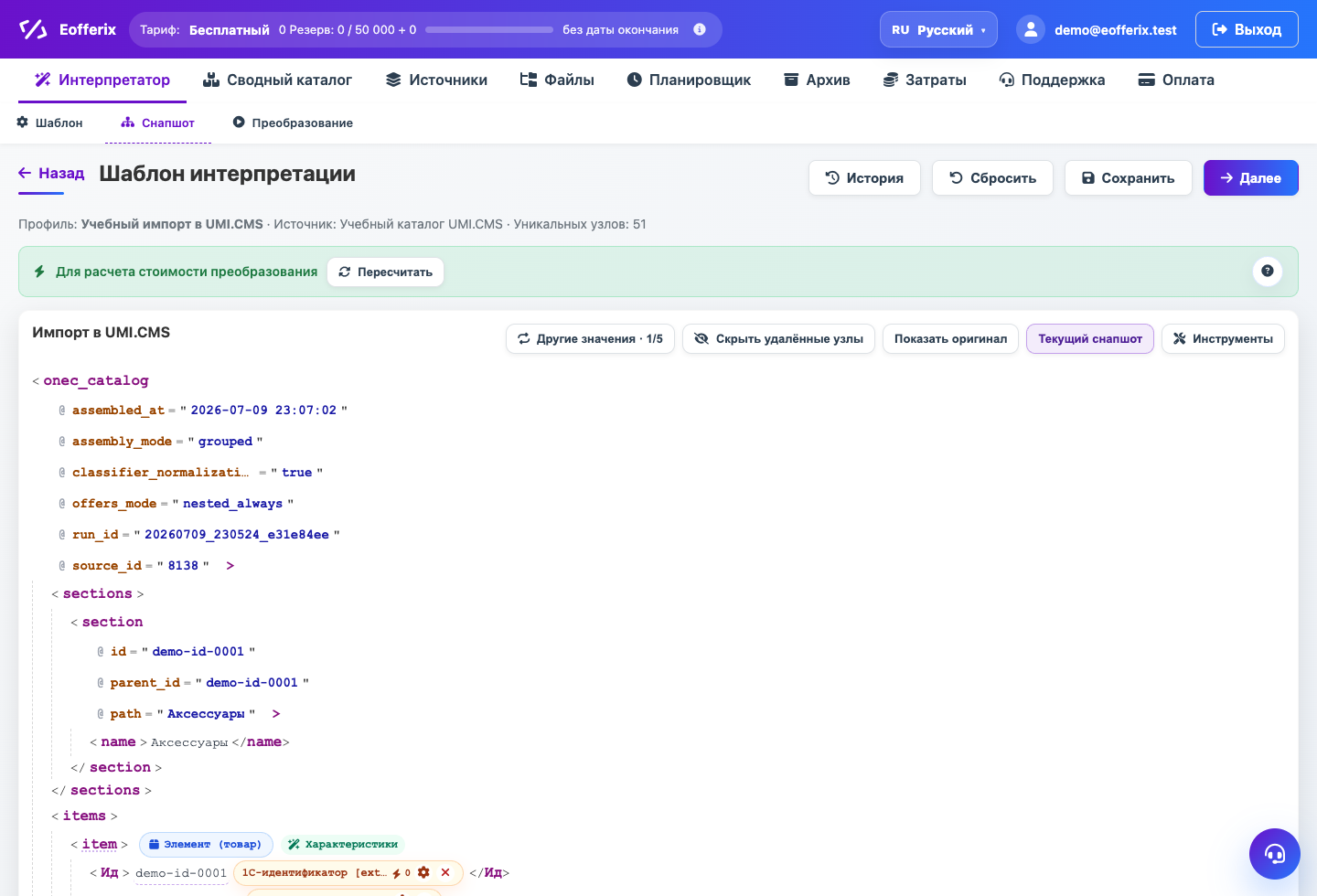
Свойства предложения
Для UMI.CMS стандартная группа свойств торговых предложений — trade_offers. Размер, цвет, остаток, картинка предложения и дополнительные поля должны попадать туда, а не в блок свойств товара.
Идентификация предложений
Идентификация предложений настраивается отдельно. Для обмена с 1С используйте 1С-идентификатор торгового предложения [external_id], если источник его передает. Для других источников можно выбрать артикул предложения или другое стабильное поле.
Артикул предложения
В UMI.CMS артикул торгового предложения может быть системным полем предложения. Eofferix показывает его в списке как системное поле, чтобы его можно было выбрать для поиска или записи значения из снапшота.
Настройка по шагам
- Отметьте повторяющийся узел варианта ролью Торговое предложение.
- Настройте связь предложения с товаром. Если в 1С идентификатор имеет вид
товар#предложение, используйте преобразование для получения ключа товара. - В шаблоне выберите поле, по которому предложения ищутся внутри найденного товара.
- В снапшоте привяжите 1С-идентификатор предложения или выбранное поле сличения к записи в UMI.CMS.
- Привяжите цену, остаток, изображение, размер, цвет и системный артикул предложения, если они нужны сайту или 1С.
- Сделайте тестовый импорт одного товара с несколькими предложениями.
Как проверить результат
- В админке UMI.CMS на вкладке Торговые предложения есть строки вариантов.
- У предложений заполнены цена, остаток, изображение и выбранное поле идентификации.
- Товар не появляется как первое торговое предложение сам по себе.
- При повторном импорте предложения обновляются, а не создаются заново.
Частые ошибки
- Искать предложение глобально по артикулу, а не внутри найденного товара.
- Записывать свойства ТП в товарные свойства.
- Не записывать идентификатор предложения, хотя он выбран для сличения.
- Не учитывать системное поле UMI.CMS Артикул предложения, если сайт использует его в заказах.
Что дальше
Когда предложения появляются правильно, настройте создание свойств товаров, предложений и разделов.