
Сводный каталог — это рабочая база данных Eofferix. В ней можно хранить товары, торговые предложения, разделы, свойства, цены, остатки, изображения, описания и служебные идентификаторы. Данные поступают из подключённых источников или добавляются вручную.
Каталог используют, когда данные нужно не просто преобразовать один раз, а регулярно обновлять, объединять и передавать дальше. Например, в него можно загружать данные нескольких поставщиков, формировать итоговые цены и остатки, а затем создавать отдельные выгрузки для сайта, учётной системы или маркетплейса. Если сохранять данные между запусками не требуется, может быть достаточно обычной выгрузки.
Как данные попадают в каталог и обновляются
Каждый источник подключается к каталогу через профиль импорта. В профиле задаётся, какие данные относятся к товарам, торговым предложениям и разделам, какие преобразования нужно выполнить и по каким полям распознавать уже существующие товары и предложения.
- Источник передаёт в Eofferix файл, таблицу или другой набор данных.
- Сервис применяет настроенные сопоставления и преобразования.
- Для товаров и предложений Eofferix ищет существующие записи по идентификаторам, выбранным в профиле. Разделы сопоставляются только по названию и только когда для их идентификации выбран режим Название раздела.
- Найденные записи обновляются. Действие с новыми или отсутствующими записями зависит от выбранного режима импорта.
- Актуальное состояние каталога становится доступно для просмотра и последующих выгрузок.
Одинаковый артикул или SKU в двух источниках сам по себе не гарантирует объединение записей: поле должно участвовать в настроенной идентификации. Отдельные группы идентификации соединяются условием И, а поля внутри одной группы — приоритетным ИЛИ слева направо. Например, (Артикул ИЛИ Внешний код) И Поставщик. Eofferix использует первую полную комбинацию, которая нашла существующие записи. Если она нашла несколько записей, к ним применяется выбранное правило обработки дублей без перехода к следующей альтернативе. Любые доступные поля можно объединять таким способом; дополнительные альтернативы не расходуют дополнительные кредиты. Подробнее рассказано в статьях «Источники сводного каталога» и «Режимы импорта».
Если значение поступает из источника, следующая загрузка может заменить внесённую вручную правку. Учитывайте это, если корректируете импортируемые данные непосредственно в каталоге.
Как открыть каталог
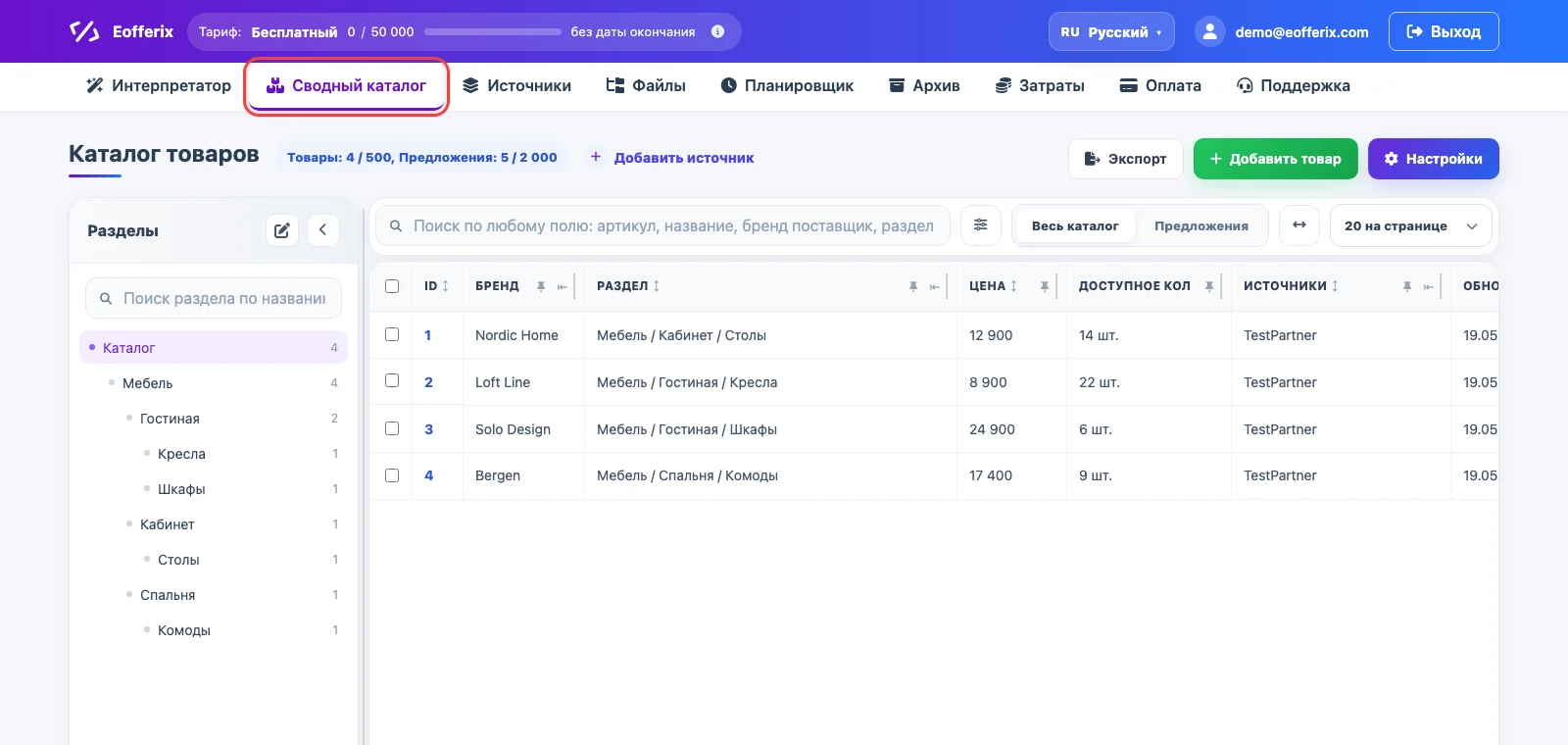
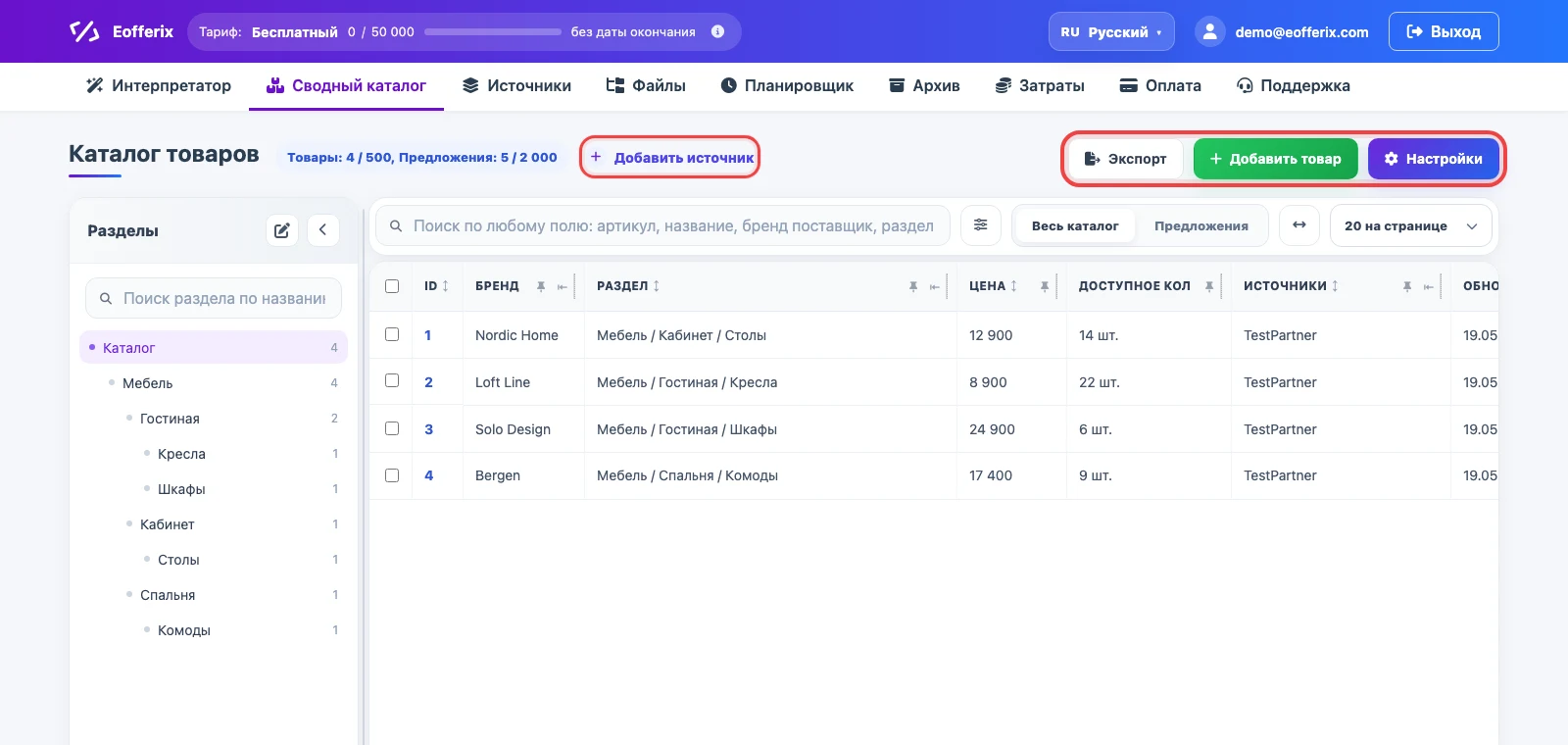
Откройте раздел Сводный каталог в верхнем меню. В верхней части страницы показано количество товаров и торговых предложений, а также основные действия: добавить источник, создать экспорт, добавить товар вручную или открыть настройки каталога.
Что находится на главном экране
Слева расположено дерево разделов. Выбор раздела показывает товары этой ветки каталога. Справа находится таблица, в которой можно переключаться между товарами и торговыми предложениями, искать и фильтровать записи, менять сортировку и состав колонок.
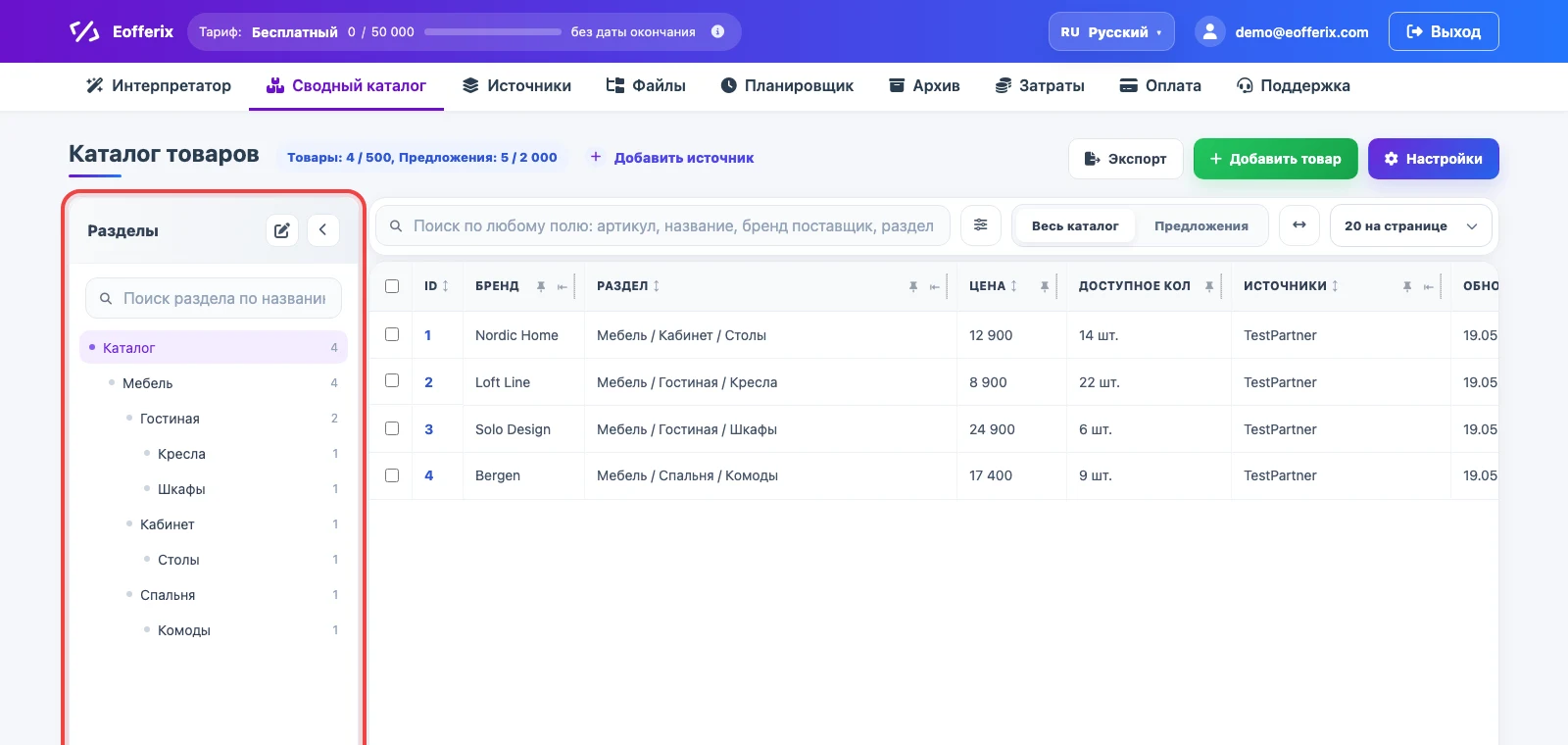
Работа с поиском, фильтрами, сортировкой и отображением колонок подробно описана в статье «Таблица сводного каталога: поиск, фильтры, сортировка и колонки».
Товары и торговые предложения
Товар описывает основную позицию каталога: название, бренд, раздел, описание, изображения и другие свойства. Если каталог построен без отдельных вариантов, в товаре также могут храниться SKU, цена и остаток.
Торговое предложение — это отдельный продаваемый вариант товара. Например, варианты одного изделия могут различаться цветом, размером, SKU, ценой или остатком. Один товар может быть связан с несколькими предложениями, но создавать предложения для каждого каталога необязательно.
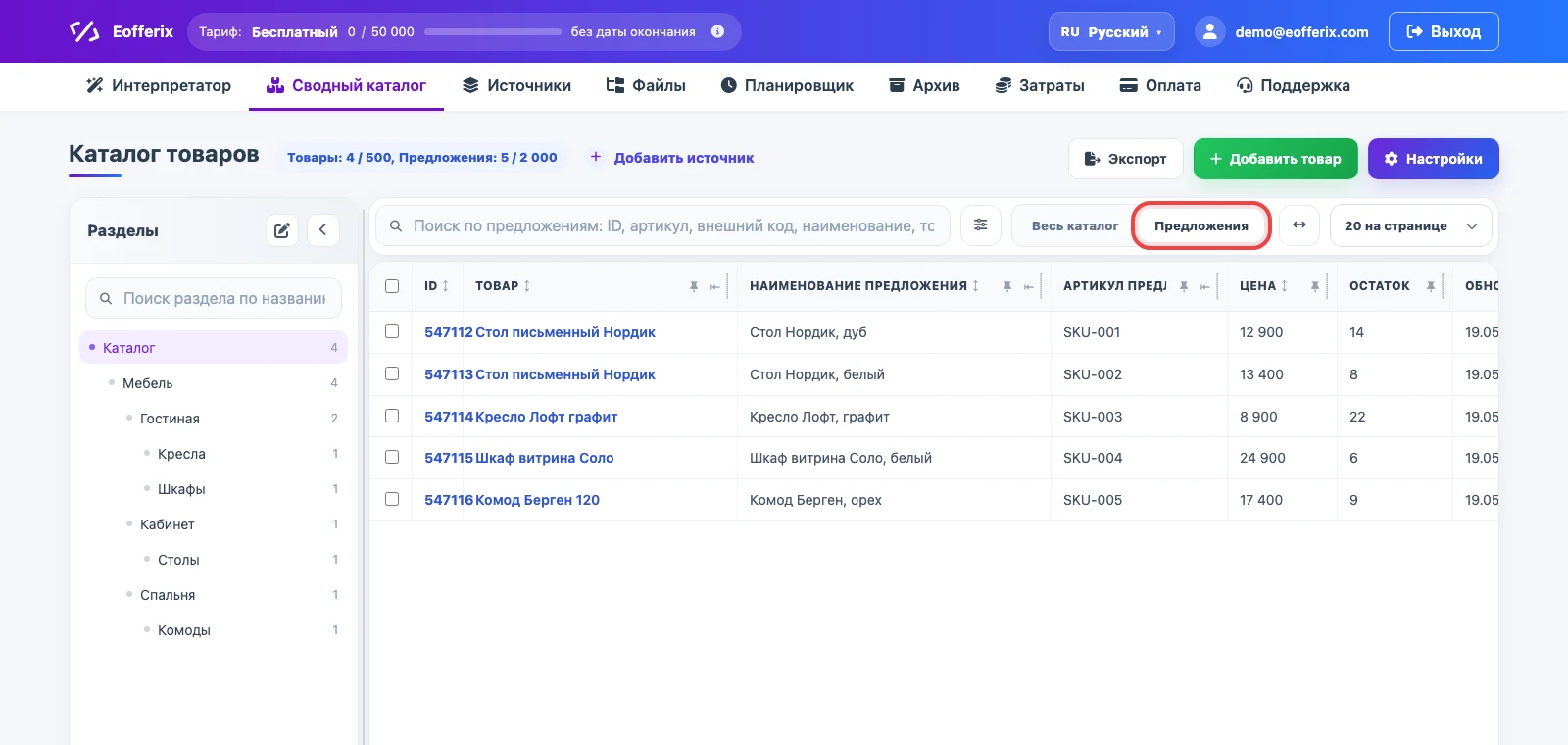
Переключатель Весь каталог / Предложения меняет состав строк и доступных колонок. В режиме предложений можно видеть данные варианта и связанного с ним товара.
Откуда взялись данные
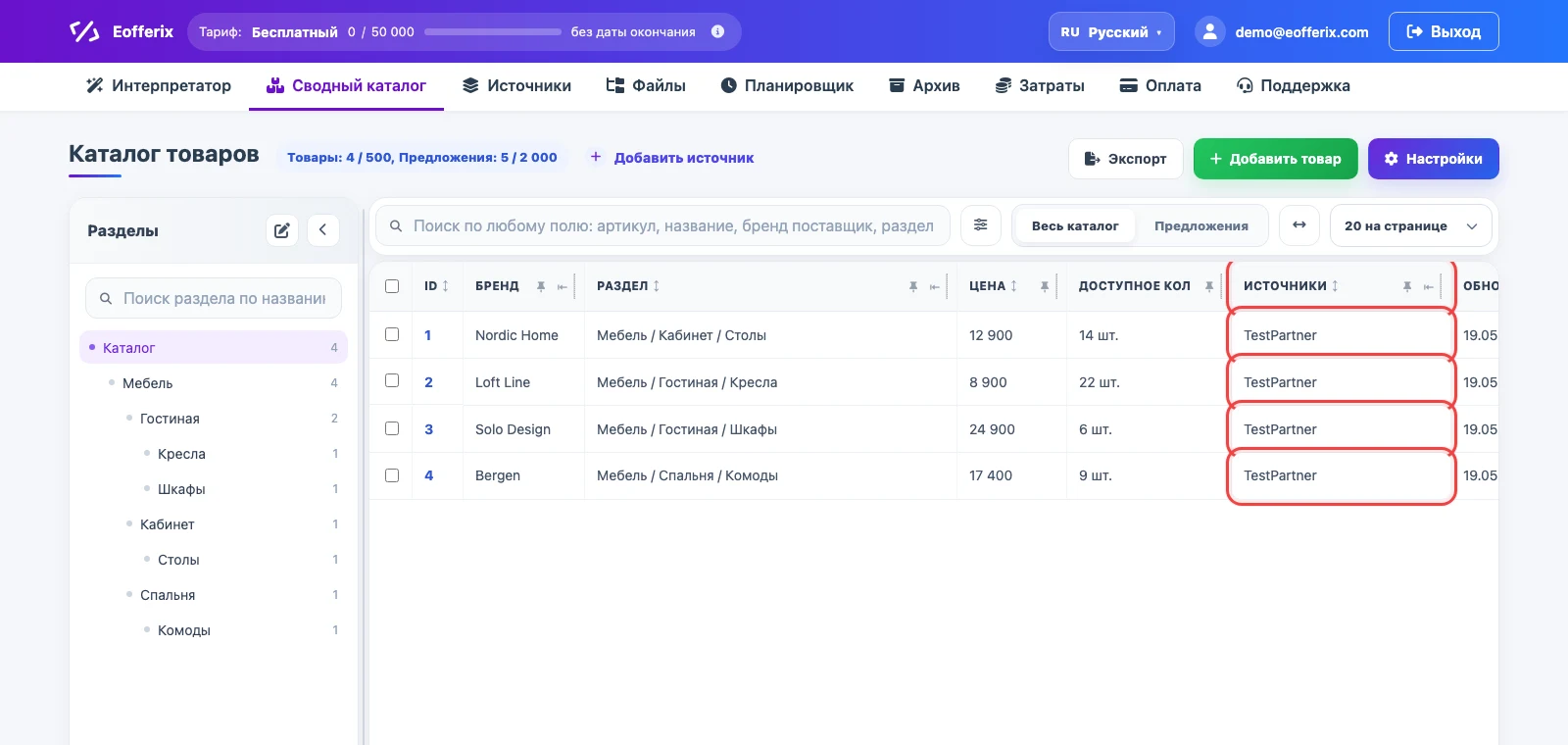
Колонка Источники показывает, с какими источниками связана запись. У товара может быть один источник, ручное происхождение или несколько источников, если их данные были сопоставлены с одной записью по правилам профилей.
Что можно делать с каталогом
- Добавить источник — создать профиль импорта данных в каталог.
- Экспорт — создать профиль выгрузки из текущего каталога.
- Добавить товар — создать запись вручную.
- Настройки — настроить таблицу, свойства, разделы, цены и остатки.
Подробные настройки и примеры
- Свойства товаров, предложений и разделов
- Правила итоговой цены
- Правила итогового остатка
- Структура разделов каталога
- Профили экспорта
Практические сценарии: объединение остатков поставщиков по артикулу, передача каталога из нескольких источников в Ozon и один каталог для нескольких выгрузок.