
У компании есть собственные остатки в 1С. Часть ассортимента ведется в Google-таблице. Есть еще дружественный поставщик, который присылает данные в XML: часть его продукции компания тоже хочет выкладывать в Ozon от своего имени. Нужно собрать эти данные в одну понятную структуру и отправлять в Ozon по единым правилам.
Подключите 1С, Google-таблицу и XML поставщика как отдельные источники, загрузите их в сводный каталог с нужными преобразованиями, проверьте итоговые товары и предложения, а затем создайте профиль Ozon от сводного каталога. В профиле Ozon выберите поля для товара и торгового предложения, сначала запустите проверку без отправки, потом включите настоящую отправку.
Как сделать в Eofferix
Откройте Источники и добавьте все места, откуда приходят данные: 1С, Google-таблицу и XML поставщика.
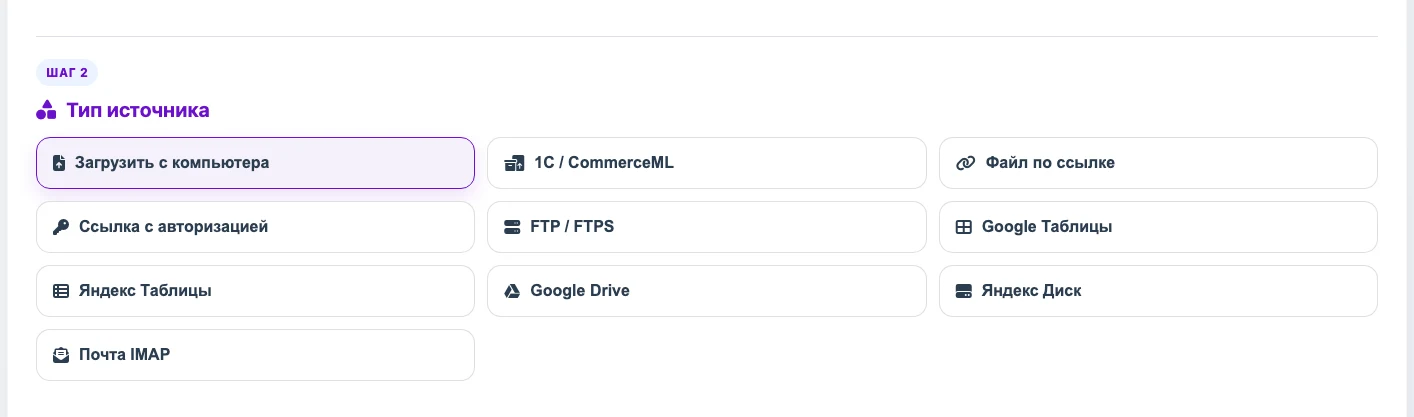
В этом кейсе нужны три источника: 1С для собственных остатков, Google-таблица для части ассортимента и XML поставщика, который можно загрузить файлом или подключить по ссылке. Для каждого источника создайте профиль загрузки в сводный каталог. В качестве результата выберите Сводный каталог.
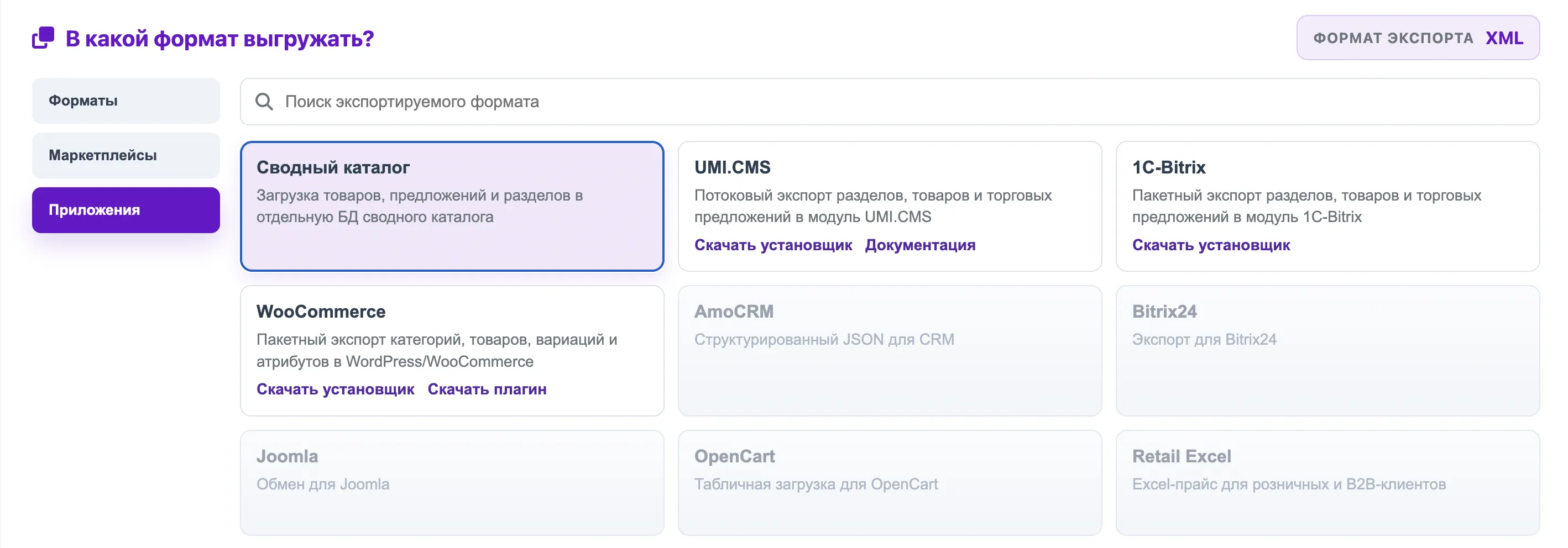
На вкладке Приложения выберите Сводный каталог. Такой профиль загрузит товары, торговые предложения и разделы в общий каталог. В окне подготовки данных выберите товар и торговое предложение, затем свяжите нужные значения источника со свойствами сводного каталога.
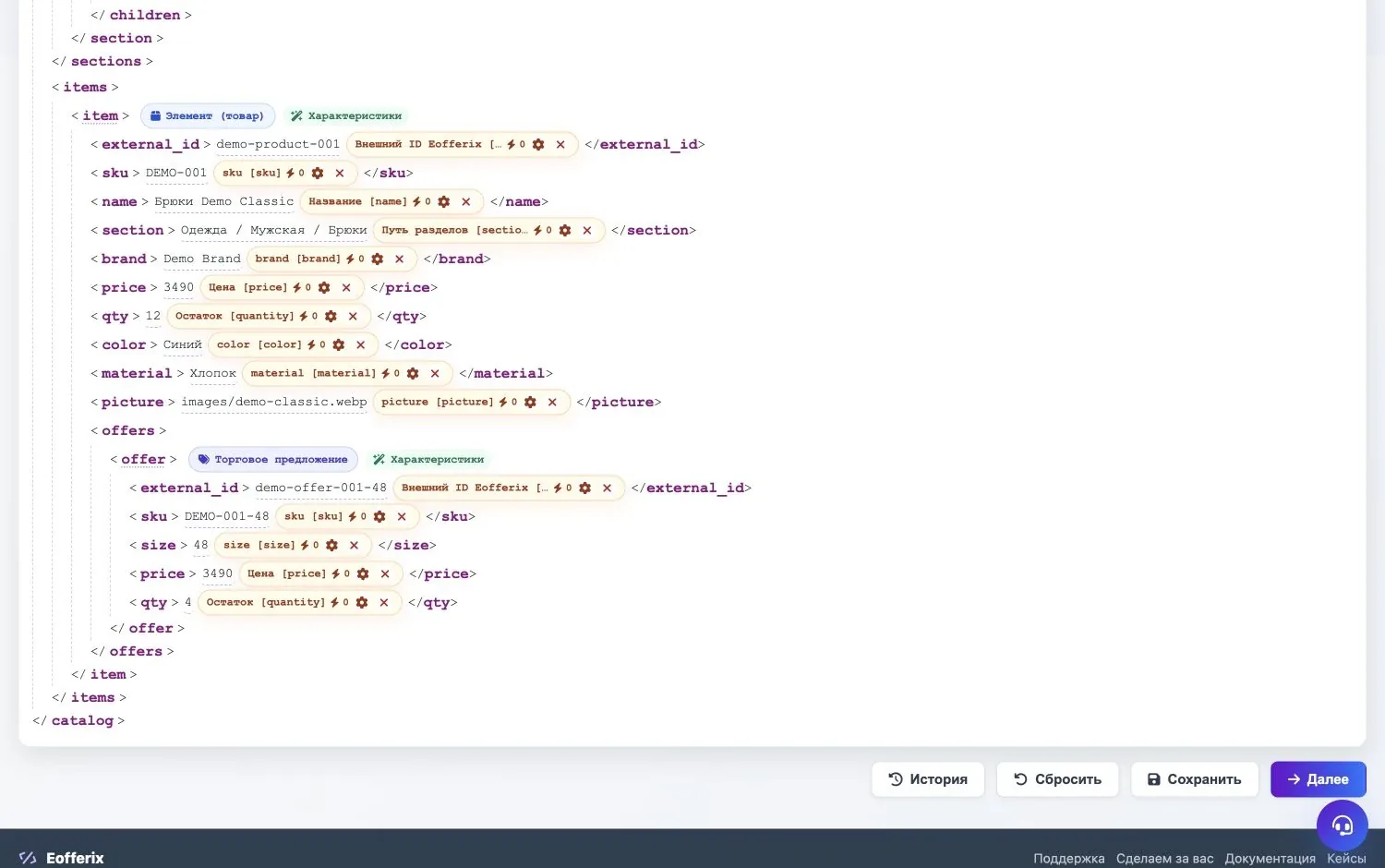
В дереве данных отмечают, где находится товар, где его торговое предложение, и выбирают свойства сводного каталога для нужных значений. Добавьте преобразования там, где данные нужно привести к единому виду: очистить название, пересчитать цену, привести размер и цвет к одному формату, заполнить номер категории Ozon и тип товара Ozon.
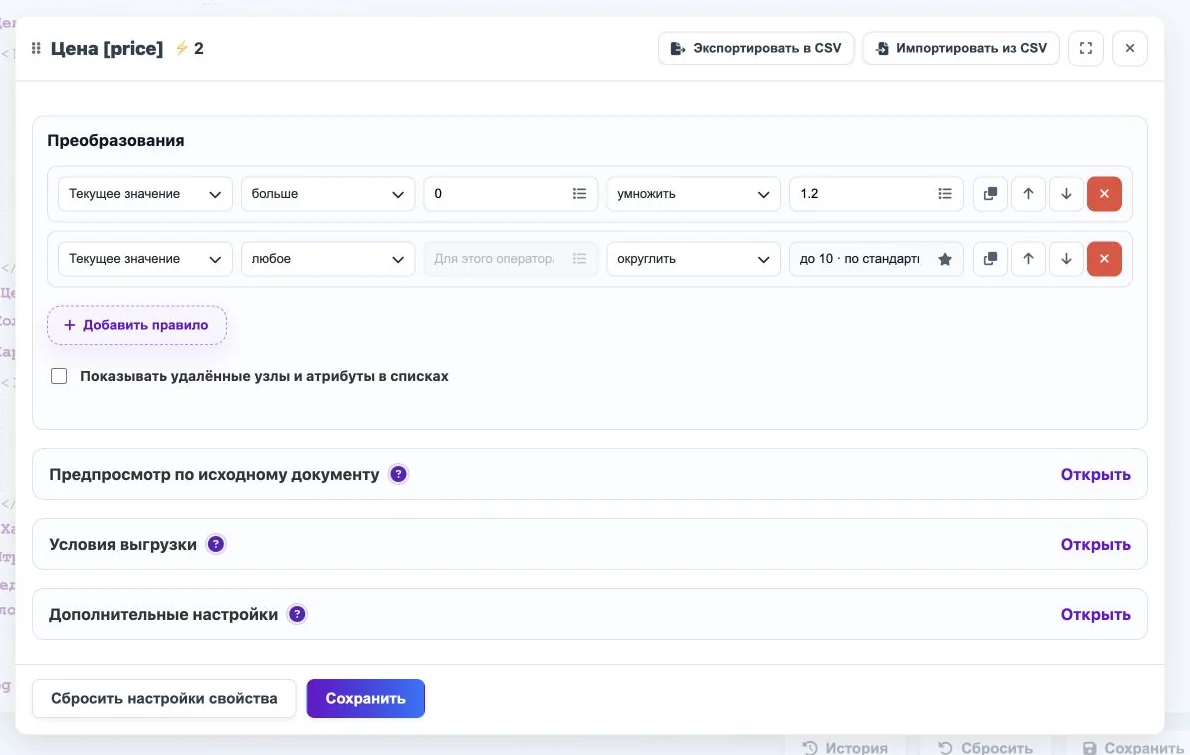
Пример правила для цены: если значение больше нуля, сервис прибавляет 20% и округляет результат до 10. Запустите загрузку каждого источника и откройте Сводный каталог. Проверьте, что товары собраны без дублей, предложения привязаны к своим товарам, а цена, остаток, фото и поля для Ozon заполнены.
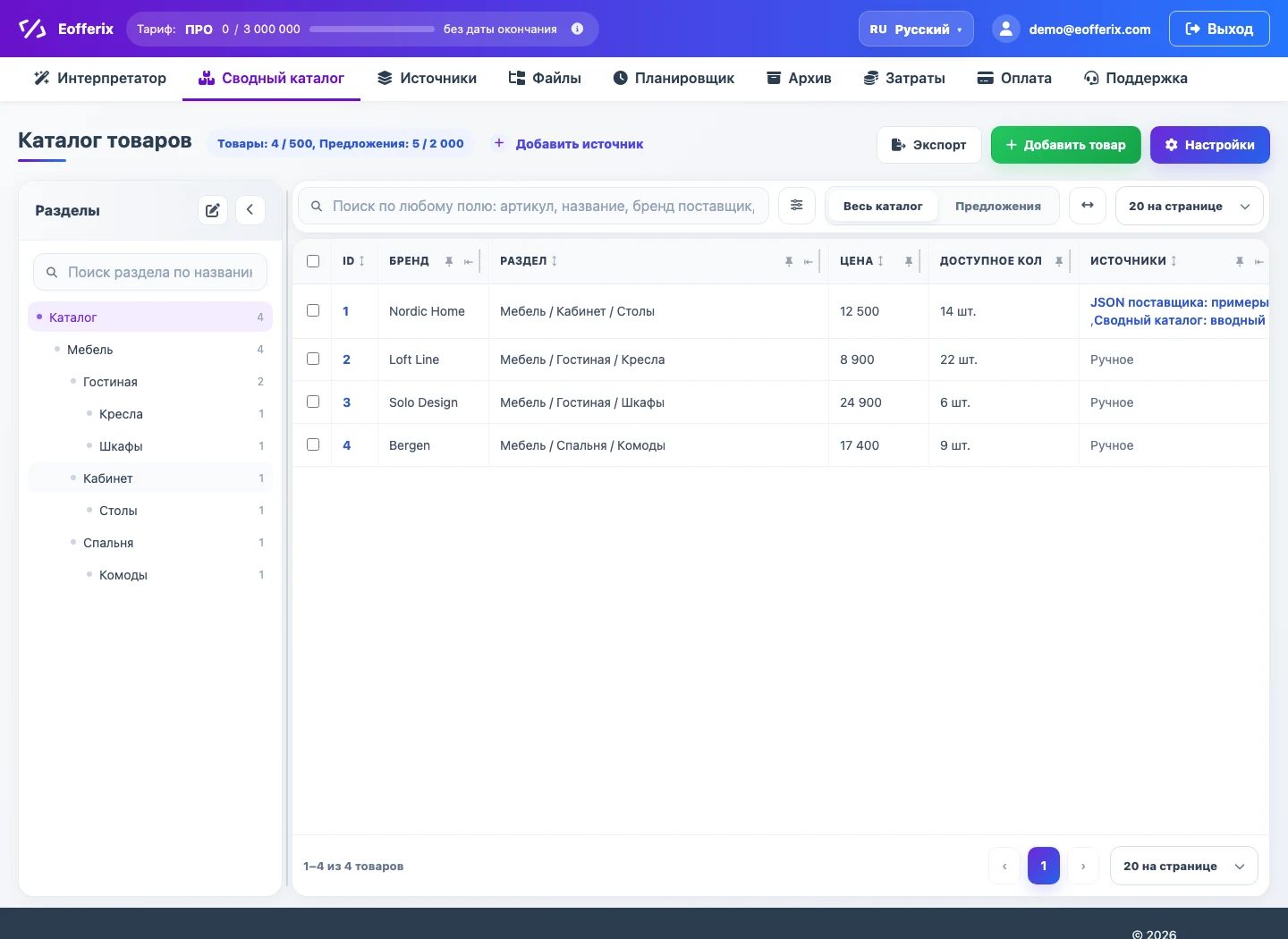
В сводном каталоге видна итоговая структура: разделы, товары, предложения, цены, остатки и источники данных. Создайте профиль экспорта и выберите Сводный каталог как источник данных.
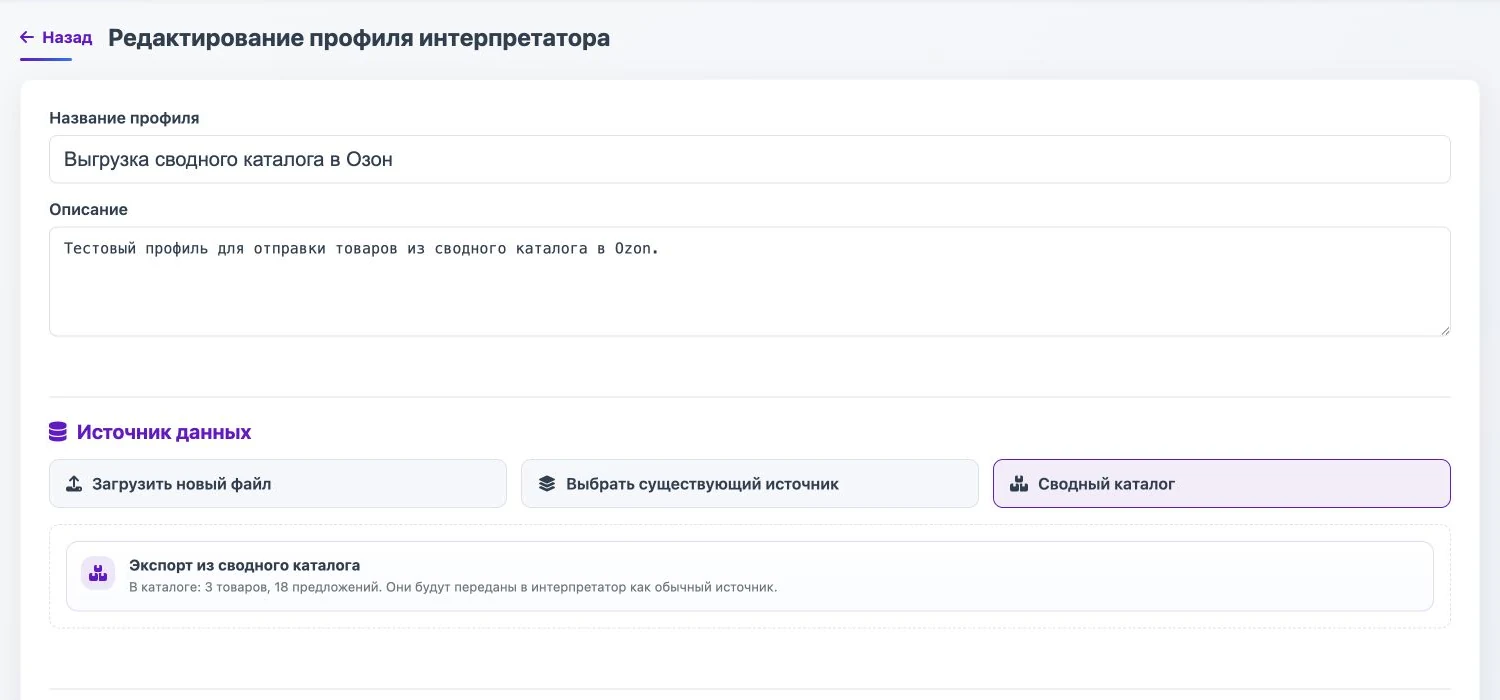
Когда каталог собран, его можно выбрать как источник для нового профиля экспорта. В блоке формата выберите Ozon: это прямая автоматическая отправка в кабинет продавца через Ozon Seller API.
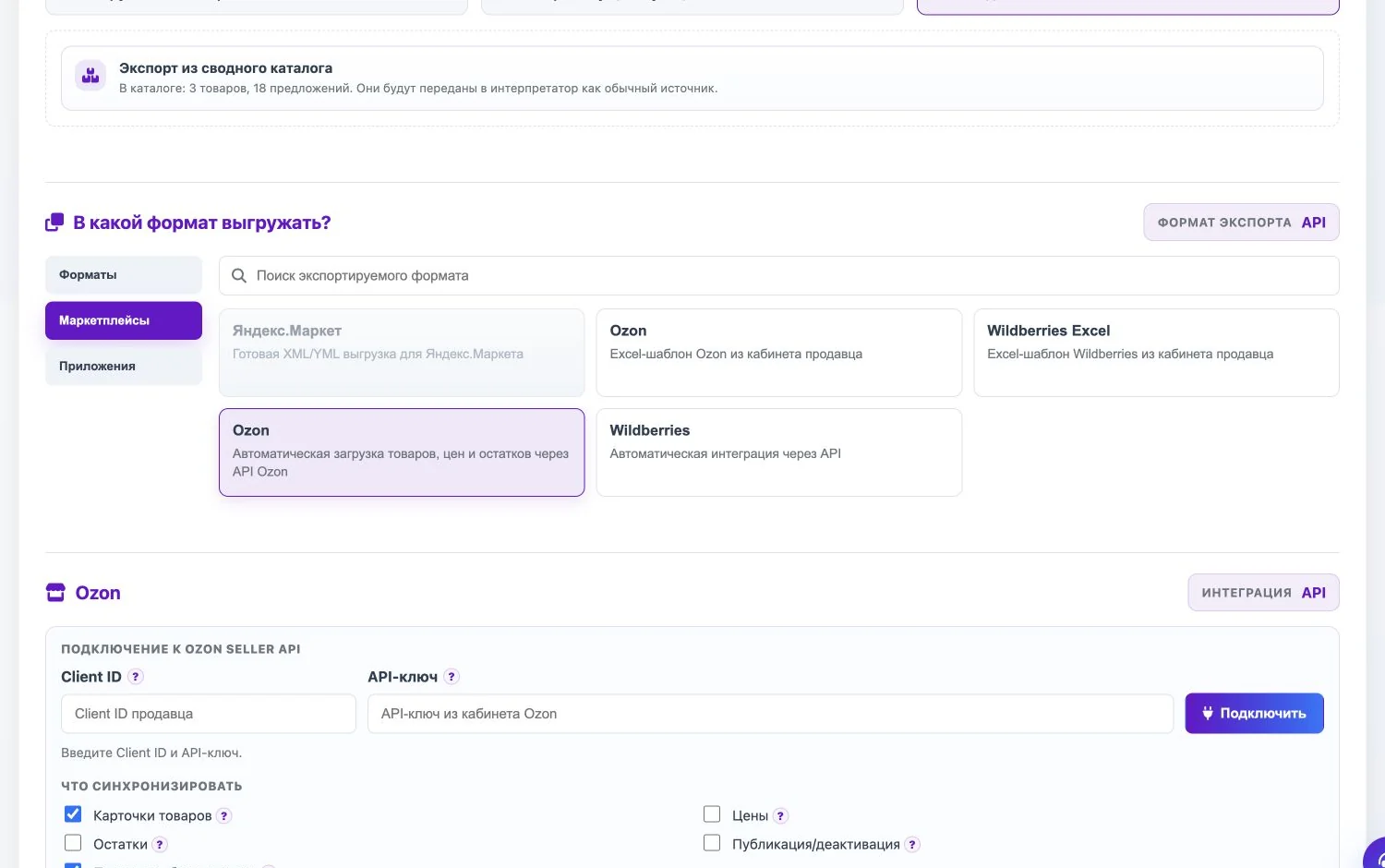
В разделе маркетплейсов выберите Ozon с автоматической отправкой товаров, цен и остатков через Ozon Seller API. Подключите кабинет продавца, выберите, что отправлять: карточки, цены, остатки и действие публикации. Если в каталоге товары из разных категорий, включите настройку В источнике уже есть категории и типы товаров Ozon.
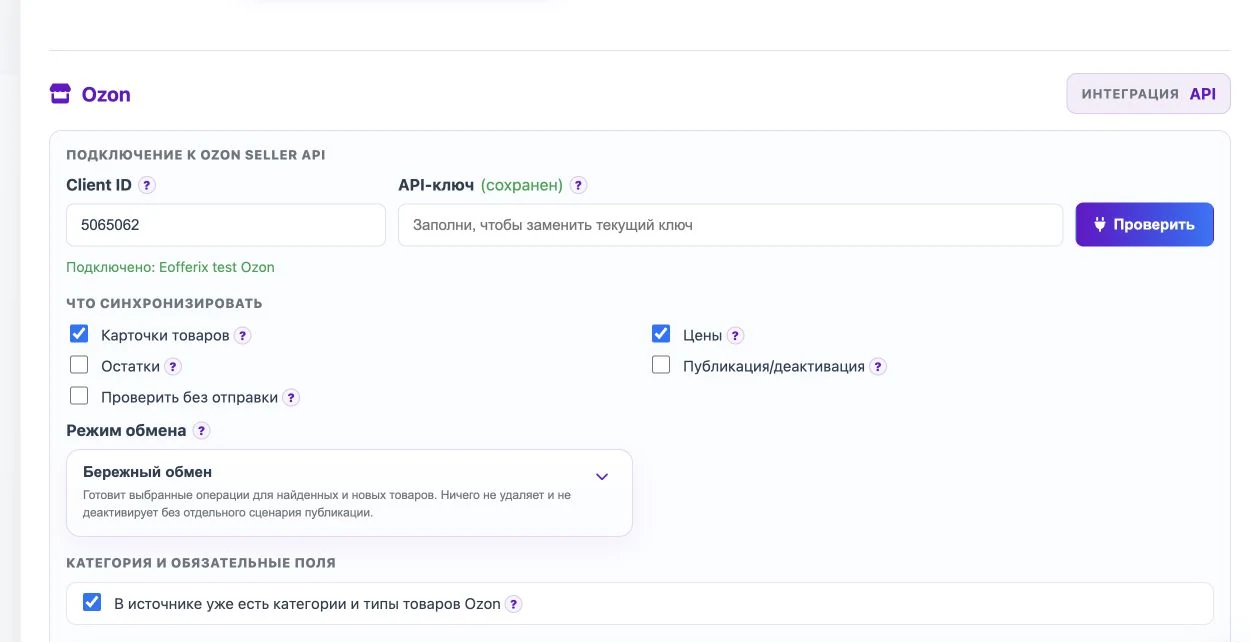
В профиле Ozon выбирают подключение, состав отправки и режим, при котором номера категорий и типов товаров уже лежат в источнике. В окне подготовки данных выберите роль Элемент для товара и Торговое предложение для варианта товара. Затем выберите поля Ozon: артикул продавца, название, цену, остаток, фото, описание, номер категории, тип товара и обязательные характеристики.
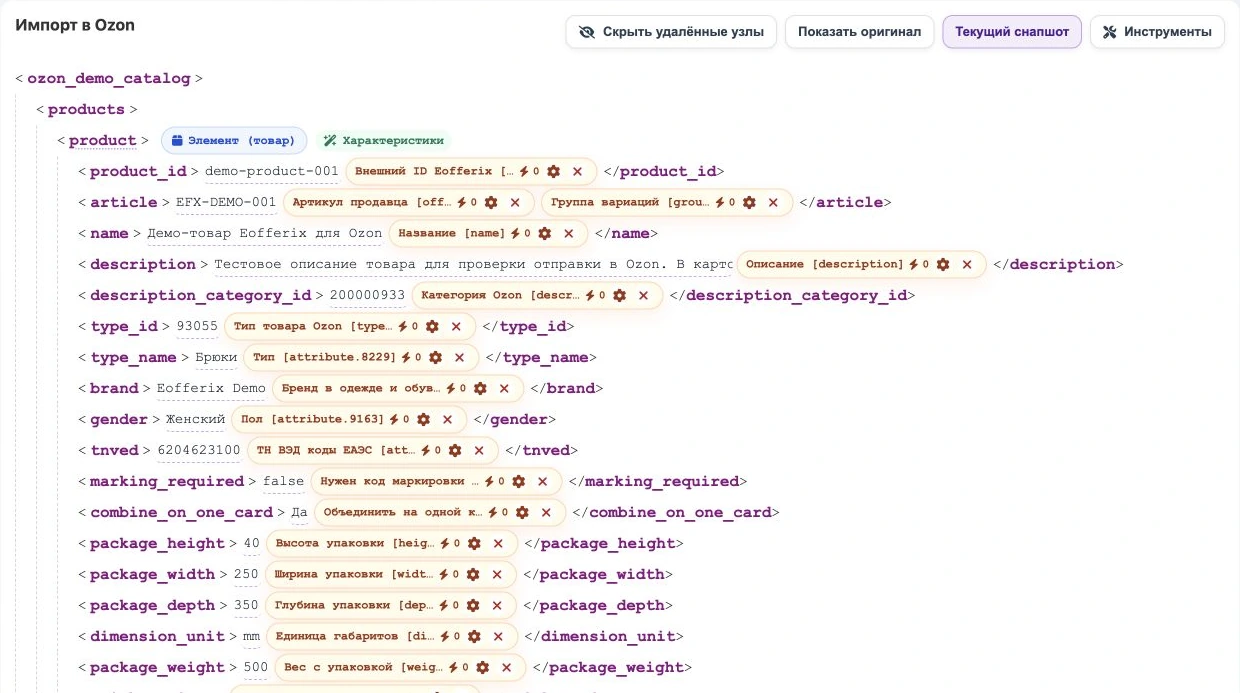
В карточке товара выбраны поля Ozon: артикул, название, описание, категория, тип товара, обязательные характеристики, габариты и вес. 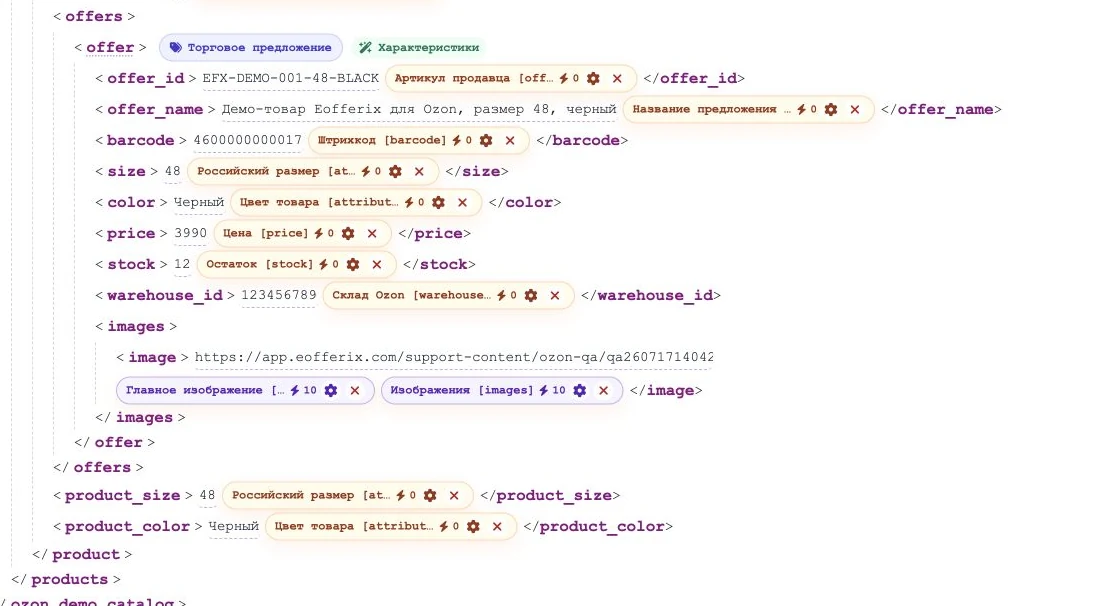
В торговом предложении выбраны поля Ozon для варианта товара: артикул, название, штрихкод, размер, цвет, цена, остаток, склад и изображение. Сохраните настройки и запустите проверку без отправки. Исправьте подсвеченные поля, затем выключите проверку без отправки и запустите отправку в Ozon.
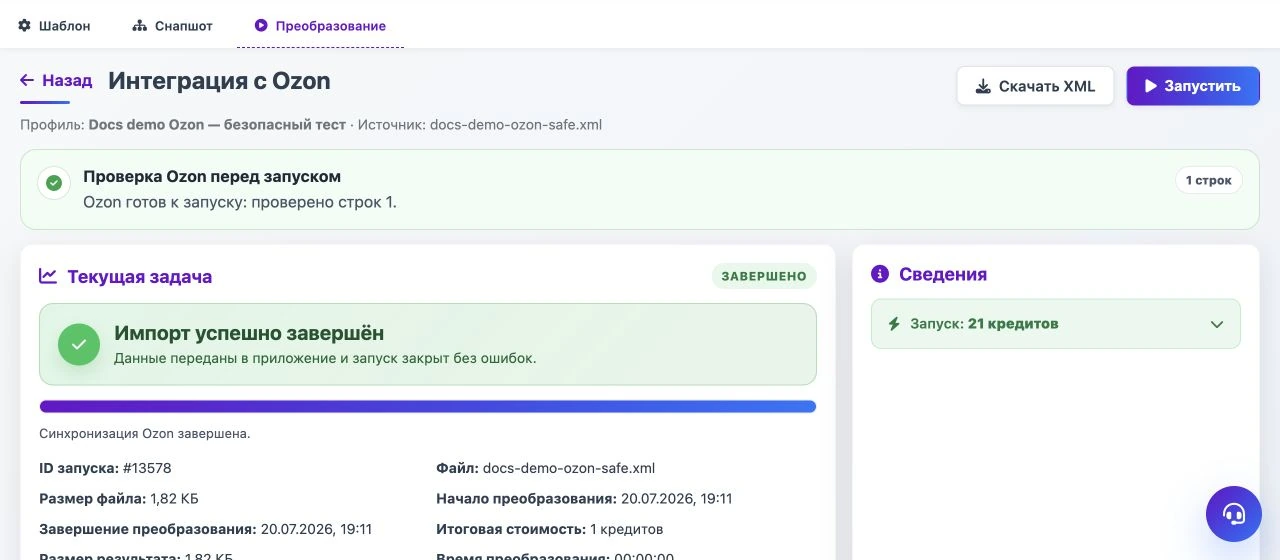
После сохранения настроек Eofferix показывает проверку Ozon, кнопку запуска, текущую задачу и результат выполнения.
Что важно проверить перед отправкой
- Артикул продавца должен быть стабильным. По нему удобнее обновлять уже созданные товары в Ozon.
- Если товары идут в разные категории Ozon, в итоговом каталоге должны быть заполнены номер категории Ozon и тип товара Ozon для каждого товара. Или можно для каждой категории Озон создать свой отдельный профиль импорта: сервис сам заполнит нужные id категорий и типов товаров.
- Обязательные поля Ozon зависят от категории и типа товара. Сервис покажет их в окне подготовки данных и остановит запуск, если нужные значения не выбраны.
- Для первого запуска оставьте включенной проверку без отправки. Так можно увидеть ошибки, не меняя товары в Ozon.
- Если в файле много ошибок с номером категории или типом товара, Eofferix покажет первые 20 ошибок и не начнет отправку.
Когда нужен такой сценарий
Сводный каталог нужен именно потому, что данные разделены между собственной 1С, Google-таблицей и XML дружественного поставщика. В этом случае проще сначала собрать единый каталог, привести свойства товаров к единому виду и единой структуре, а потом один раз настроить правила отправки в Ozon.
Если позже весь ассортимент, остатки, описания и поля Ozon будут храниться в одном источнике, отдельный сводный каталог может быть не нужен. Но пока часть данных живет в разных местах, сводный каталог становится общей рабочей структурой перед Ozon.
Где посмотреть детали
Отдельно разобраны загрузка источников в сводный каталог, работа со сводным каталогом, настройка профиля Ozon, выбор полей Ozon и запуск отправки в Ozon.