
Выгрузка в Ozon через Ozon Seller API отправляет товары из источника Eofferix в кабинет продавца Ozon. Источником может быть файл, таблица, выгрузка из 1С, прайс поставщика или другой подключенный канал. В профиле вы выбираете источник, включаете Ozon и указываете, что именно нужно отправлять.
Это отдельный сценарий прямой отправки в Ozon. Если вам нужен файл для ручной загрузки в кабинете продавца, используйте отдельный формат Excel-шаблон Ozon. Если нужна автоматическая отправка карточек, цен, остатков и публикации, выбирайте профиль Ozon с подключением по Client ID и API-ключу.
Выберите источник и модуль Ozon
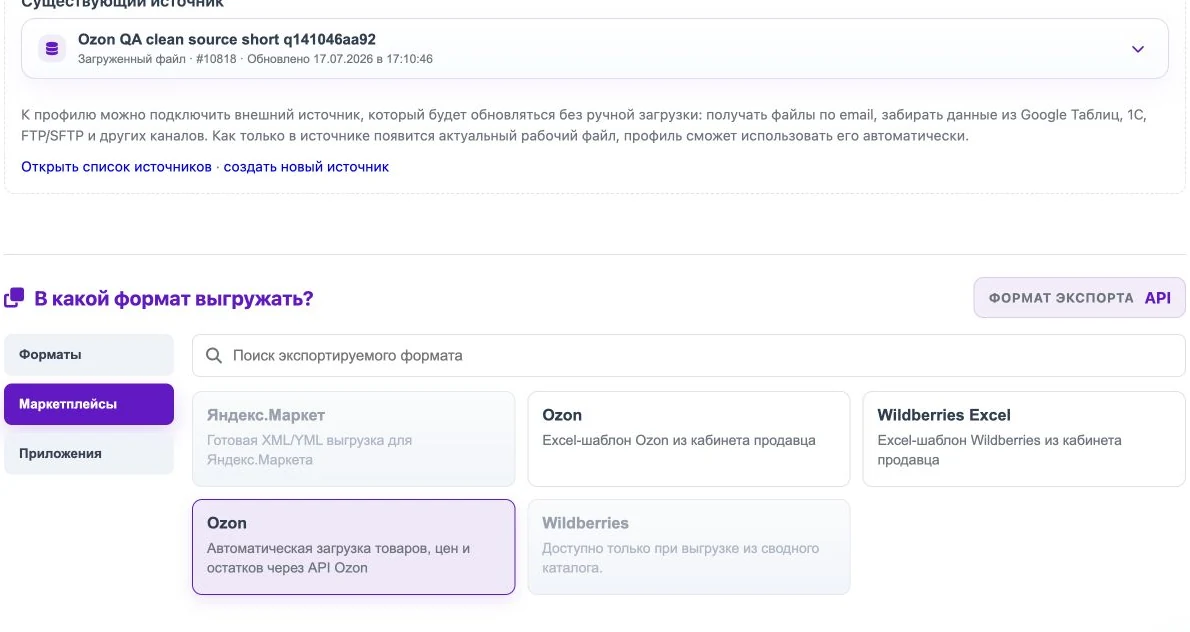
Откройте профиль или создайте новый. В блоке Источник данных выберите файл или уже подключенный источник. Затем в блоке В какой формат выгружать? откройте Маркетплейсы и выберите карточку Ozon с описанием автоматической загрузки товаров, цен и остатков.
Подключите кабинет продавца
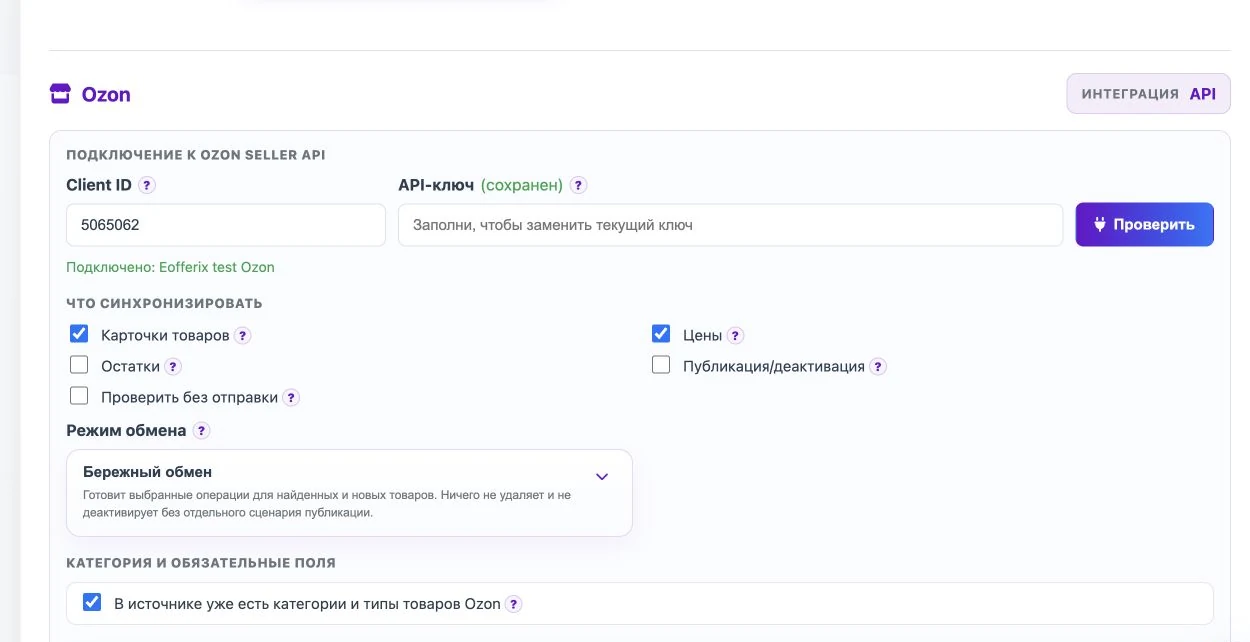
В блоке подключения к Ozon заполните Client ID и ключ доступа из кабинета продавца Ozon. Нажмите Проверить. Если данные верные, Eofferix покажет название кабинета, к которому подключен профиль.
Каждый пользователь указывает свои данные Ozon. Если в поле ключа написано, что ключ сохранен, можно оставить его пустым: текущий ключ не изменится.
Выберите, что отправлять
- Карточки товаров - название, описание, изображения и характеристики.
- Цены - стоимость торговых предложений.
- Остатки - количество на складе Ozon, если склад выбран или приходит из источника.
- Публикация/деактивация - отдельное действие со статусом товара в Ozon.
- Проверить без отправки - тестовый запуск: сервис проверит данные, но ничего не изменит в Ozon.
Выберите режим обмена
Бережный обмен подходит для первого запуска: сервис готовит новые товары и обновления, но не снимает товары с продажи без отдельной настройки публикации. Обновить найденные используют, когда товары уже есть в Ozon. Добавить только новые удобен для дозагрузки новых позиций. Полная синхронизация подходит, когда источник считается главным списком для выбранных действий.
После настройки
Сохраните профиль и перейдите к экрану выбора полей. Там нужно указать, из каких колонок или значений источника брать название, артикул, цену, изображения, номер категории Ozon, тип товара и остальные обязательные данные.
Полный порядок первого запуска описан в статье Экспорт товаров в Ozon через Eofferix. Для настройки полей откройте Как заполнить поля для Ozon, а для запуска обмена - Как запустить выгрузку в Ozon.