
Экспорт Eofferix в Ozon переносит каталог из внешних источников в кабинет продавца через Ozon Seller API. Источником может быть файл, ссылка, FTP/SFTP, Google-таблица, обмен 1С / CommerceML, XML, JSON, CSV, XLSX, YML или выгрузка, которую поставщик дает в своем личном кабинете. Источник можно запускать вручную или по расписанию, если это настроено в Eofferix.
Eofferix не просто отправляет файл в Ozon. Сервис разбирает данные, показывает их в окне подготовки данных, применяет преобразования, условия выгрузки и выбранные пользователем правила. В Ozon уходит уже подготовленный набор карточек, торговых предложений, цен, остатков, изображений и характеристик.
В Eofferix есть два разных сценария для Ozon: прямая отправка через Ozon Seller API и подготовка Excel-шаблона Ozon для ручной загрузки. В этой статье описан прямой обмен: продавец указывает свой Client ID и API-ключ, настраивает шаблон, заполняет поля в окне подготовки данных и запускает проверку или отправку. Детали разобраны отдельно: подключение Ozon, заполнение полей Ozon, запуск выгрузки, периодичность профиля и периодичность источника.
1. Выберите источник и формат Ozon
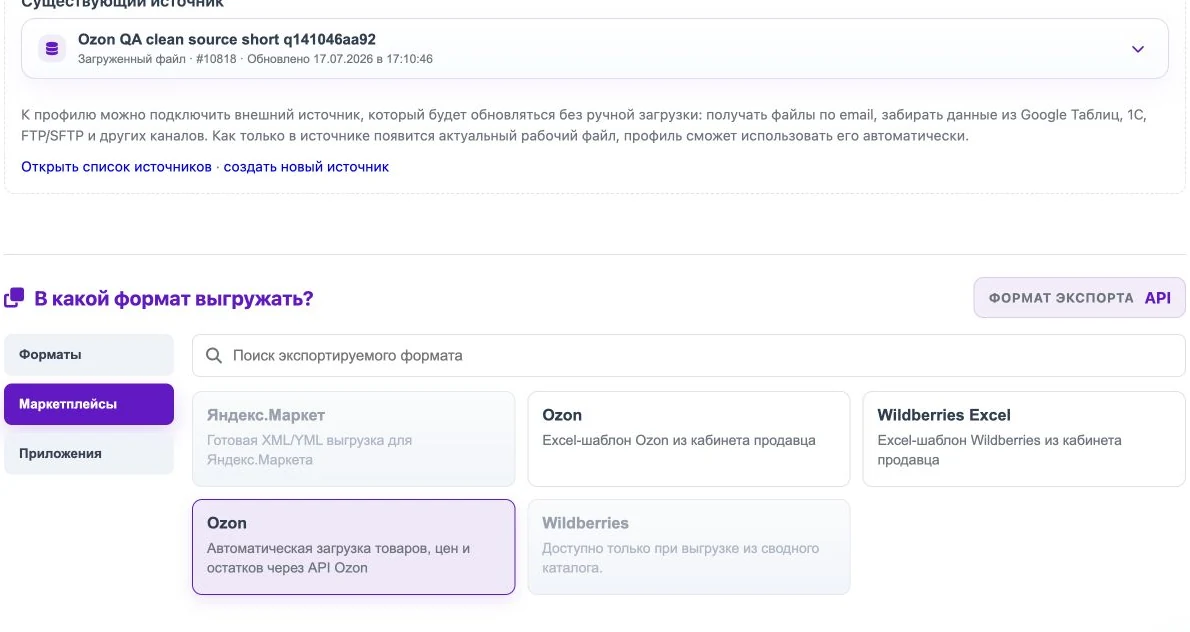
Создайте профиль или откройте существующий. В блоке Источник данных выберите файл, ссылку, таблицу или другой подключенный источник. Затем в блоке В какой формат выгружать? откройте Маркетплейсы и выберите карточку Ozon с автоматической загрузкой через Ozon.
Excel-шаблон Ozon находится рядом, но это другой сценарий: он готовит файл для ручной загрузки. Для прямого обмена с кабинетом продавца выбирайте карточку Ozon с автоматической загрузкой товаров, цен и остатков.
2. Настройте шаблон профиля
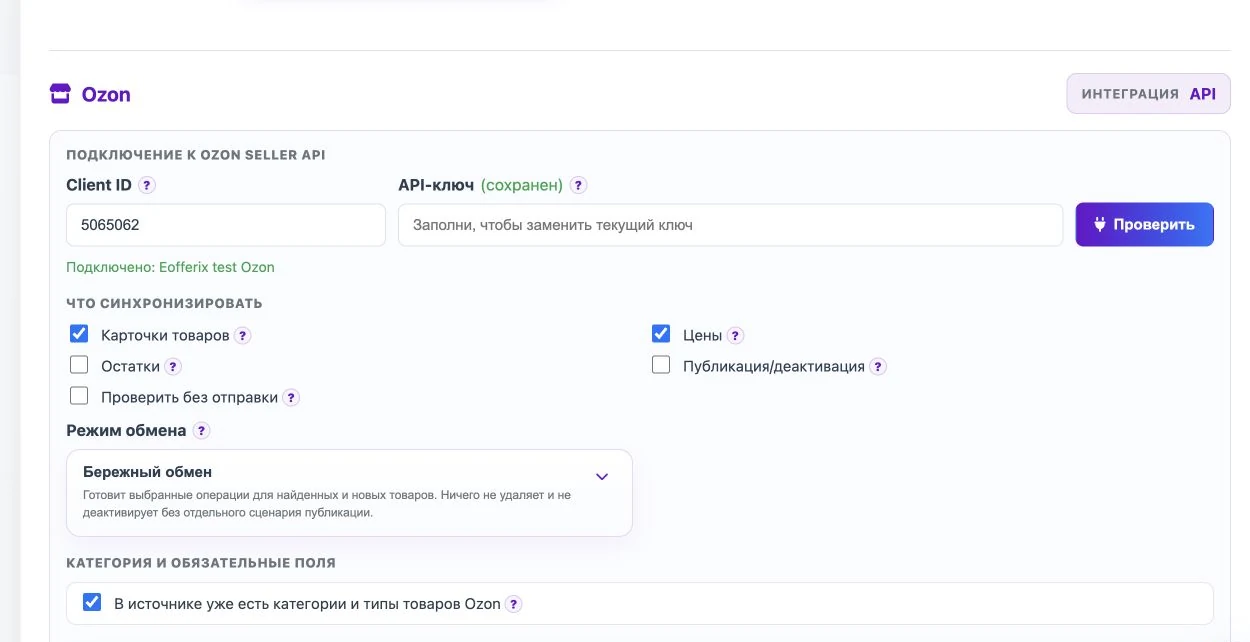
Шаблон профиля хранит настройки обмена: данные подключения, состав выгрузки, режим обмена, действие публикации, категорию Ozon или правило работы с разными категориями. Это настройки всего профиля, а не выбор конкретной колонки у конкретного товара.
В блоке Подключение к Ozon Seller API укажите Client ID и ключ из кабинета продавца. Нажмите Проверить. Если доступ верный, Eofferix покажет, к какому кабинету подключен профиль. Каждый пользователь указывает свои данные, сохраненный ключ не показывается повторно.
В блоке Что синхронизировать выберите, что будет отправляться: карточки товаров, цены, остатки или действие публикации. Для первого запуска включите Проверить без отправки, чтобы сервис проверил данные и ничего не изменил в Ozon.
3. Выберите категорию или режим разных категорий
Ozon требует разные обязательные поля для разных разделов. Если все товары в источнике относятся к одному разделу, найдите категорию через поле Категория Ozon, выберите результат и нажмите Загрузить обязательные поля. После этого Eofferix покажет, какие характеристики нужно заполнить на следующем шаге.
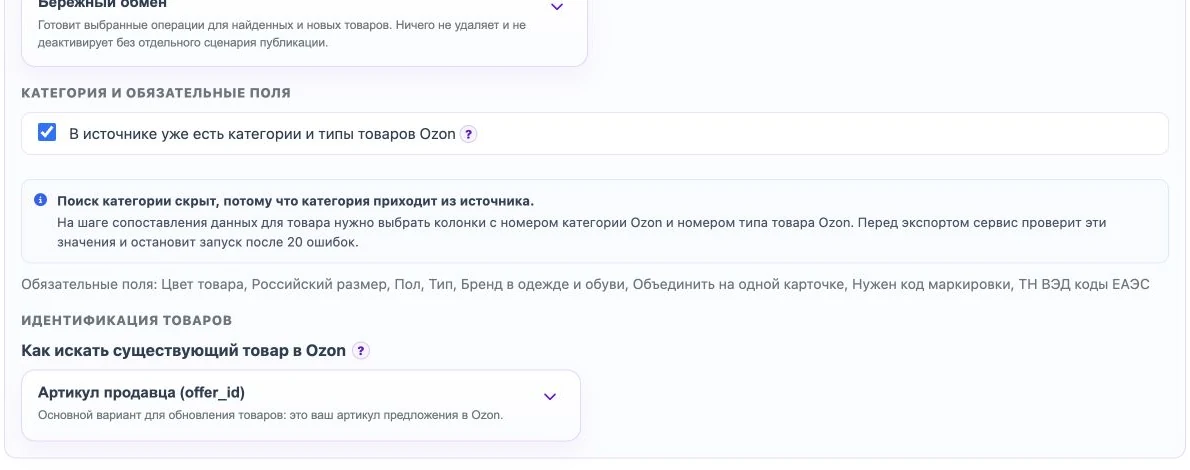
Если в одном источнике товары относятся к разным разделам Ozon, включите В источнике уже есть категории и типы товаров Ozon. В этом режиме поиск категории в профиле не нужен, но в окне подготовки данных обязательно укажите, где у каждого товара лежат номер категории Ozon и тип товара Ozon. Перед отправкой Eofferix проверит эти значения. Если ошибок много, сервис покажет первые 20 ошибок и не начнет отправку.
4. Заполните поля в окне подготовки данных
После сохранения профиля откройте окно подготовки данных. На этом экране видны данные источника и выбирается, что из них отправлять в Ozon. Здесь нужно назначить роли и связать значения источника с полями Ozon.
Для общей карточки выберите роль Элемент: название, описание, главное изображение, бренд, категория и общие характеристики. Для варианта товара выберите роль Торговое предложение: размер, цвет, артикул продавца, цена и остаток. Если у товара есть несколько размеров или цветов, общая карточка объединяет предложения, а каждое предложение получает свои значения.
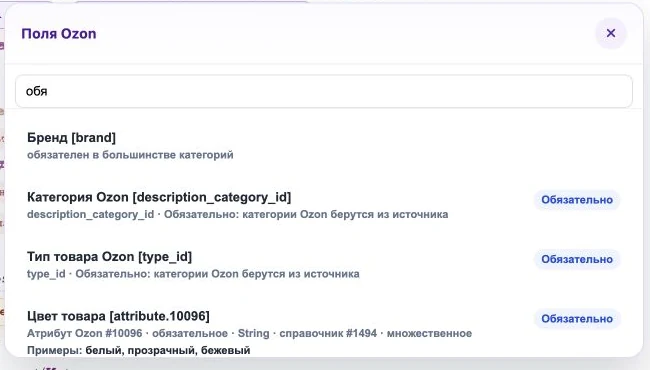
Обязательные поля Ozon отмечены в списке. Для некоторых характеристик Eofferix показывает примеры значений из Ozon. Это помогает понять, что именно выбрать для поля вроде цвета, пола, размера или типа товара, если Ozon принимает значения из своего списка.
5. Используйте преобразования и условия
Если значения источника не совпадают с тем, что ожидает Ozon, настройте преобразования прямо у нужного поля. Например, можно собрать название из нескольких значений, очистить артикул, заменить текстовое значение, привести цвет к варианту из списка Ozon или добавить описание.
Условия выгрузки помогают не отправлять лишние строки: например, пропускать товары без изображения, без цены или без обязательного признака. Эти правила применяются до отправки, поэтому пользователь видит проблему в Eofferix, а не уже после ошибки в кабинете Ozon.
6. Запустите проверку и экспорт
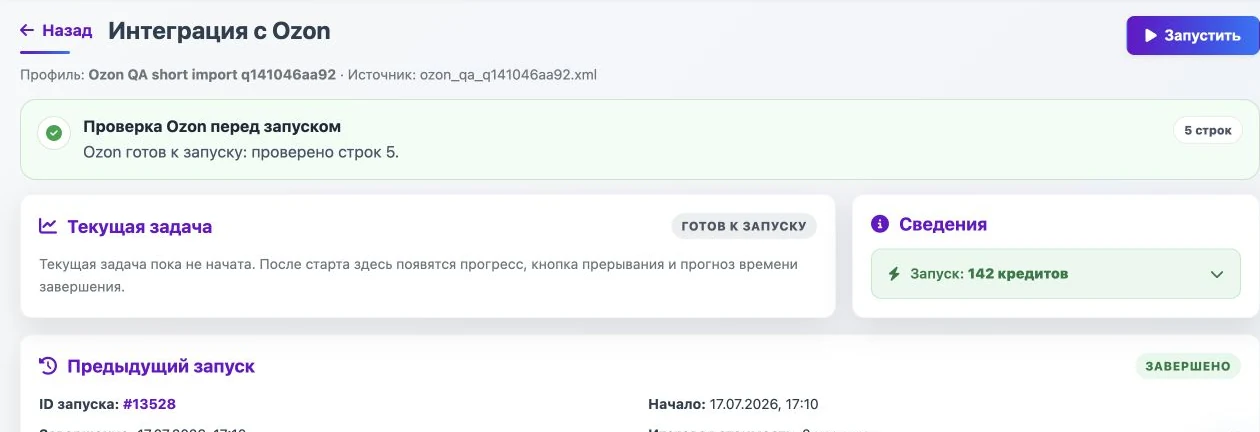
Перед настоящей отправкой откройте страницу запуска и выполните проверку. Зеленый блок Проверка Ozon перед запуском означает, что обязательные поля, категории и выбранные значения прошли контроль. Если есть ошибки, вернитесь в окно подготовки данных и исправьте связи полей.
Когда проверка проходит успешно, выключите Проверить без отправки и запустите обмен. Eofferix отправит только выбранные части каталога: карточки, цены, остатки или действие публикации. В блоке Предыдущий запуск можно увидеть результат и скачать файл с итогами.
Что проверить перед первым настоящим запуском
- подключение к кабинету Ozon проверено и показывает правильное название кабинета;
- включены только нужные действия: карточки, цены, остатки или публикация;
- для первого запуска включена проверка без отправки;
- категория выбрана в профиле или номер категории и тип товара выбраны в окне подготовки данных;
- заполнены роли Элемент и Торговое предложение, если у товаров есть варианты;
- обязательные поля Ozon заполнены и не подсвечиваются ошибками;
- изображения открываются, цена больше нуля, артикул продавца уникален для предложения;
- результат проверки понятен и не содержит ошибок перед настоящей отправкой.