
Objectif
Une commande JSON contient un tableau items. Le CSV final doit avoir une ligne par article, pas une seule ligne par commande.
Réponse courte
Choisissez une source JSON et une sortie CSV. Ouvrez la feuille Items, placez-la en première position, enregistrez le modèle puis lancez la transformation.
Ce qui compte pour le résultat
- Chaque ligne CSV doit représenter un élément du tableau ; choisissez donc la feuille ou le niveau correspondant à ce tableau.
- Si le numéro de commande doit accompagner chaque ligne, ajoutez-le comme colonne depuis l’objet parent.
- Avant de lancer, vérifiez l’aperçu : le nombre de lignes doit correspondre aux
items, pas aux commandes.
Avant / Après
Avant
données source{
"order_id": "ORD-1001",
"items": [
{
"sku": "CHAIR-NORD-01",
"qty": 2
},
{
"sku": "DESK-NORD-02",
"qty": 1
}
]
}Après
résultat| sku | qty |
|---|---|
| CHAIR-NORD-01 | 2 |
| DESK-NORD-02 | 1 |
Comment le faire dans Eofferix
- Créez un profil de transformation, téléversez le fichier JSON et choisissez CSV comme format de sortie.
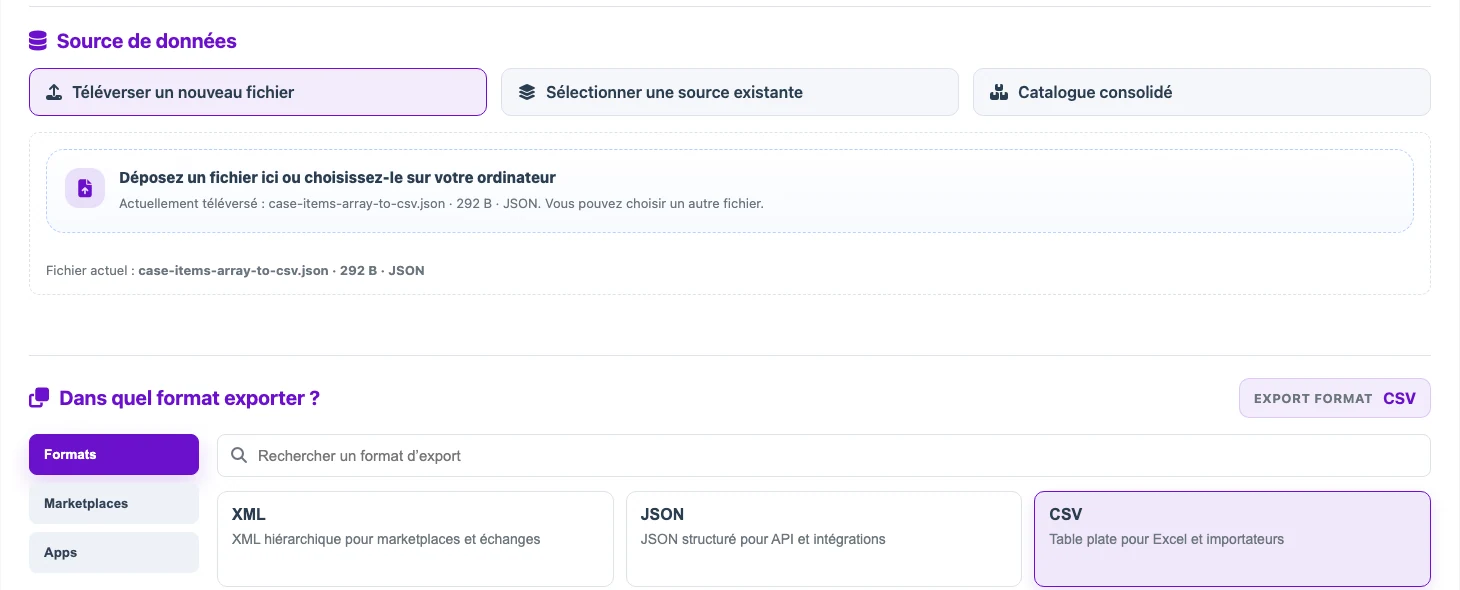
La source est un fichier JSON, et le format de sortie est CSV. - Ouvrez la première feuille de l’objet commande. Elle garde la commande sur une seule ligne et développe les positions du tableau en colonnes comme
items.1.skuetitems.2.sku. Cette feuille n’est pas le bon résultat pour obtenir une ligne par article.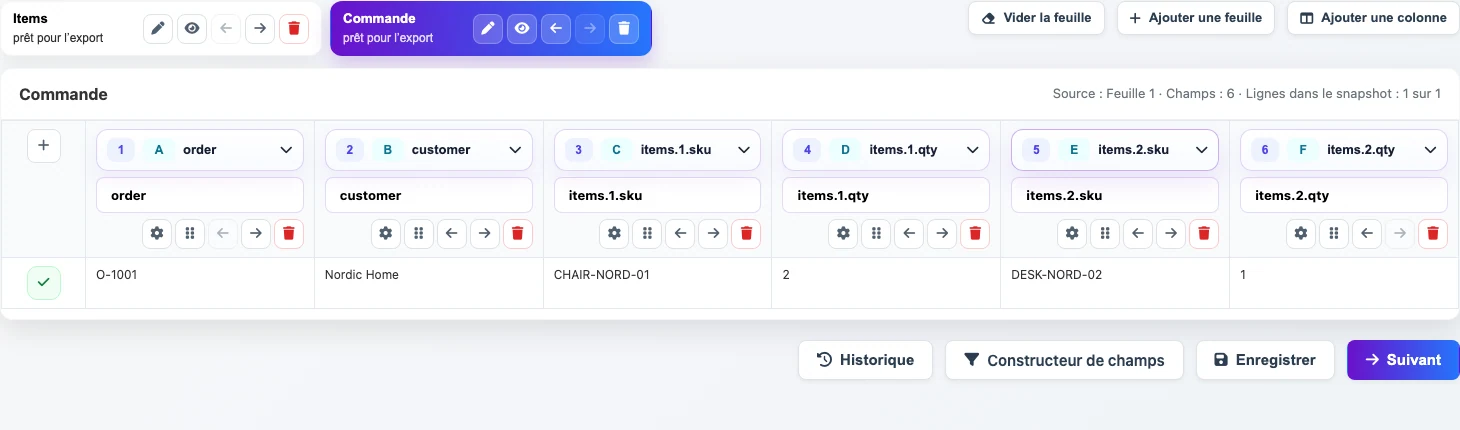
La feuille Commandesert pour la commande elle-même, mais pas pour une ligne CSV par article. - Ouvrez la feuille
Items. Chaque élément du tableau JSON est déjà une ligne séparée avecskuetqty. DéplacezItemsen première position et enregistrez le modèle.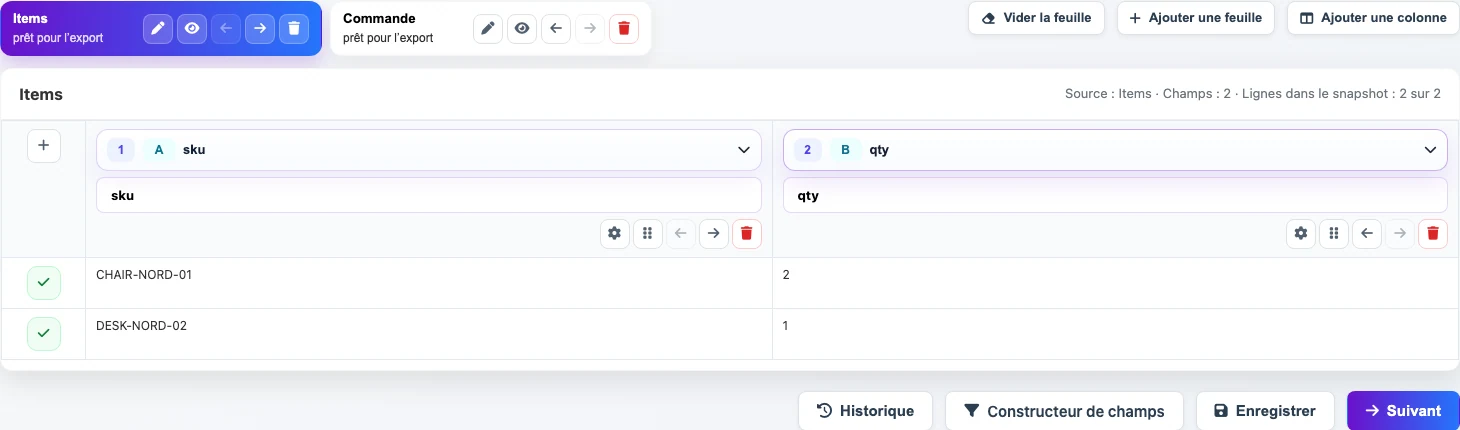
Quand Itemsest en premier, le CSV est construit à partir des lignes du tableau. - Enregistrez le modèle. À l’étape finale, lancez la transformation.
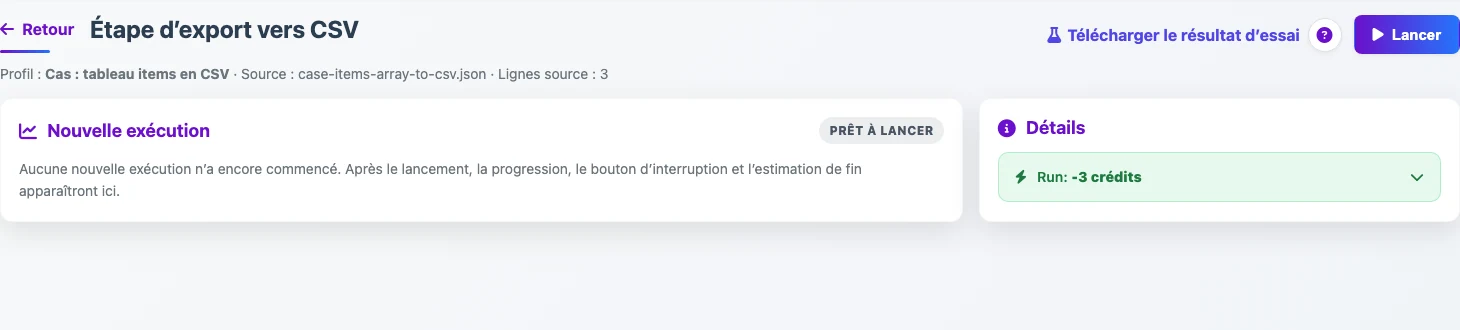
Après l’enregistrement du modèle, l’étape finale lance la transformation.