
La ligne fournisseur contient le SKU avec un libellé ou commentaire, par exemple SKU : ab-100/7. Il faut garder le vrai SKU sans supprimer les séparateurs utiles.
Utilisez une regex adaptée au vrai format SKU, gardez la correspondance, puis appliquez majuscules ou autre normalisation.
Comment le faire dans Eofferix
- Ouvrez les réglages de la colonne ou du nœud qui produit le SKU final.
- Ajoutez une règle
Expression régulièreavec un motif qui accepte lettres, chiffres et vrais séparateurs du SKU. - Utilisez
Ne garder que la correspondancepour enlever les libellés commeSKU :ouCode article. - Si nécessaire, ajoutez ensuite
Majuscules.
Un SKU ne se nettoie pas comme un téléphone ou un code-barres : les lettres, tirets, underscores, points et barres obliques peuvent faire partie du code produit. Une expression régulière permet de conserver le SKU et de supprimer les libellés comme SKU :, les commentaires fournisseur ou le texte en trop.
Tu peux choisir une expression dans la bibliothèque de presets avec le bouton étoile ou la saisir à la main. Pour les SKU, un motif manuel est souvent plus précis, car chaque fournisseur peut utiliser son propre format.
Exemple : extraire le SKU et le passer en majuscules
La première règle utilise la condition expression régulière et l’action tout supprimer sauf. La deuxième règle passe le résultat en majuscules.
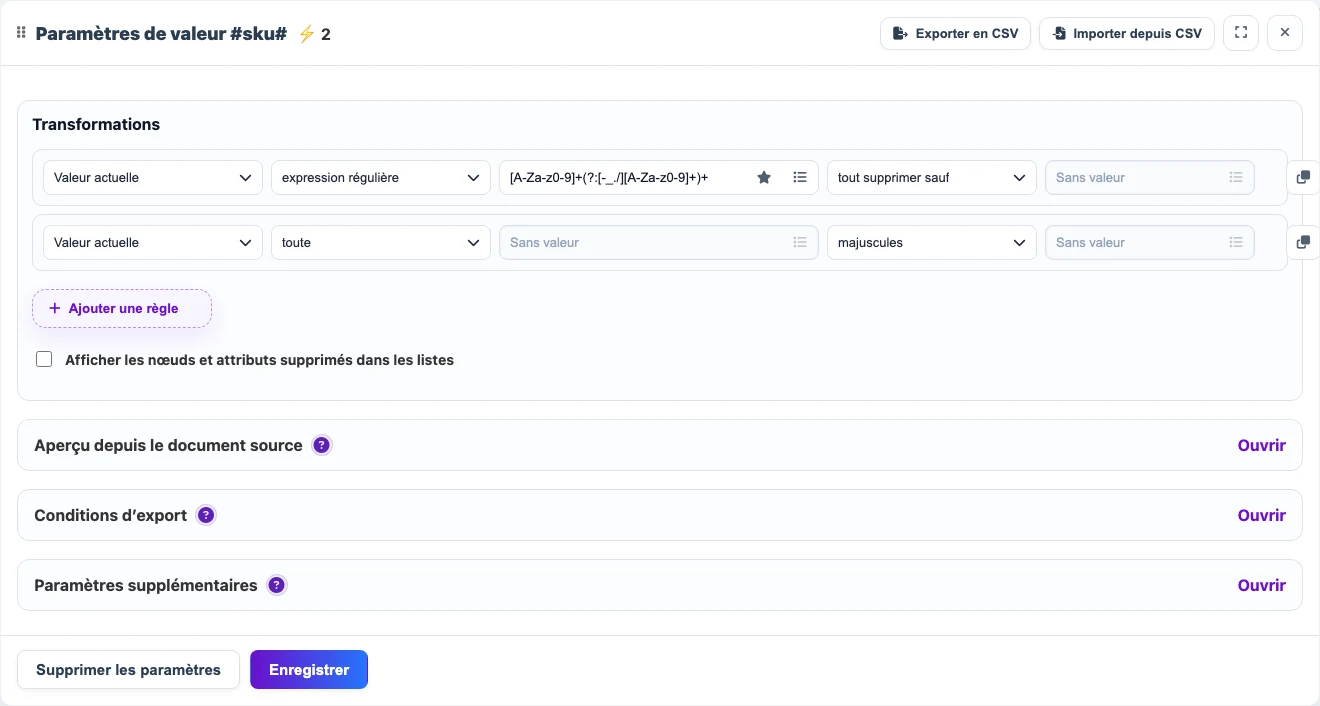
| Avant | Règles | Après |
|---|---|---|
SKU : ab-100/7 | [A-Za-z0-9]+(?:[-_./][A-Za-z0-9]+)+ → majuscules | AB-100/7 |
code fournisseur sku-55_blue | [A-Za-z0-9]+(?:[-_./][A-Za-z0-9]+)+ → majuscules | SKU-55_BLUE |
Motifs utiles
| Scénario | Motif | Résultat |
|---|---|---|
| SKU composé avec séparateurs | [A-Za-z0-9]+(?:[-_./][A-Za-z0-9]+)+ | Conserve AB-100/7 depuis une valeur avec libellé. |
| SKU avec lettres, chiffres, tiret et underscore | ^[A-Za-z0-9_-]+$ | Utile pour vérifier une valeur déjà nettoyée. |
| Le SKU peut ne pas avoir de séparateurs | [A-Za-z0-9]{3,} | Conserve un code simple comme ABC100. |