
Tâche
Un CSV contient des produits physiques et numériques. Les produits physiques exigent true ; les numériques, services et téléchargements exigent false.
Réponse courte
Créez Requires shipping : true par défaut, puis false pour digital, service ou download.
Comment le faire dans Eofferix
Méthode 1 : comment le faire dans Eofferix avec des expressions régulières
- Ouvrez les paramètres de la colonne finale
Requires shipping.
Le clic se fait sur l’icône des paramètres de la colonne finale Requires shipping. - Dans
Transformations, la première règle mettrue; la seconde vérifie le type produit et metfalsepour les articles numériques.
Le bloc Transformationsmontre toute la chaîne de règles de ce cas. - Enregistrez les paramètres de la colonne et passez à l’étape
Export.
Méthode 2 : comment le faire dans Eofferix avec une recherche de sous-chaîne
- Ouvrez les paramètres de la colonne finale
Requires shipping. - Dans
Transformations, remplacez l’expression régulière par des règles séparées pour chaque marqueur texte.Si la colonne source contient des phrases plus longues, obtenez le même résultat sans expression régulière : ajoutez plusieurs règles avec
Contient la sous-chaîne, une règle par marqueur.Ordre À vérifier Condition Action 1 Valeur actuelle Tout Remplacer par true 2 product_kind Contient la sous-chaîne digital Remplacer par false 3 product_kind Contient la sous-chaîne service Remplacer par false 4 product_kind Contient la sous-chaîne download Remplacer par false 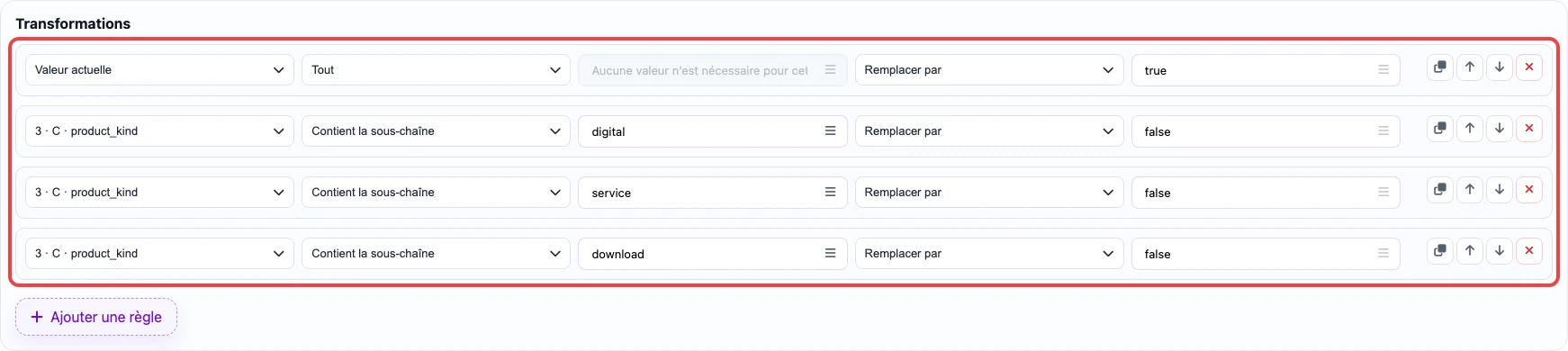
Dans la deuxième méthode, chaque marqueur texte utilise Contient la sous-chaîne; le marqueur numérique1utilise une comparaison exacte. - Enregistrez les paramètres de la colonne et passez à l’étape
Export.
Avant / Après
Avant
données source| Handle | Title | product_kind |
|---|---|---|
| desk-lamp | Lampe de bureau | physical |
| ebook-guide | Guide PDF | digital |
Après
résultat| Handle | Requires shipping |
|---|---|
| desk-lamp | true |
| ebook-guide | false |