
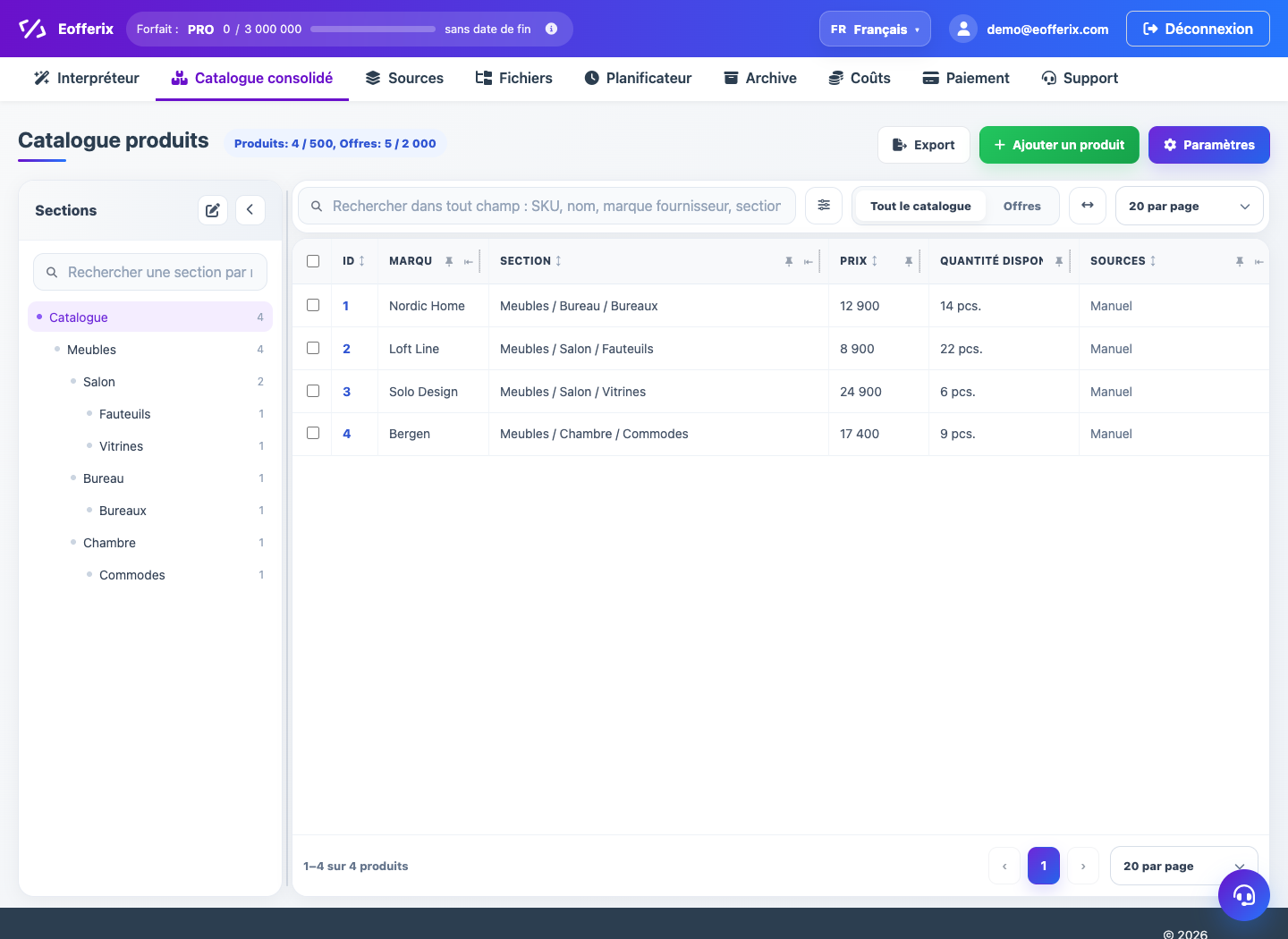
Le catalogue collectif prend en charge la recherche, les filtres de champs, le tri, le changement de produits/offres et la personnalisation des colonnes visibles.
Quand utiliser
Utilisez les paramètres de colonne et de filtre pour vérifier rapidement les résultats d’importation et les données opérationnelles.
Procédure de réglage
- Ouvrez le catalogue collectif.
- Sélectionnez un tableau de produits ou d'offres.
- Utilisez la barre de recherche et les filtres de champs.
- Définissez le tri de la colonne souhaitée.
- Dans les paramètres de colonne, sélectionnez les champs à afficher.
- Modifiez la largeur de la barre latérale et le mode d’affichage si nécessaire.
Que vérifier
- Le tableau montre les champs nécessaires pour vérifier l'importation.
- Le filtre fonctionne sur le type de champ correct.
- Le tri ne masque pas les lignes importantes en raison des filtres actifs.
Remarques
- Les paramètres d'affichage ne modifient pas les données du catalogue elles-mêmes.
- Pour les contrôles complexes, il est préférable de combiner un filtre de champs et une recherche.