
Dans les paramètres d'importation, vous pouvez autoriser le chargement de partitions, la création de nouvelles partitions, la mise à jour des partitions existantes et la suppression de partitions vides.
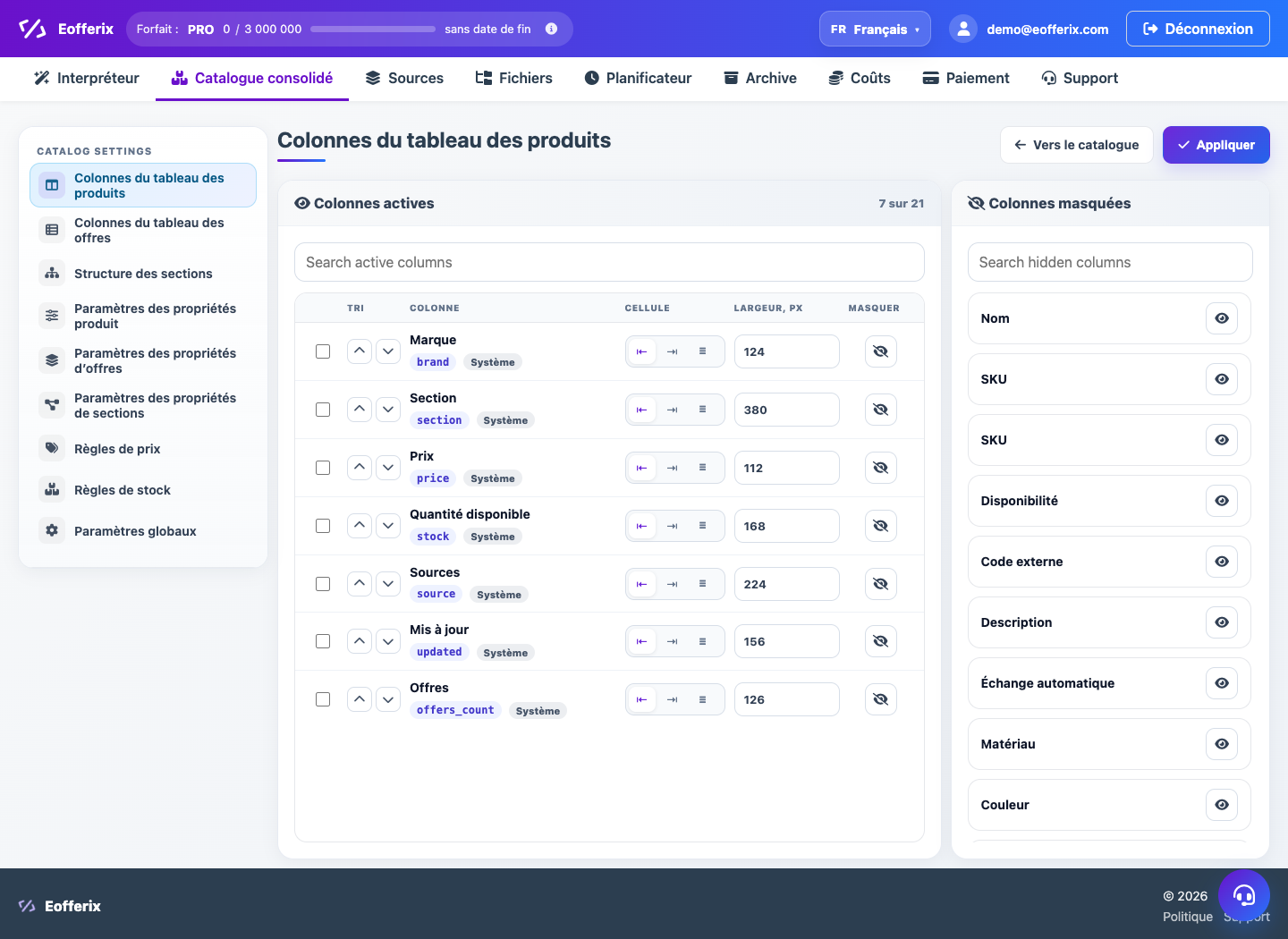
Quand utiliser
Utilisez des sections si les produits doivent conserver une arborescence de catégories ou un lien vers une vitrine.
Procédure de réglage
- Dans le profil Union Catalog, configurez l’identification des partitions.
- Choisissez si vous souhaitez télécharger les sections sources.
- Configurez le comportement des produits sans section : télécharger ou ignorer.
- Choisissez si vous souhaitez créer de nouvelles partitions à partir de la source.
- Après l'importation, ouvrez les paramètres de section dans le catalogue et vérifiez la structure.
Que vérifier
- Les chemins de section de la source sont lus de la même manière pour toutes les lignes.
- Les nouvelles partitions ne créent pas de structure poubelle.
- Les sections vides ne sont supprimées que si cela est prévu.
Remarques
- La synchronisation complète des partitions peut affecter de nombreux produits.
- Pour les places de marché et les sites Web, les exigences des sections peuvent différer.