
Les fournisseurs peuvent envoyer les dates sous plusieurs formes : 21/03/2026, 2026-03-21, 03/21/2026, date avec heure ou Unix timestamp. Le résultat exige souvent un format unique et strict.
La conversion de date est disponible dans les règles de valeur pour les sources XML, JSON et tableaux. Utilise-la pour les dates de validité de prix, mises à jour, fins de promotion, livraisons ou dates d’expiration.
Ajouter une règle de conversion de date
Ouvre la valeur date dans le snapshot et ajoute une règle. Dans la plupart des cas, utilise la condition non vide afin qu’une valeur vide ne devienne pas une date inattendue.
- Garde Valeur actuelle comme source de la règle.
- Sélectionne non vide comme condition.
- Sélectionne convertir la date comme action.
- Ouvre le bouton calendrier dans le champ de résultat et définis les formats.
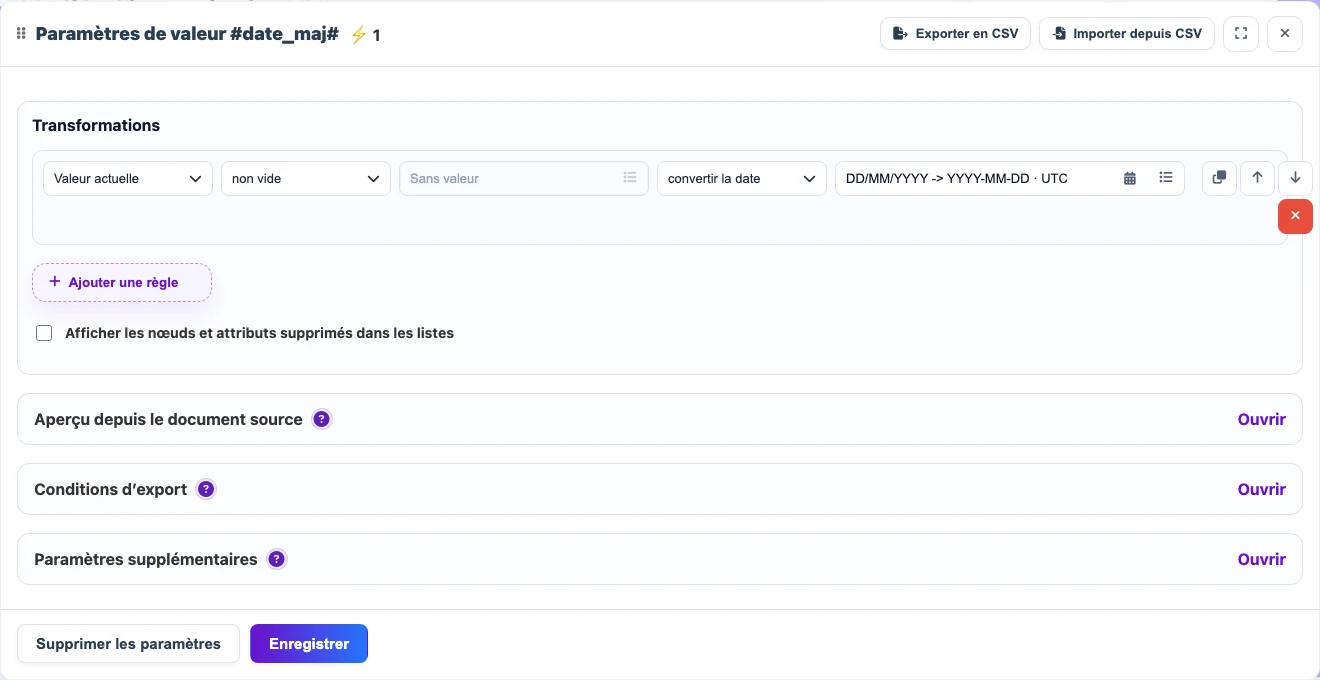
Choisir le format d’entrée et le format de résultat
Dans la fenêtre de date, indique comment la date source est écrite, comment l’écrire dans le résultat et quel fuseau horaire utiliser si la valeur contient une heure.
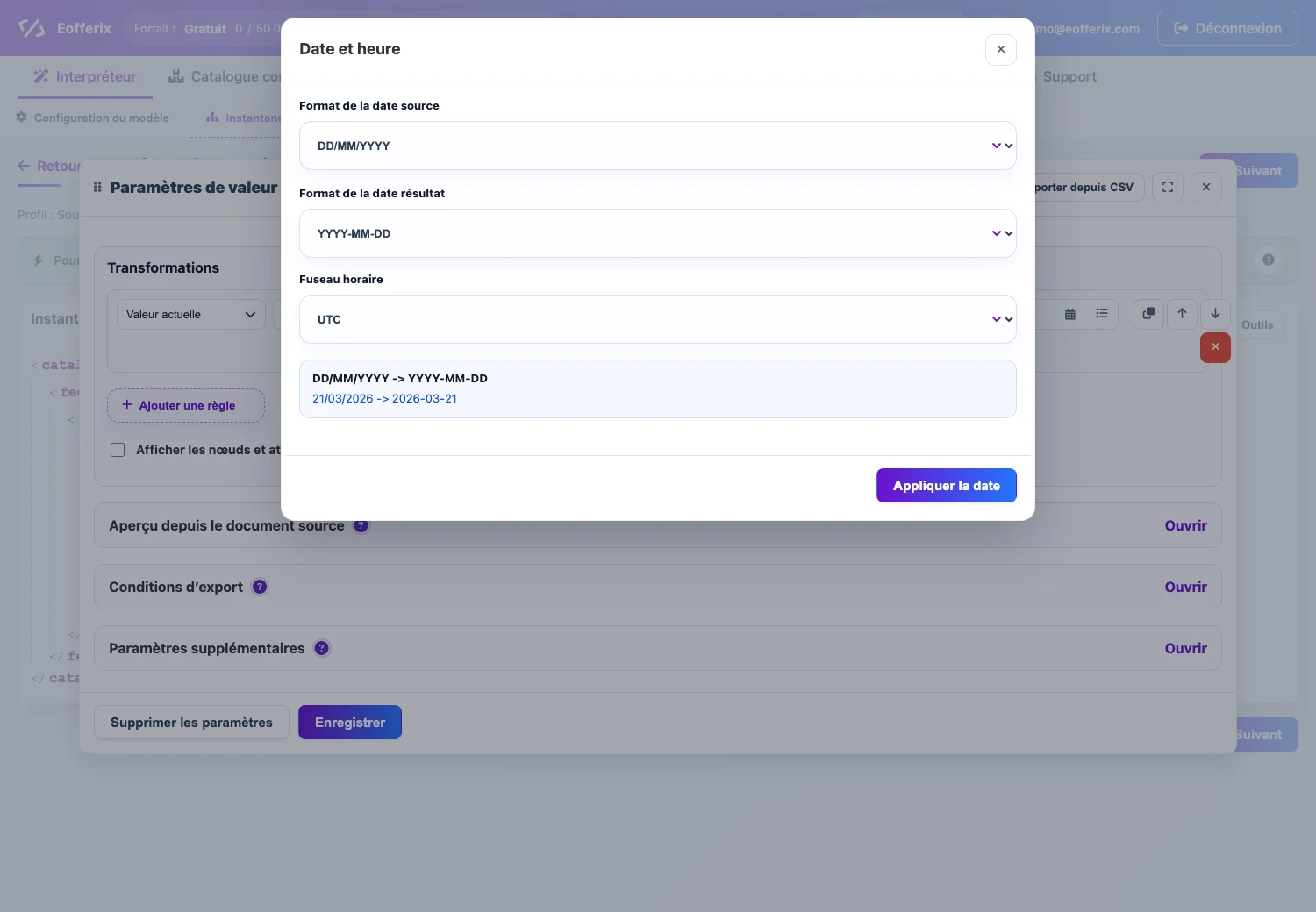
Exemples
| Valeur source | Réglage | Résultat |
|---|---|---|
21/03/2026 | DD/MM/YYYY -> YYYY-MM-DD | 2026-03-21 |
2026-03-21 14:30:00 | YYYY-MM-DD HH:mm:ss -> YYYY-MM-DD | 2026-03-21 |
03/21/2026 | MM/DD/YYYY -> YYYY-MM-DD | 2026-03-21 |