
Une liste CSV/XLSX est utilisée lorsque le fournisseur transmet les données sous forme de tableau : SKU, noms, catégories, prix, stock, devise, liens vers les images et colonnes supplémentaires. Eofferix accepte CSV, XLS, XLSX, XLSM et les archives ZIP lorsqu’elles contiennent un fichier tabulaire pris en charge.
1. Source et création du modèle
La source peut être téléversée une fois ou reçue régulièrement selon une planification :
- téléverser un fichier depuis l’ordinateur ;
- recevoir un fichier depuis une URL directe ou une URL avec autorisation ;
- télécharger un fichier via FTP, FTPS ou SFTP ;
- recevoir une pièce jointe par email ;
- utiliser Google Sheets, Google Drive ou une autre source cloud prise en charge ;
- recevoir un fichier via l’API fournisseur ou un autre module de source pris en charge.
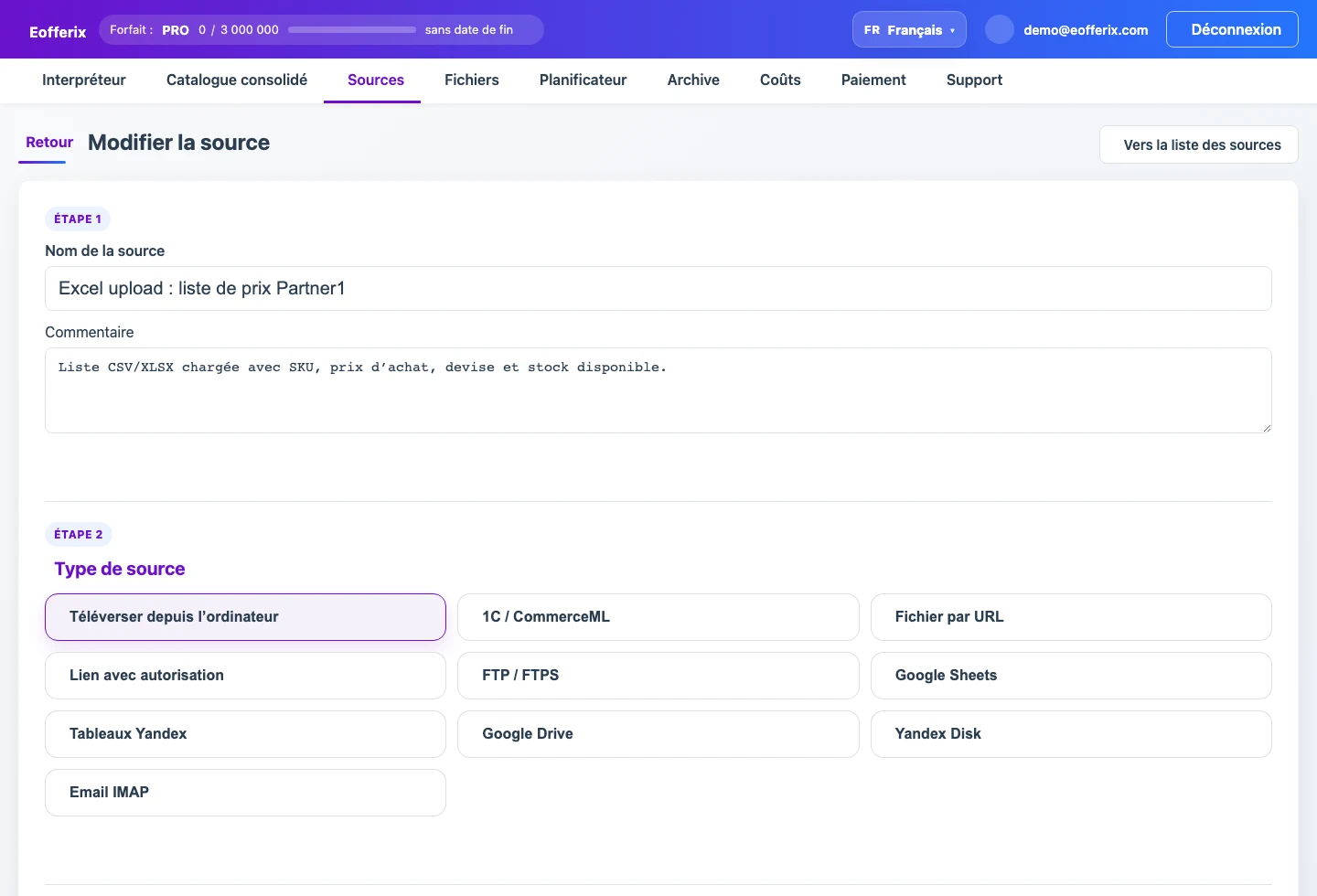
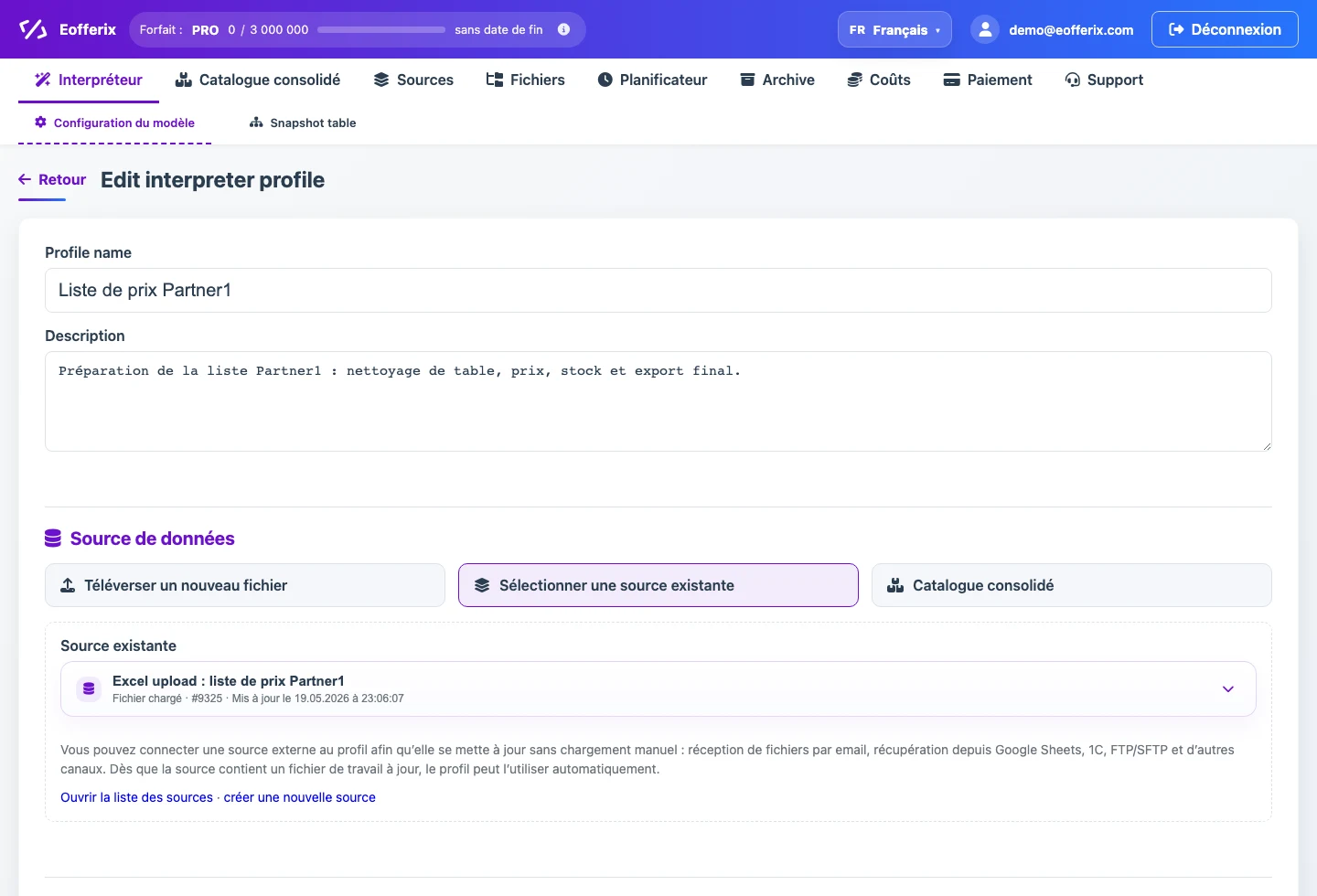
Une fois la source prête, créez un modèle de traitement de tableau : indiquez le nom, ajoutez une courte description, sélectionnez la source de données et choisissez le format du résultat. Le modèle stocke les règles de lecture du fichier, de construction des colonnes et de transformation des valeurs.
2. Réglages de chargement du tableau
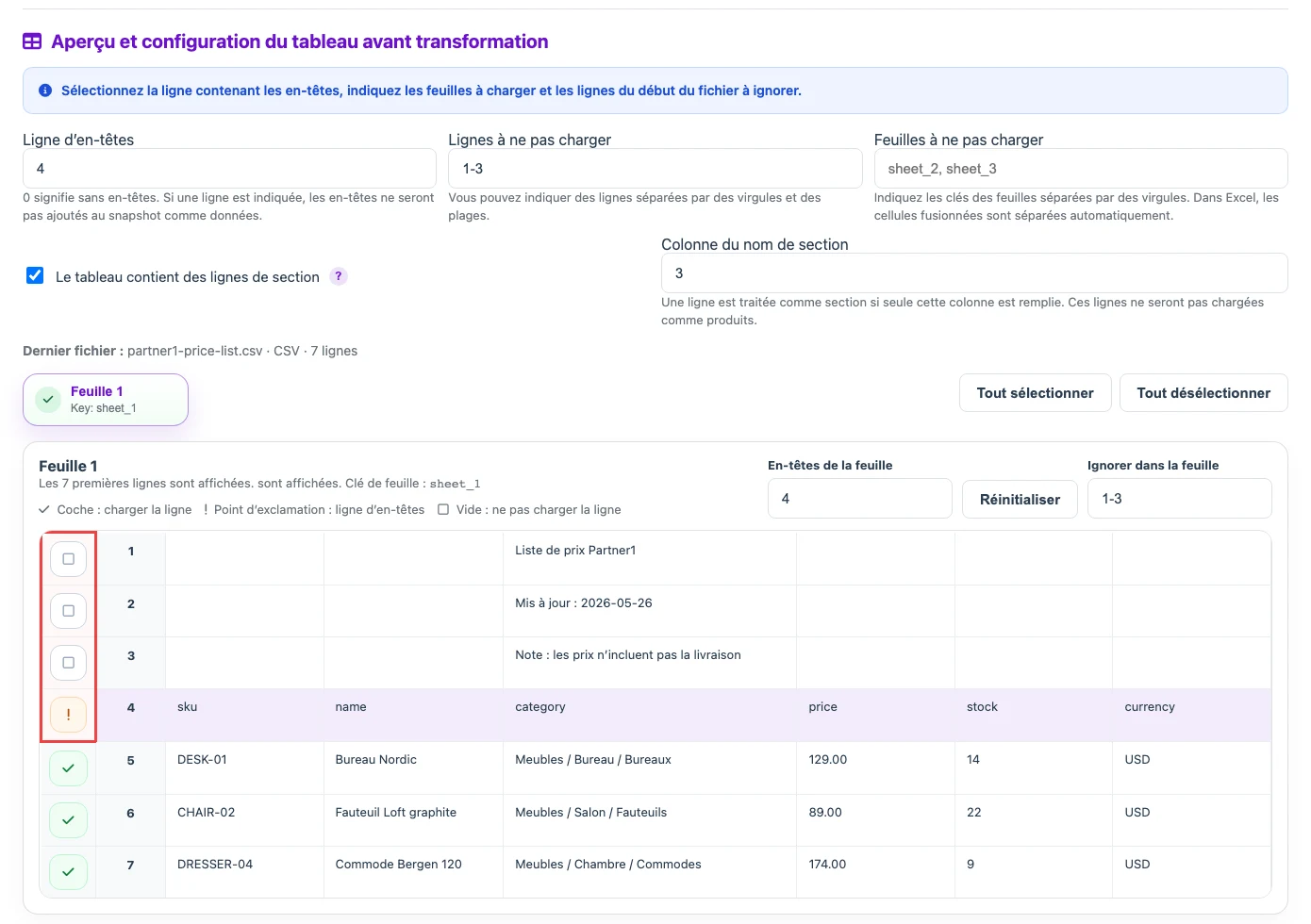
Vérifiez d’abord la structure du tableau : la feuille nécessaire, la ligne d’en-tête, les lignes à ne pas charger et les contrôles de changement de structure. La ligne d’en-tête n’est pas chargée comme une ligne produit : pour CSV/XLS/XLSX, elle devient l’en-tête du nouveau document, pour XML elle donne les noms de nœuds, et pour JSON elle donne les clés des objets. Si le début de la liste contient des informations fournisseur, une date de mise à jour ou des commentaires, indiquez ces lignes dans "Lignes à ignorer". Il y en a généralement moins de 20, et l’aperçu affiche les 30 premières lignes, ce qui permet de les marquer directement.
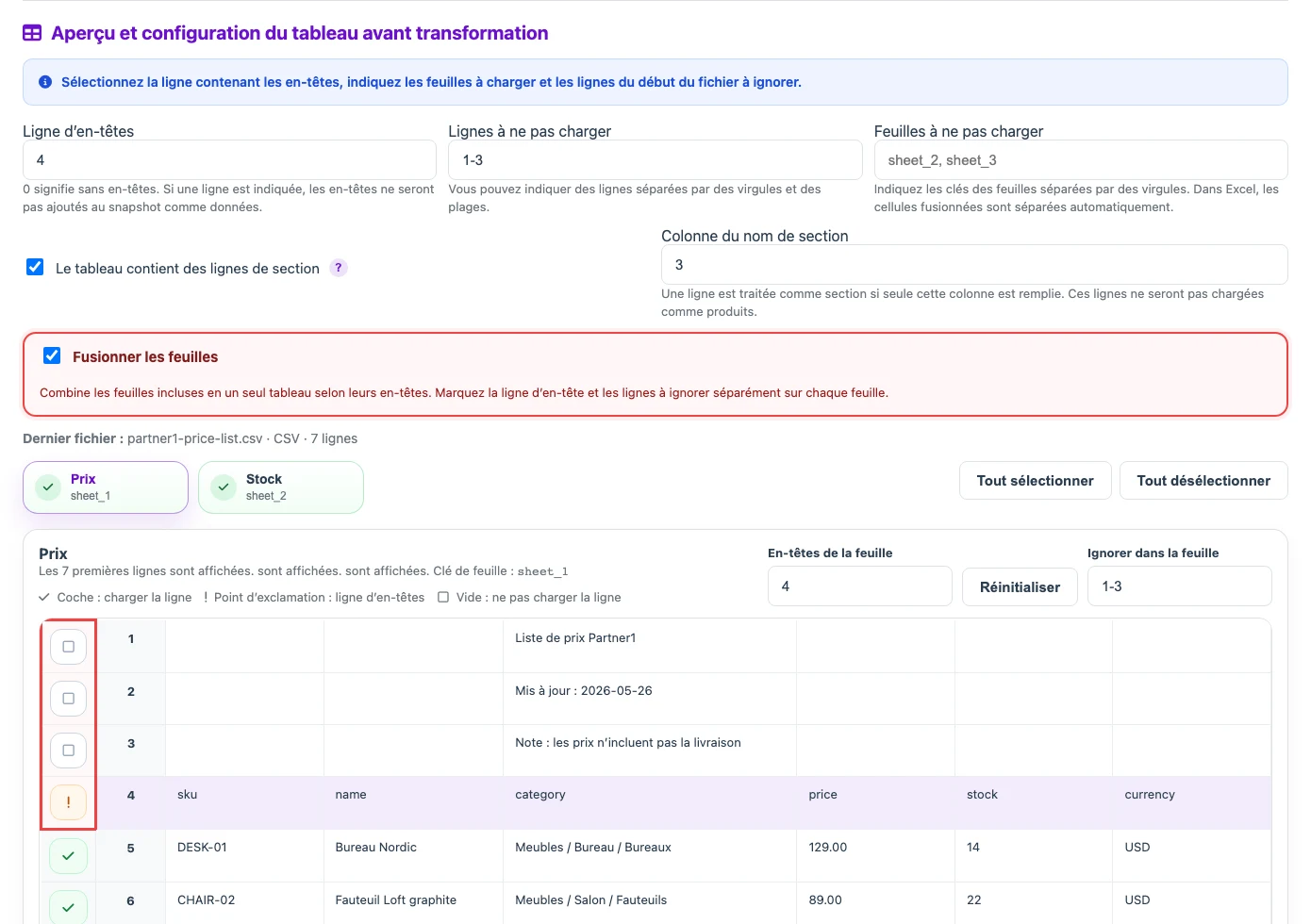
Si le fichier contient plusieurs feuilles de structure identique ou proche, activez la fusion des feuilles. Avant la fusion, indiquez séparément sur chaque feuille la ligne d’en-tête et les lignes à ignorer : par exemple, une feuille peut avoir son en-tête à la ligne 4 et une autre à la ligne 2.
Si les catégories sont transmises comme des lignes séparées dans la liste de prix, activez les lignes de section. Une ligne sans données produit ne sera pas exportée comme produit ; elle deviendra une partie du chemin de catégorie pour les lignes produit situées en dessous.

Avant
| Section | SKU | Nom | Prix |
|---|---|---|---|
| Meubles | |||
| Bureaux | |||
| DESK-01 | Bureau Nordic | 129.00 | |
| Fauteuils | |||
| CHAIR-02 | Fauteuil Loft graphite | 89.00 |
Après
| sku | name | section_path | price |
|---|---|---|---|
| DESK-01 | Bureau Nordic | Meubles / Bureaux | 129.00 |
| CHAIR-02 | Fauteuil Loft graphite | Meubles / Fauteuils | 89.00 |
3. Snapshot tabulaire et réglages des champs
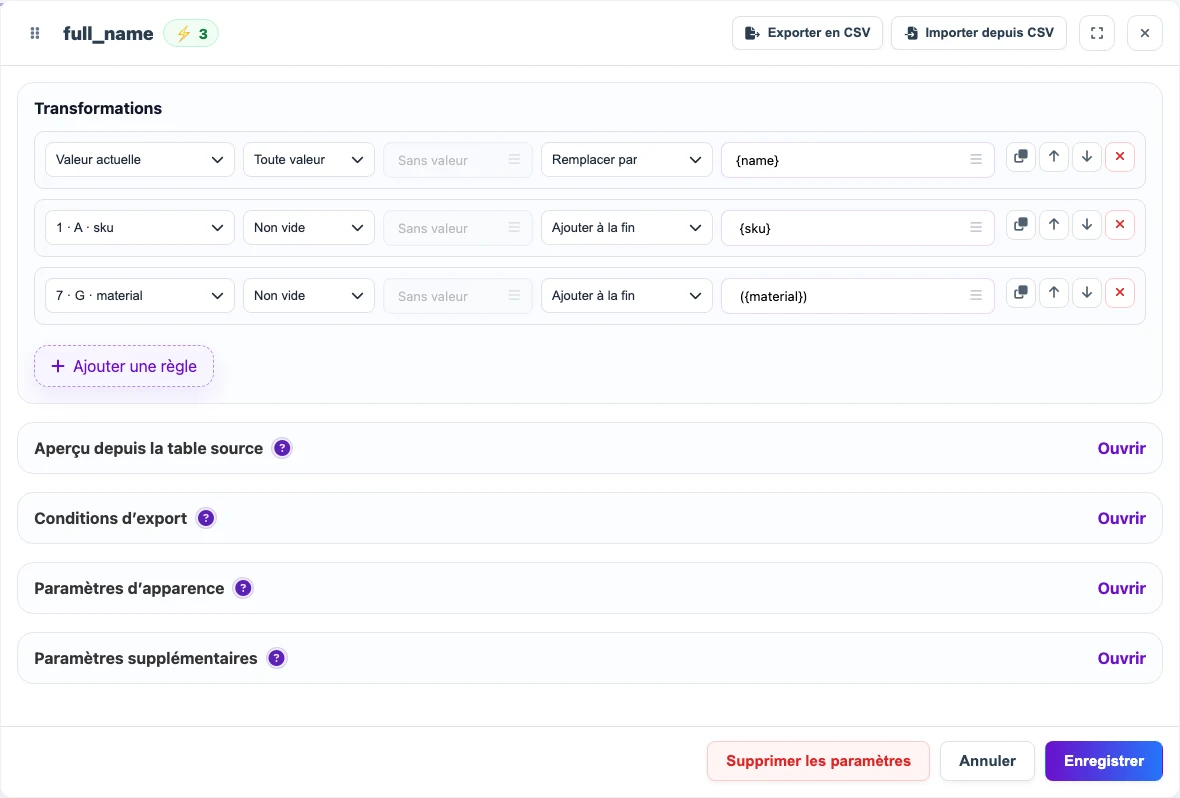
Après la configuration du chargement du tableau, Eofferix analyse le tableau et crée un snapshot tabulaire court. Le snapshot affiche les feuilles, les colonnes détectées, la ligne d’en-tête et quelques lignes d’exemple, pas tout le fichier complet.
Le snapshot ne sert pas à lire manuellement toutes les lignes. Il sert à configurer la structure finale : quelles colonnes entrent dans le résultat, quels champs doivent être renommés et quelles valeurs doivent être nettoyées ou calculées.
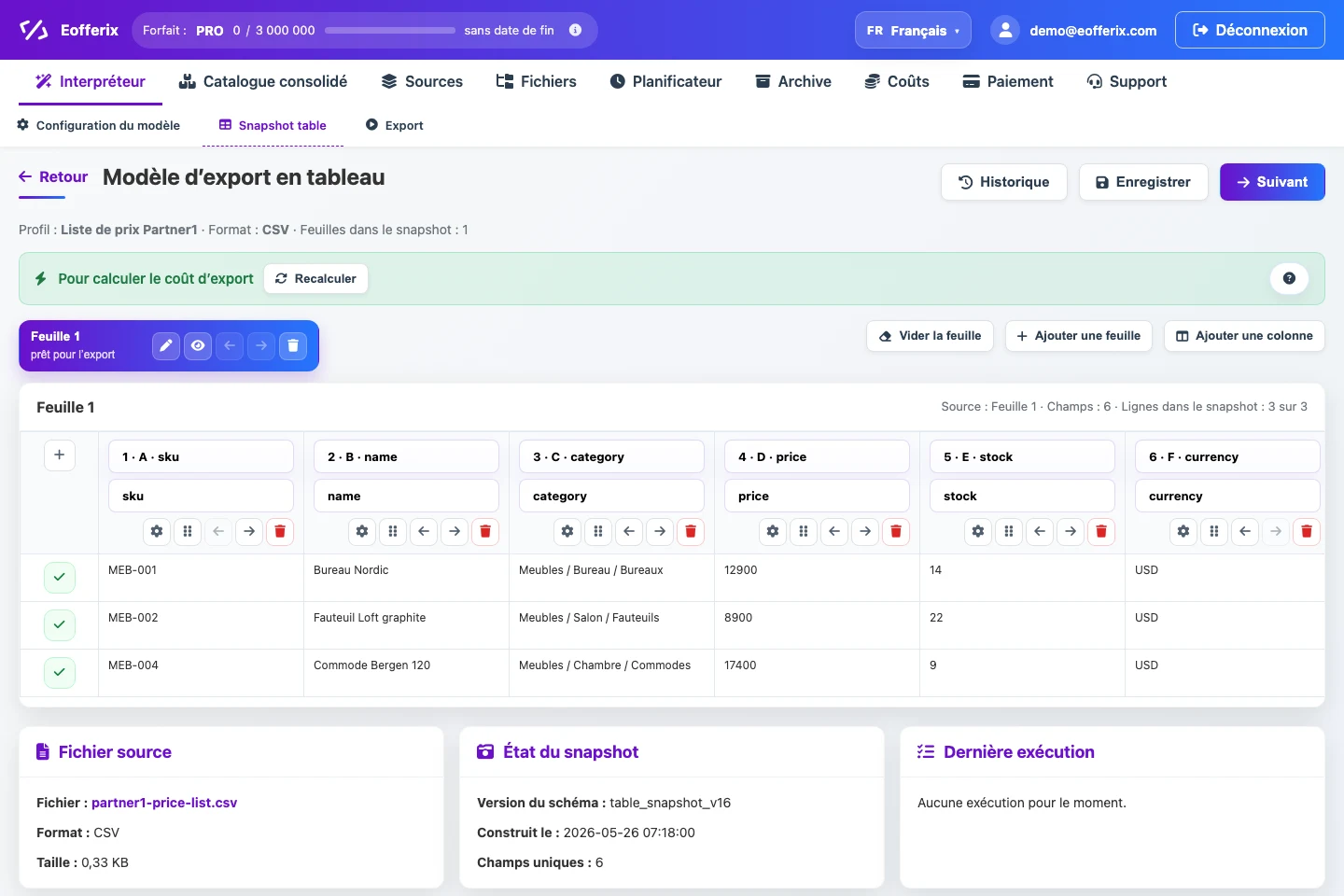
Dans le snapshot, vous pouvez ouvrir les réglages d’une colonne précise : renommer le champ, ajouter des règles de transformation, définir des conditions d’export, modifier l’apparence, créer une variable ou utiliser les valeurs d’autres colonnes de la même ligne.
Par exemple, pour la colonne price, vous pouvez ouvrir les réglages du champ, ajouter une règle d’arrondi, choisir le pas 1000 dans la fenêtre de règle d’arrondi, enregistrer le réglage et voir immédiatement les valeurs mises à jour dans le tableau.
Ce qui peut être transformé
- renommer les colonnes et les champs du résultat ;
- changer l’ordre des colonnes ou la structure finale ;
- supprimer les données inutiles ;
- filtrer les lignes par prix, stock, catégorie, SKU ou autre condition ;
- nettoyer le texte et supprimer les espaces ou caractères de service ;
- remplacer les valeurs et normaliser les référentiels ;
- convertir les nombres, devises et dates ;
- arrondir les prix ;
- calculer une marge, une remise ou un prix d’achat ;
- utiliser les colonnes voisines dans les calculs ;
- créer de nouvelles colonnes ;
- créer des variables pour les calculs intermédiaires ;
- traiter les images depuis des liens dans une colonne : convertir en JPG, PNG ou WebP, redimensionner et appliquer un filigrane ;
- importer le résultat dans les applications prises en charge ou l’exporter au format nécessaire.
Exemples de transformations
L’outil de transformations permet de modifier fortement la sortie finale : nettoyer les données source, construire une nouvelle structure, créer des champs supplémentaires, filtrer les produits, calculer des valeurs et préparer le résultat pour le format ou l’application nécessaire.
Exemple simple : supprimer les lignes de service
Les premières lignes de la liste contiennent la date de mise à jour et une note fournisseur. Dans les réglages de structure tabulaire, sélectionnez la ligne d’en-tête et ignorez les lignes au-dessus.
Avant
| Liste de prix Partner1 | |||||
| Mise à jour : 2026-05-26 | |||||
| SKU | Nom | Catégorie | Prix | Stock | Devise |
| DESK-01 | Bureau Nordic | Mobilier / Bureau / Tables | 129.00 | 14 | USD |
Après
| sku | name | category | price | stock | currency |
|---|---|---|---|---|---|
| DESK-01 | Bureau Nordic | Mobilier / Bureau / Tables | 129.00 | 14 | USD |
Exemple avec condition : exporter uniquement les lignes avec stock
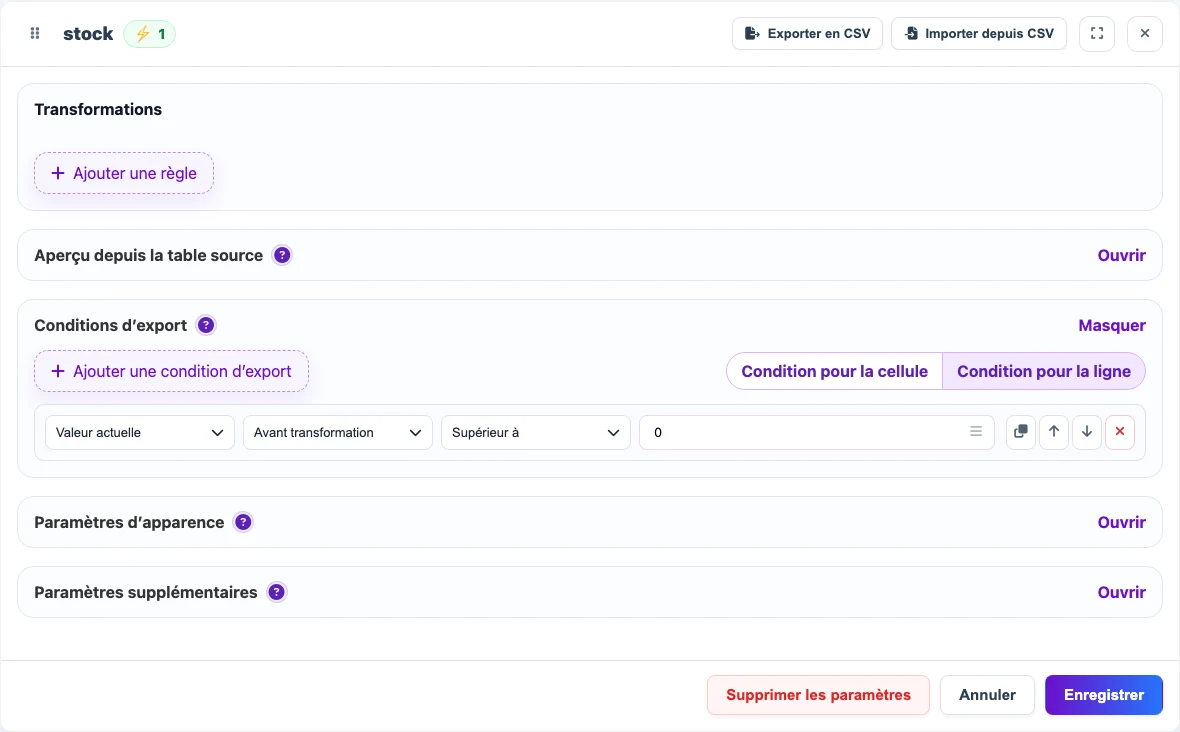
Ajoutez une condition d’export pour la colonne de stock : la ligne entre dans le résultat uniquement si le stock est supérieur à zéro. Les produits actuellement indisponibles chez le fournisseur ne seront donc pas dans le fichier final.
Avant
| sku | name | stock |
|---|---|---|
| DESK-01 | Bureau Nordic | 14 |
| CHAIR-02 | Fauteuil Loft graphite | 0 |
Après
| sku | name | stock |
|---|---|---|
| DESK-01 | Bureau Nordic | 14 |
Exemple avec nouvelle colonne : calculer un prix de vente
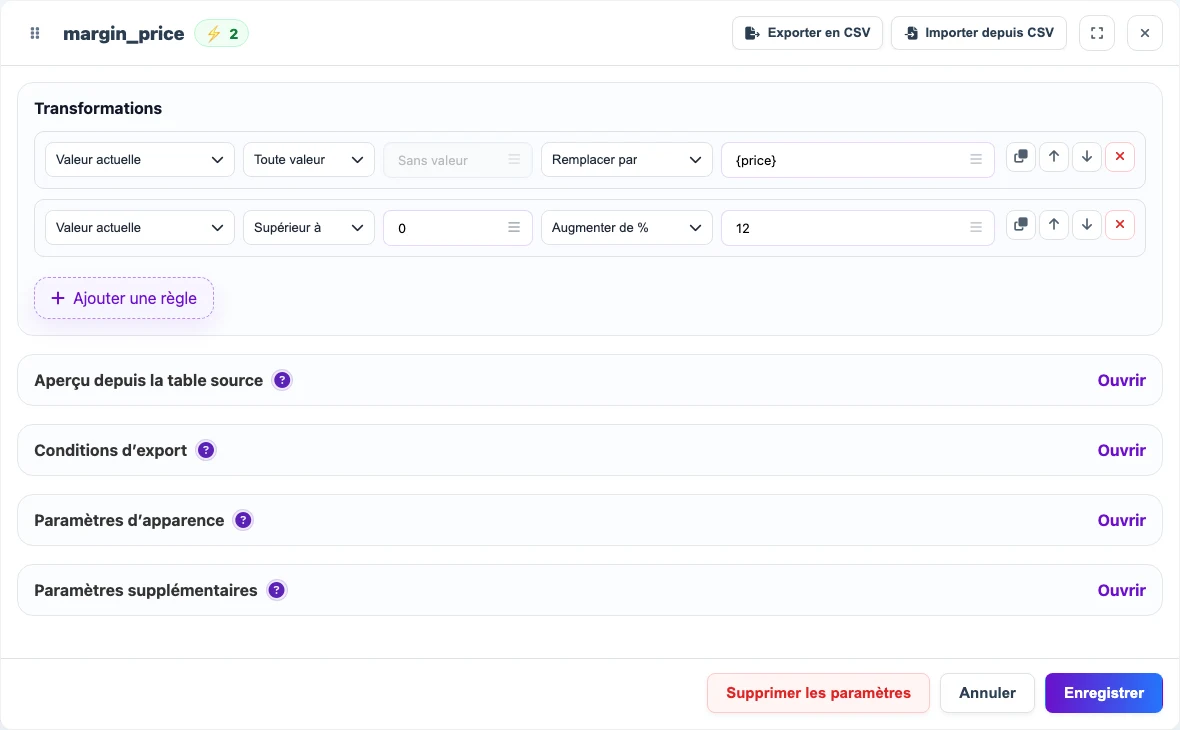

Ajoutez une nouvelle colonne margin_price si le fichier source contient un prix d’achat, mais que le résultat doit contenir un prix de vente. Dans les règles de la colonne, vous pouvez remplacer la valeur actuelle vide par {price}, puis l’augmenter d’un pourcentage. Après l’enregistrement, les valeurs de la nouvelle colonne sont recalculées dans le snapshot tabulaire.
Avant
| sku | price | currency |
|---|---|---|
| DESK-01 | 129.00 | USD |
Après
| sku | price | margin_price | currency |
|---|---|---|---|
| DESK-01 | 129.00 | 144.48 | USD |
Exemple séquentiel : préparer un prix
Exemple de transformations séquentielles pour le champ Prix. Les transformations peuvent utiliser non seulement la valeur actuelle, mais aussi d’autres colonnes du document pour les calculs.
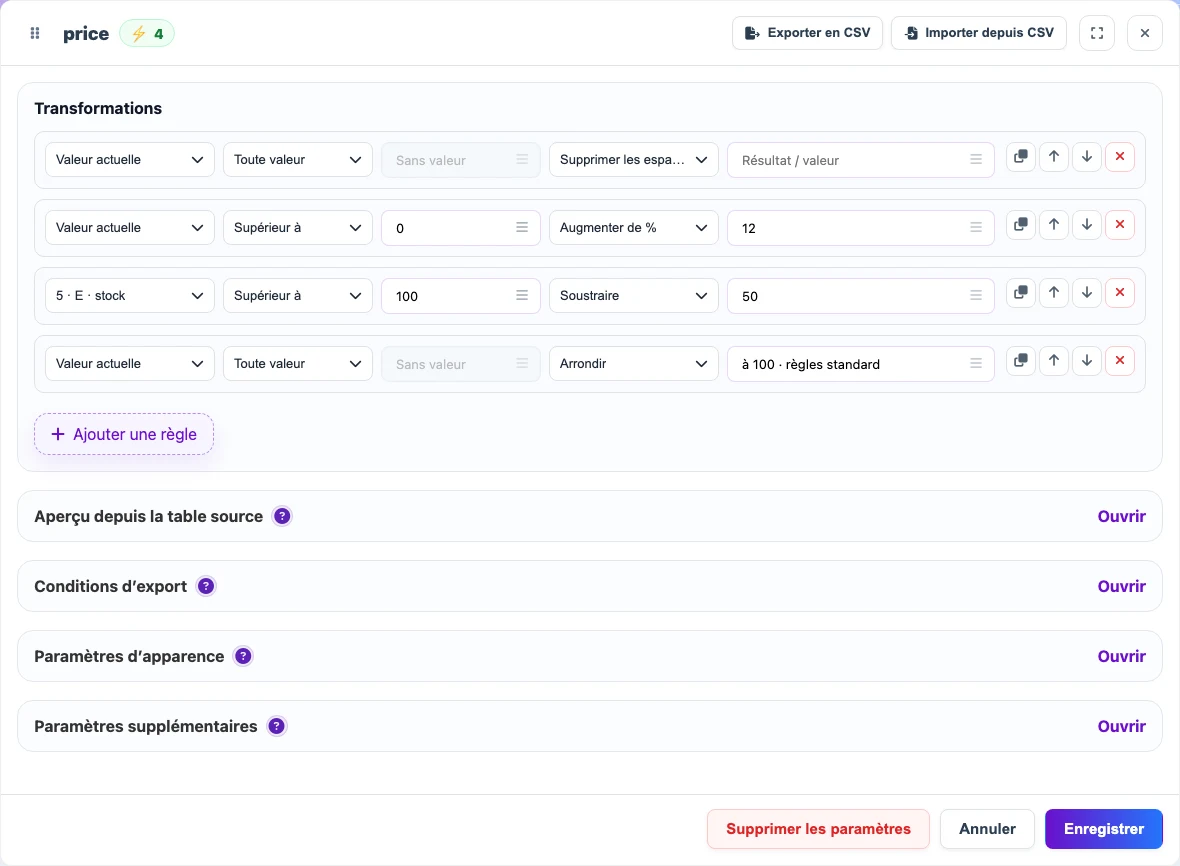
Avant
| price | stock |
|---|---|
| 129.00 | 140 |
Après
| price | stock |
|---|---|
| 144 | 140 |
Nouvelles colonnes
Une nouvelle colonne est nécessaire lorsque le résultat doit contenir un champ absent de la table source, ou lorsque les données source doivent être organisées autrement.
Une colonne peut être remplie avec :
- une valeur provenant d’un autre endroit de la table source ;
- une valeur système, par exemple la date d’exécution ou le nom de la source ;
- une expression, par exemple assembler un chemin de catégorie ou calculer un pourcentage de remise ;
- une variable.
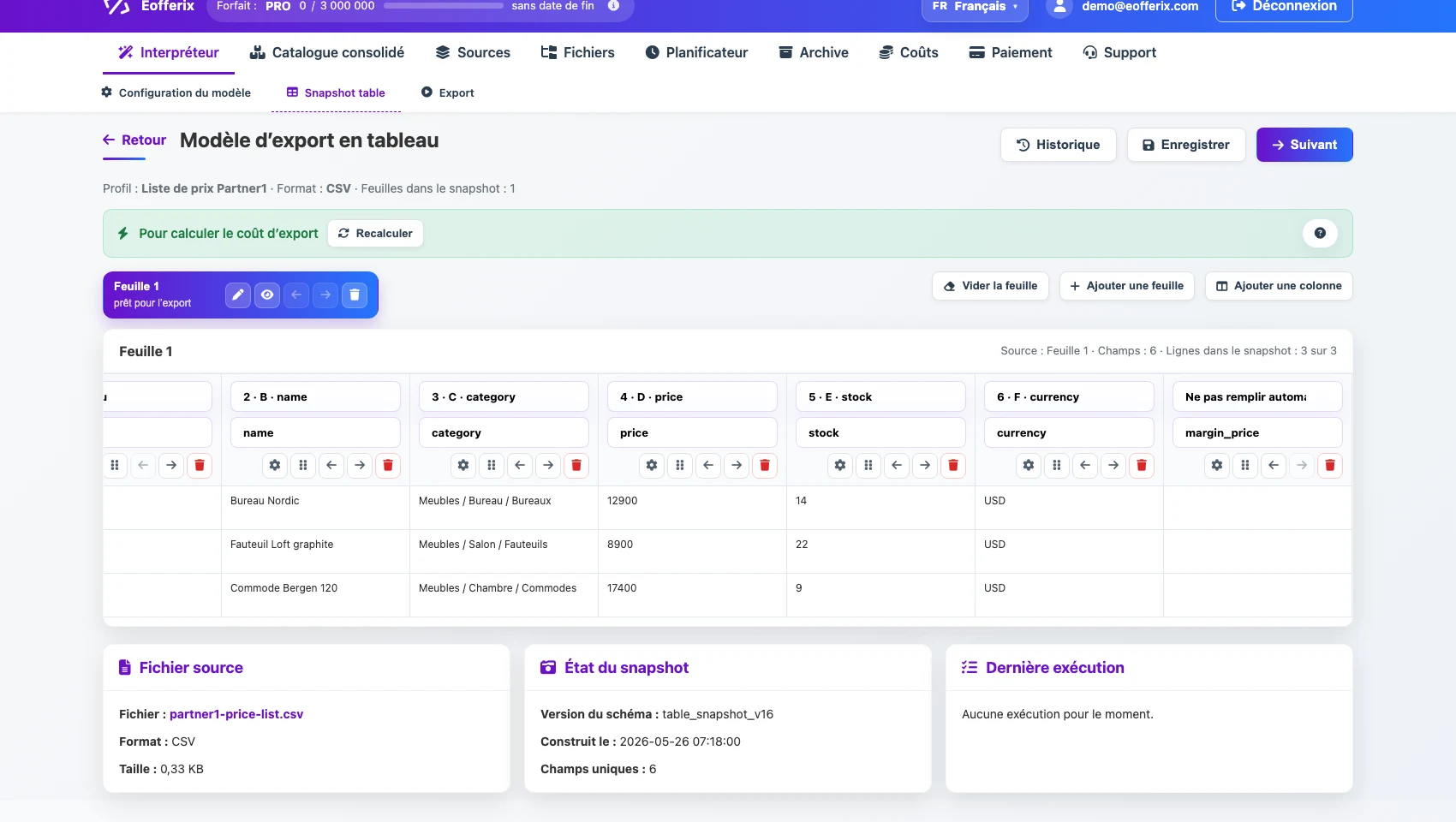
Par exemple, créez une colonne full_name : prenez d’abord le nom du produit, ajoutez le SKU s’il n’est pas vide, puis ajoutez la matière entre parenthèses si la ligne contient une matière.
Avant
| name | sku | material |
|---|---|---|
| Bureau Nordic | DESK-01 | chêne |
Après
| name | sku | material | full_name |
|---|---|---|---|
| Bureau Nordic | DESK-01 | chêne | Bureau Nordic DESK-01 (chêne) |
Variables
Une variable stocke un résultat intermédiaire et aide à réutiliser une valeur calculée dans plusieurs règles. Point important : les variables n’apparaissent pas dans l’export final ; elles servent uniquement aux autres transformations.
Par exemple, vous pouvez calculer une fois le prix de base avec un coefficient fournisseur, l’enregistrer dans une variable, puis l’utiliser pour le prix de vente, la remise et la condition d’export.
Transformations séquentielles
Exemple de transformations séquentielles pour le champ Prix. Les transformations peuvent utiliser non seulement la valeur actuelle, mais aussi d’autres colonnes du document pour les calculs.
- d’abord nettoyer la valeur en supprimant les espaces ;
- ensuite vérifier les conditions, par exemple prix supérieur à zéro ;
- ensuite utiliser une autre colonne du document, par exemple le stock ;
- ensuite modifier la valeur, par exemple augmenter le prix d’un pourcentage ou soustraire une remise fixe avec un stock élevé ;
- ensuite arrondir ou convertir au format nécessaire.