
La source Courrier IMAP se connecte à une boîte mail, recherche le message approprié et en extrait un fichier ou un lien. Elle est utile quand les fournisseurs envoient régulièrement prix, stocks ou catalogues par email.
Données nécessaires
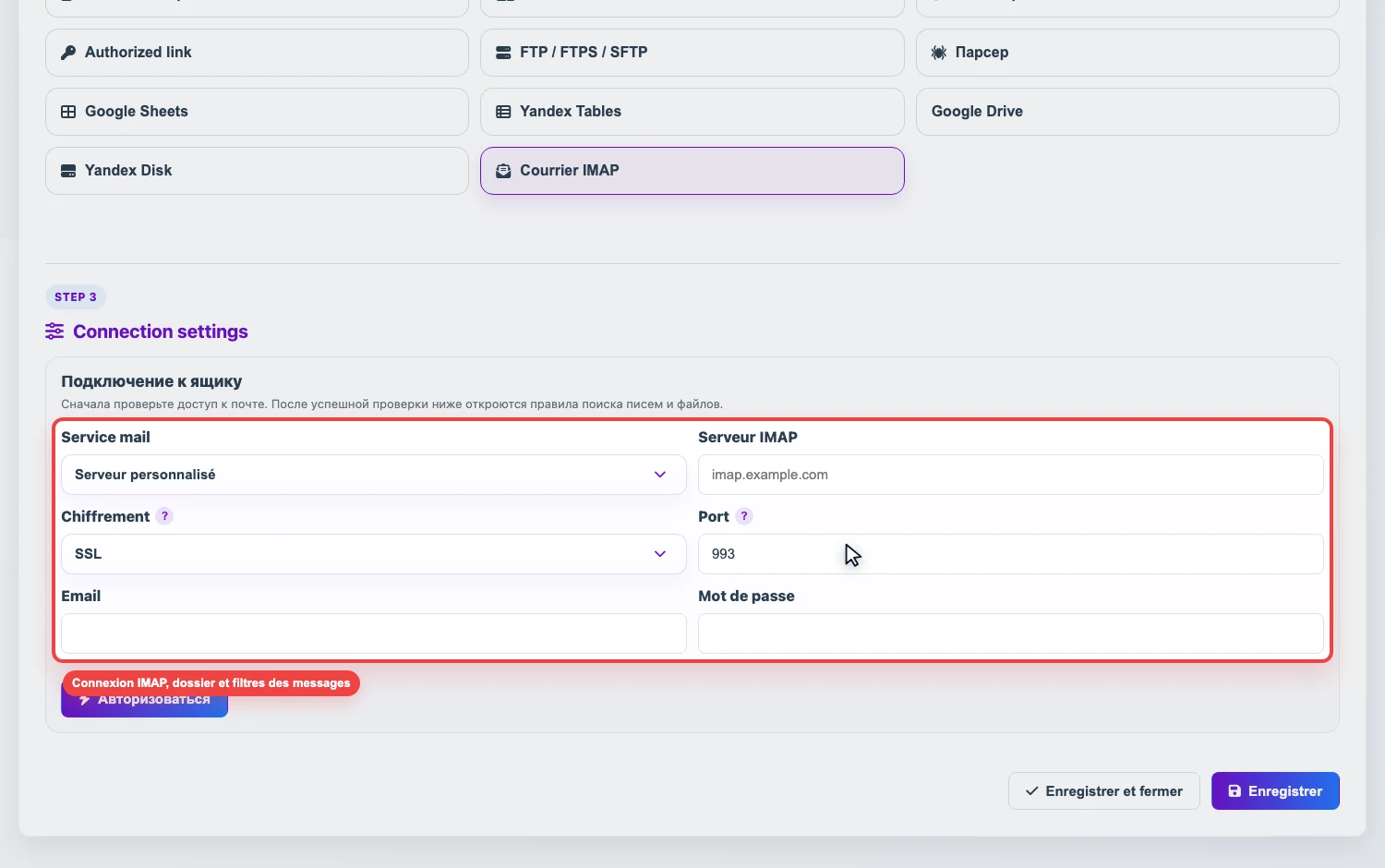
- Service mail ou serveur IMAP propre.
- Chiffrement et port s’ils diffèrent du préréglage.
- Email et mot de passe. Pour Gmail, Outlook, Yahoo, iCloud et de nombreux services professionnels, il faut généralement un mot de passe d’application ou un mot de passe IMAP dédié, pas le mot de passe principal du compte.
- Le dossier où Eofferix cherchera les messages.
Configurer la connexion
- Créez une source et choisissez Courrier IMAP.
- Sélectionnez un service mail ou saisissez les paramètres manuellement.
- Remplissez email, mot de passe et dossier. Il s’agit généralement de
INBOX. - Cliquez sur Vérifier l’accès. Après réussite, les règles de recherche des messages et fichiers deviennent disponibles.
Mot de passe d’application
Un mot de passe d’application est un mot de passe séparé pour l’accès IMAP. Il se crée dans les paramètres de sécurité de la boîte et peut être révoqué sans changer le mot de passe principal. Si l’authentification à deux facteurs est activée, beaucoup de fournisseurs l’exigent pour IMAP.
Si vous utilisez Yandex Mail
Avant de vérifier l’accès dans Eofferix, effectuez les deux premières étapes de configuration de Yandex Mail :
- Dans Clients de messagerie, activez l’accès via imap.yandex.ru en IMAP et vérifiez que les mots de passe d’application et jetons OAuth sont autorisés.
- Dans Yandex ID, créez un mot de passe d’application de type Mail et saisissez-le dans Eofferix à la place du mot de passe principal du compte.
Plus de détails : .
Choisir le bon email
Un message convient lorsque toutes les conditions remplies correspondent. Si un champ reste vide, il ne limite pas la recherche.
- Quels emails vérifier - seulement les non lus ou tous les messages du dossier.
- Sujet - recherche par correspondance exacte, contient ou masque. Dans un masque,
*signifie n’importe quelle suite de caractères et?un seul caractère. Plusieurs valeurs séparées par virgule fonctionnent comme OR :Prix*,*stock*. - Expéditeur - aide à séparer les messages du fournisseur. Vous pouvez indiquer un email, un nom d’expéditeur ou un masque, par exemple
supplier@example.comou*@supplier.com. - Pièce jointe - masque du nom de fichier, par exemple
price*.xlsxou*.csv. - Lien dans l’email - utilisé si le fournisseur envoie un lien vers le fichier au lieu d’une pièce jointe. Eofferix vérifie l’URL complète ; des masques comme
https://*/price*.xmlou*.xlsxpeuvent être utilisés.
Causes d’erreur courantes
- IMAP est désactivé dans les paramètres de la boîte.
- Le mot de passe principal est utilisé au lieu d’un mot de passe d’application.
- Le dossier n’est pas nommé comme sur le serveur.
- Le filtre de sujet, d’expéditeur ou de pièce jointe est trop strict et le bon email n’est pas trouvé.
Si la connexion ou les filtres ne peuvent pas être configurés, le support Eofferix peut aider à vérifier l’accès IMAP, le dossier, les masques et les règles de recherche.