
La source Google Sheets lit les données depuis Google Sheets et les prépare comme fichier tabulaire pour un profil. Elle est pratique quand un fournisseur ou une équipe met à jour la liste de prix directement dans une feuille.
Les feuilles publiques et privées sont prises en charge. Pour une feuille publique, un lien avec accès en lecture suffit. Pour une feuille privée, il faut un compte de service Google, une clé JSON et un accès Viewer pour l’email de cette clé.
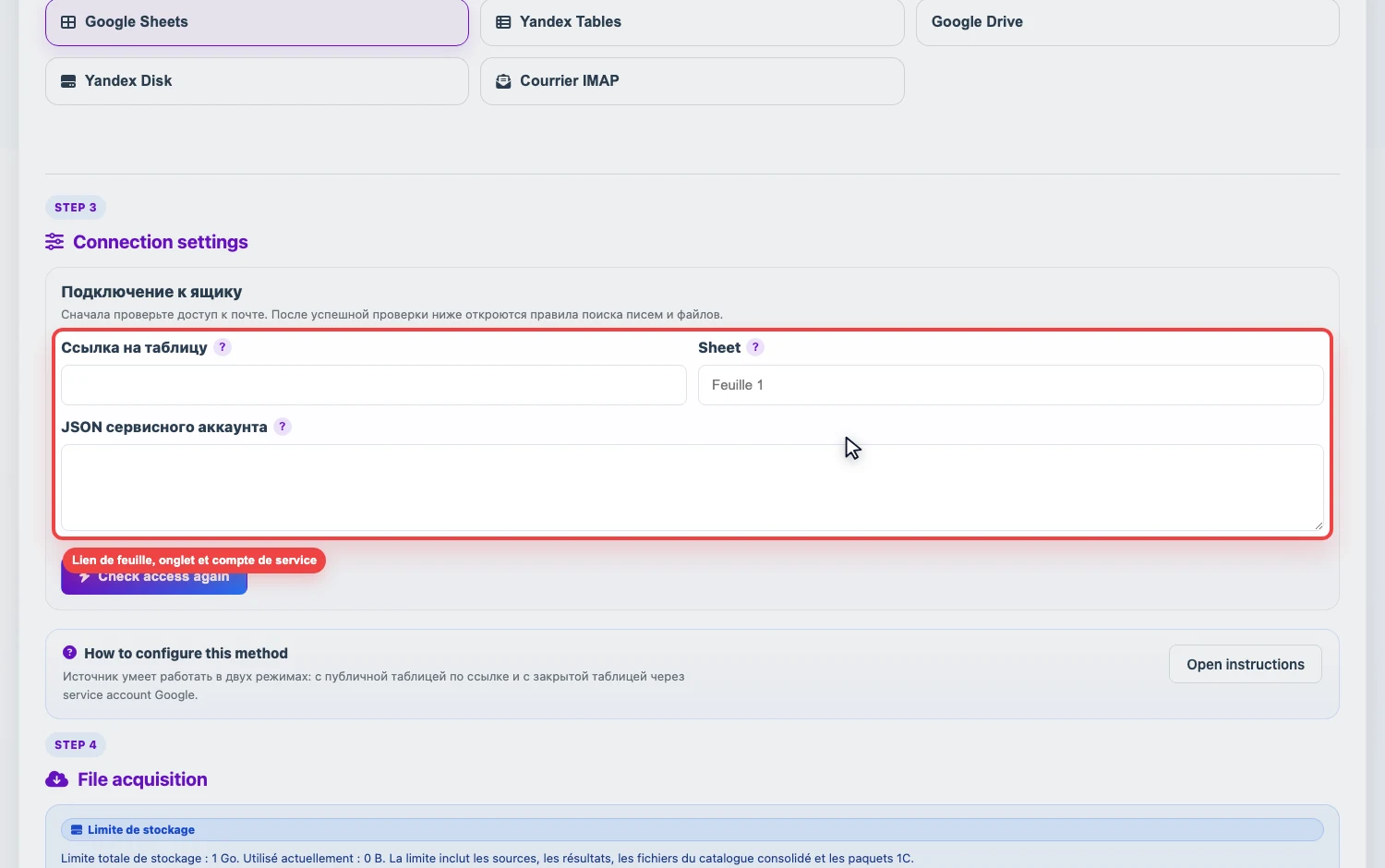
Feuille publique
- Ouvrez la Google Sheet et copiez le lien normal depuis la barre d’adresse.
- Vérifiez que la feuille est consultable par lien.
- Dans Eofferix, créez une source Google Sheets et collez le lien.
- Si un onglet précis est nécessaire, indiquez son nom. Si le champ reste vide, le service essaiera d’utiliser le
giddu lien ou le premier onglet du document. - Cliquez sur Vérifier l’accès, puis Obtenir le fichier.
Feuille privée via compte de service
Si la feuille ne peut pas être publique, utilisez le JSON d’un compte de service Google.
- Créez un compte de service dans Google Cloud et activez Google Sheets API.
- Téléchargez la clé JSON du compte de service.
- Collez le JSON dans JSON du compte de service dans la carte de source.
- Trouvez le champ
client_emaildans le JSON. - Partagez la Google Sheet avec cet email en droits Viewer.
- Vérifiez l’accès et récupérez le fichier.
Choisir l’onglet
- Si le lien contient
gid, Eofferix peut utiliser l’onglet du lien. - Si le champ Onglet est rempli, il a priorité. Le nom doit correspondre au nom de l’onglet dans Google Sheets.
- Si ni
gidni nom d’onglet ne sont indiqués, le service prend le premier onglet.