
L’import vers UMI.CMS envoie depuis Eofferix les sections, produits, offres, prix, stocks, images, fichiers et propriétés vers le module Eofferix installé sur le site UMI.CMS.
Processus général
- Créez ou ouvrez un profil.
- Sélectionnez le modèle « UMI.CMS ».
- Vérifiez la connexion au site UMI.CMS.
- Sélectionnez les types de données et les champs d’identification.
- Attribuez les rôles de nœuds et les champs dans le snapshot XML.
- Vérifiez les règles d’import puis lancez l’import.
Connexion
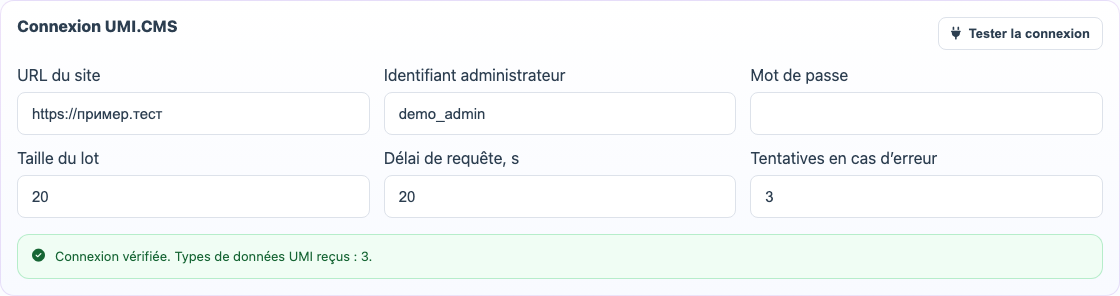
Dans le bloc « Connexion UMI.CMS », indiquez l’URL du site, l’identifiant administrateur ou utilisateur de service et le mot de passe. Cliquez ensuite sur « Tester la connexion ». Si la vérification réussit, Eofferix indique que la structure UMI.CMS a été reçue et ouvre les paramètres d’identification.
Identification des objets
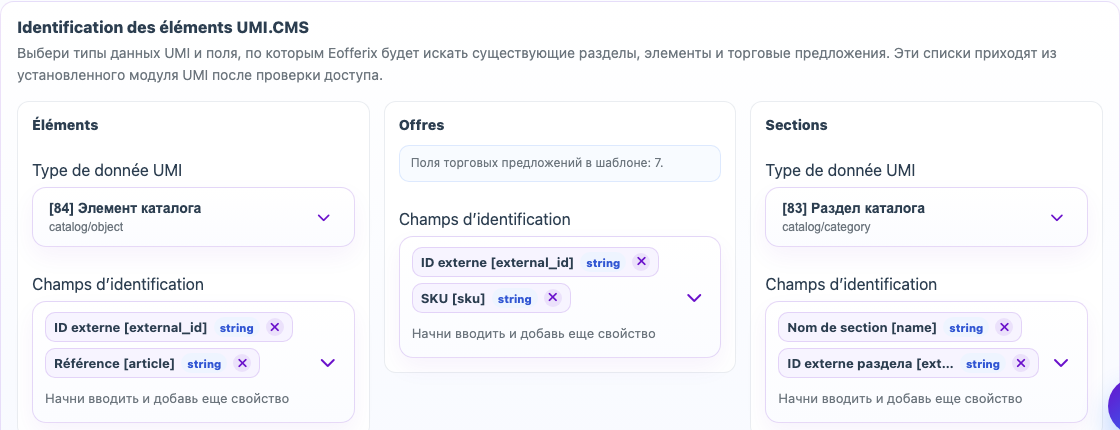
L’identification permet à Eofferix de reconnaître qu’un objet existe déjà sur le site. Pour les produits, offres et sections, choisissez le type de donnée UMI.CMS et des champs stables : ID externe, référence, SKU, nom de section ou une autre clé fiable.
Règles d’import
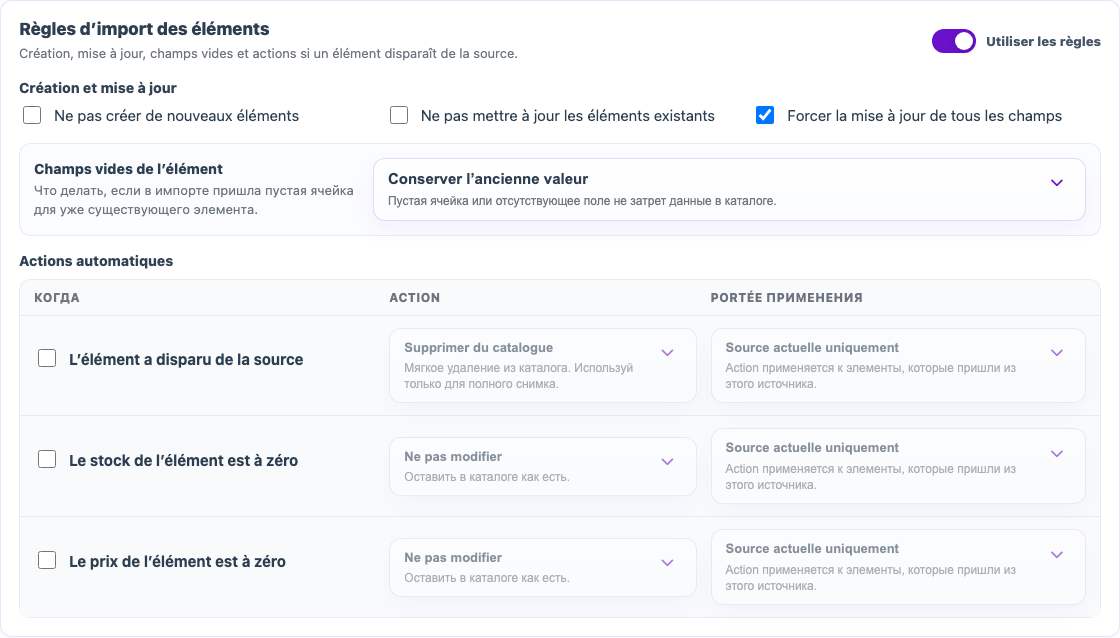
Les règles d’import définissent quoi faire avec les objets nouveaux et existants, les valeurs vides et les objets absents de la source. Pour un catalogue complet, supprimer les produits absents peut convenir. Pour des listes partielles, il est plus sûr de limiter les actions à la source actuelle.
Vérifiez séparément les règles de prix zéro et de stock zéro. Un produit avec un prix zéro peut être laissé inchangé, ignoré ou supprimé selon le sens du zéro dans votre source.
Snapshot XML
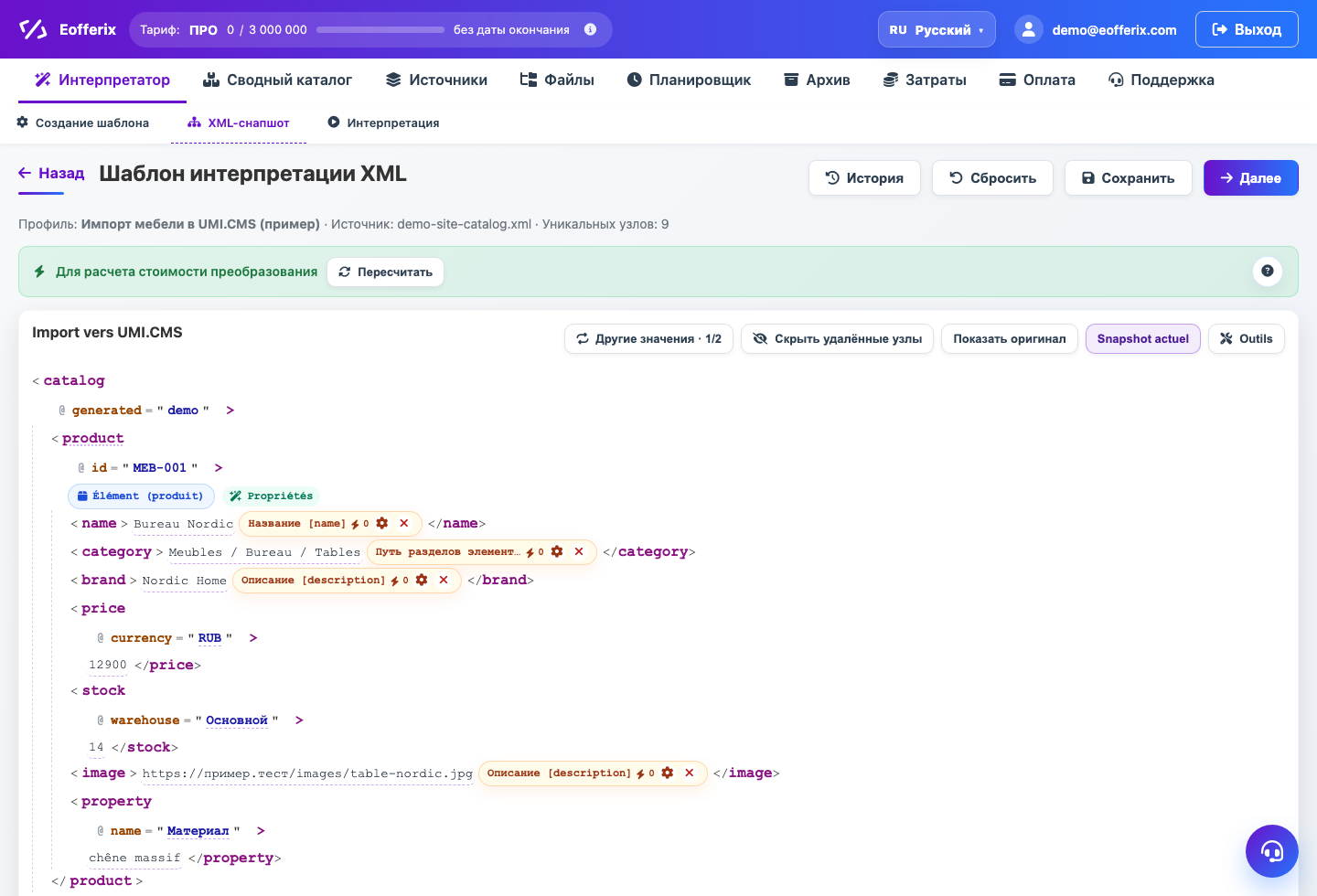
Dans le snapshot XML, sélectionnez le nœud produit, offre ou section et attribuez-lui un rôle UMI.CMS. Ensuite, les valeurs et attributs XML peuvent être liés aux champs du type de donnée choisi : nom, référence, chemin de section, prix, stock, image ou propriété.
Propriétés, images et fichiers
Si la source transmet des propriétés sous forme de lignes ou blocs répétés, configurez-les dans le snapshot XML comme propriétés du produit ou de l’offre. Les images et fichiers peuvent être envoyés avec l’objet ; si nécessaire, Eofferix prépare d’abord le fichier : sauvegarde, redimensionnement, conversion de format ou ajout d’un filigrane.
Vérification avant l’import complet
- Lancez un import de test sur un petit volume de données.
- Vérifiez dans UMI.CMS les produits, offres et sections créés ou mis à jour.
- Assurez-vous que les prix zéro, stocks zéro et produits absents ont été traités comme prévu.
- Après vérification, lancez l’import complet.