
Le scénario définit ce qui arrive aux objets du site absents de la source actuelle. C’est un réglage risqué : un mauvais scénario peut supprimer trop.
- le scénario correspond à la source ;
- le nettoyage est limité à la bonne source ;
- la liaison au profil est utilisée seulement si nécessaire ;
- la limite de protection est comprise avant lancement.
Où Le Trouver
Profil → Modèle → Scénarios types, Nettoyage après import, Protection import source.
Le scénario d’import définit le mode du profil : quoi faire avec les objets nouveaux, trouvés et absents de la source actuelle.
Scénarios Principaux
| Scénario | Quand l’utiliser |
|---|---|
| Synchronisation complète | Lorsque cette source contrôle le catalogue complet et peut supprimer ou désactiver les objets absents dans son périmètre. |
| Mise à jour prudente | Pour mettre à jour les produits et offres trouvés sans toucher au reste du catalogue. |
| Ajouter seulement les nouveaux | Pour ajouter de nouveaux produits sans modifier les existants. |
| Réécriture complète | Pour reconstruire strictement le catalogue. À tester avant un site réel. |
Nettoyage Après Import
Les règles de suppression doivent rester limitées à la source actuelle si le site contient des produits d’autres canaux. La limite de sécurité arrête l’exécution si trop d’objets sont touchés.
Liaison Au Profil
La synchronisation complète et la réécriture lient généralement les éléments au profil. Un profil de changements peut désactiver cette liaison pour mettre à jour les objets trouvés sans gêner l’échange complet.
Vérification Du Lancement
Configuration Pas À Pas
- Déterminez si la source est complète. Un catalogue complet peut synchroniser et supprimer les absents.
- Pour une source partielle ou de changements, choisissez un scénario prudent sans nettoyage complet.
- Activez la liaison au profil pour une synchronisation complète.
- Désactivez-la généralement pour l’échange de changements.
- Réglez une limite de suppression pour éviter une suppression massive accidentelle.
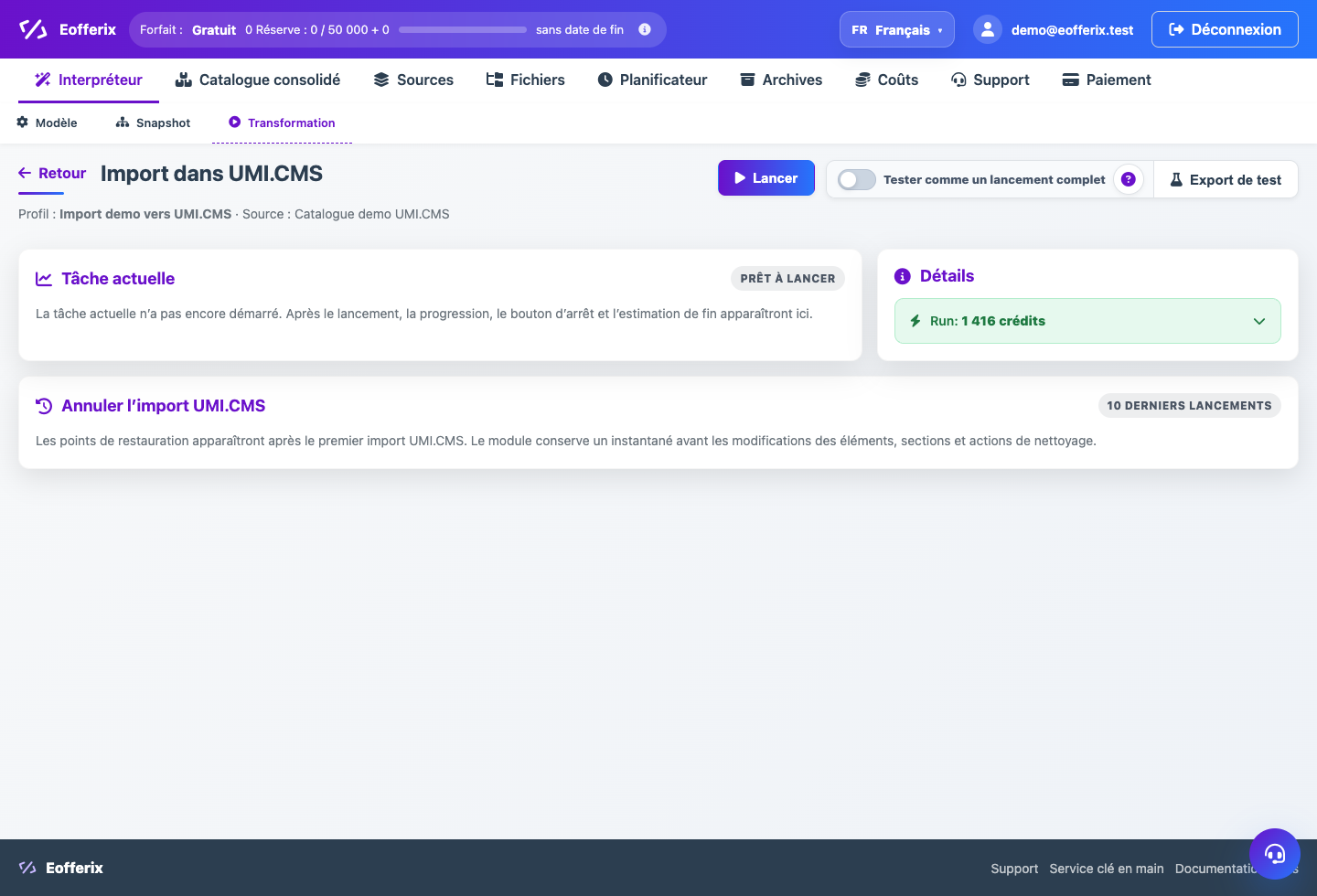
- Lancez d’abord un test et inspectez les actions.
Comment Vérifier Le Résultat
- La synchronisation complète touche seulement les éléments de cette source ou profil.
- L’échange partiel ne considère pas tous les autres produits comme absents.
- Si le nettoyage trouve trop d’objets, l’import s’arrête avec un message clair.
- Lors d’un relancement sans changement, la plupart sont comptés inchangés.
Erreurs Fréquentes
- Utiliser la réécriture complète sur un fichier de changements.
- Désactiver la liaison en échange complet et attendre un nettoyage sûr.
- Augmenter la limite sans comprendre le nombre élevé.
- Prendre un test pour un nettoyage complet.
Étape Suivante
Si 1C envoie les changements séparément, configurez un profil dédié.