
La connexion indique sur quel site l’import écrit. Si le profil a été copié, déplacé vers un autre site ou si le mot de passe admin a changé, relancez la vérification.
- le profil est lié au bon site ;
- les réglages d’import s’ouvrent seulement après autorisation ;
- une seule section racine est choisie ;
- après sauvegarde et réouverture, la même section est affichée.
Où Le Trouver
Ouvrez Interpréteur → profil → Modèle → Réglages import UMI.CMS.
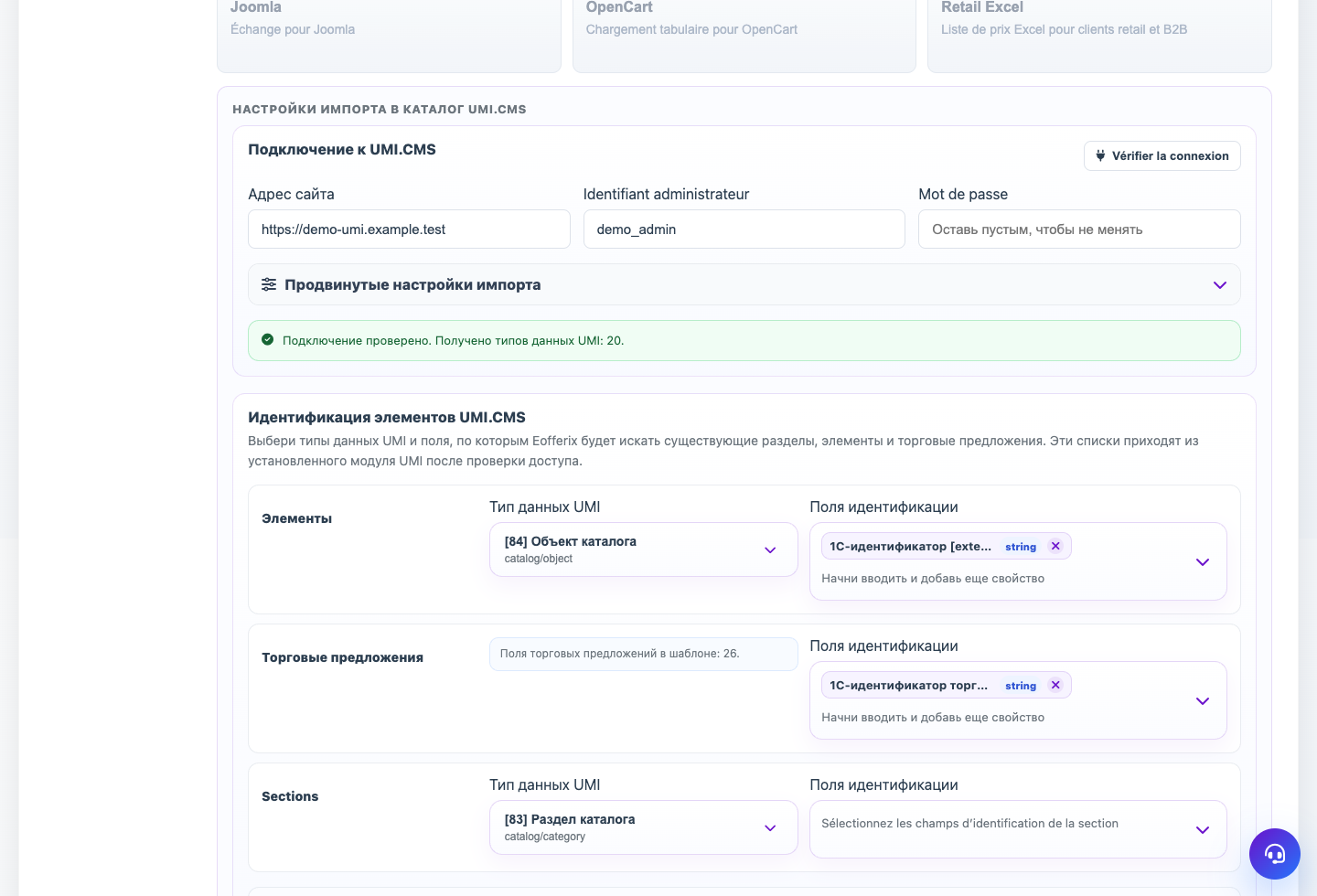
La connexion lie un profil Eofferix à un site UMI.CMS. Tant que la connexion n’est pas vérifiée, les réglages d’import restent masqués car le service ne connaît pas les types et champs du site.
Vérification D’accès
Indiquez l’adresse du site sans pages administratives ni paramètres, ajoutez le compte administrateur puis cliquez sur Vérifier la connexion. Après une vérification réussie, il n’est pas nécessaire de saisir le mot de passe à chaque sauvegarde.
Lorsque Le Site Change
Si l’adresse, l’identifiant ou le mot de passe change, lancez une nouvelle vérification. Ne configurez pas les types, champs ou section racine avant la réussite de cette autorisation.
Types De Données
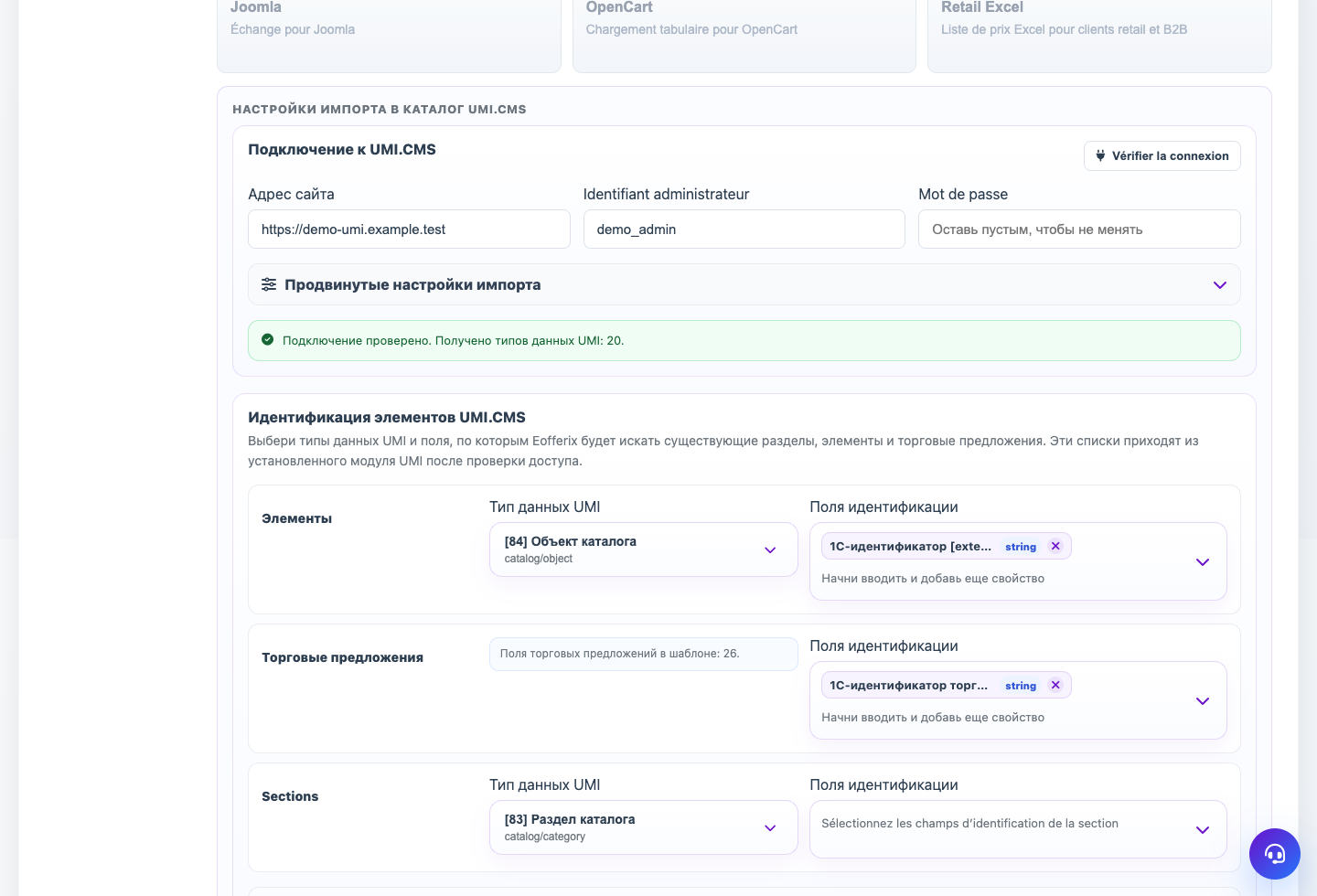
Après la connexion, choisissez les types de produits et de sections. Les catalogues UMI.CMS standard utilisent souvent objet catalogue et section catalogue, mais le site peut avoir des types enfants.
Section Racine
La section racine détermine où les nouvelles sections de la source sont créées. Après vérification, le profil doit afficher une seule section racine sélectionnée ; si l’interface montre plusieurs valeurs, n’enregistrez pas le profil et relancez le test de connexion.
Configuration Pas À Pas
- Indiquez l’adresse du site sans chemin admin ni paramètres.
- Indiquez le compte administrateur UMI.CMS. Saisissez le mot de passe lors de la première connexion ou si l’accès a changé.
- Cliquez sur Vérifier la connexion et attendez le message vert.
- Ensuite seulement, choisissez les types produit, section et les champs de correspondance.
- Choisissez une seule section racine pour les nouvelles sections.
- Enregistrez puis rouvrez le profil : la même section racine unique doit apparaître.
Comment Vérifier Le Résultat
- Le message indique le nombre de types UMI.CMS reçus.
- Les blocs de correspondance produits, offres et sections sont disponibles.
- La section racine apparaît une seule fois.
- Sauvegarder plus tard avec le mot de passe vide ne casse pas une connexion vérifiée.
Erreurs Fréquentes
- Croire qu’un mot de passe masqué reste valide après changement de site.
- Configurer les champs avant une nouvelle vérification.
- Garder deux sélecteurs racines après copie du profil.
- Choisir un type enfant sans vérifier ses champs.
Étape Suivante
Quand la connexion fonctionne, configurez les champs de correspondance pour éviter les doublons.