
L’écran d’exécution n’est pas seulement une barre. Il montre si le service prépare le fichier, calcule le coût, envoie des lots vers UMI.CMS, attend le site ou s’arrête par protection.
- l’utilisateur comprend calcul, file, transformation et import ;
- les boutons ne sont pas recliqués pendant une action ;
- la demande d’arrêt est visible tout de suite ;
- les erreurs de protection expliquent cause et réglage.
Où Le Trouver
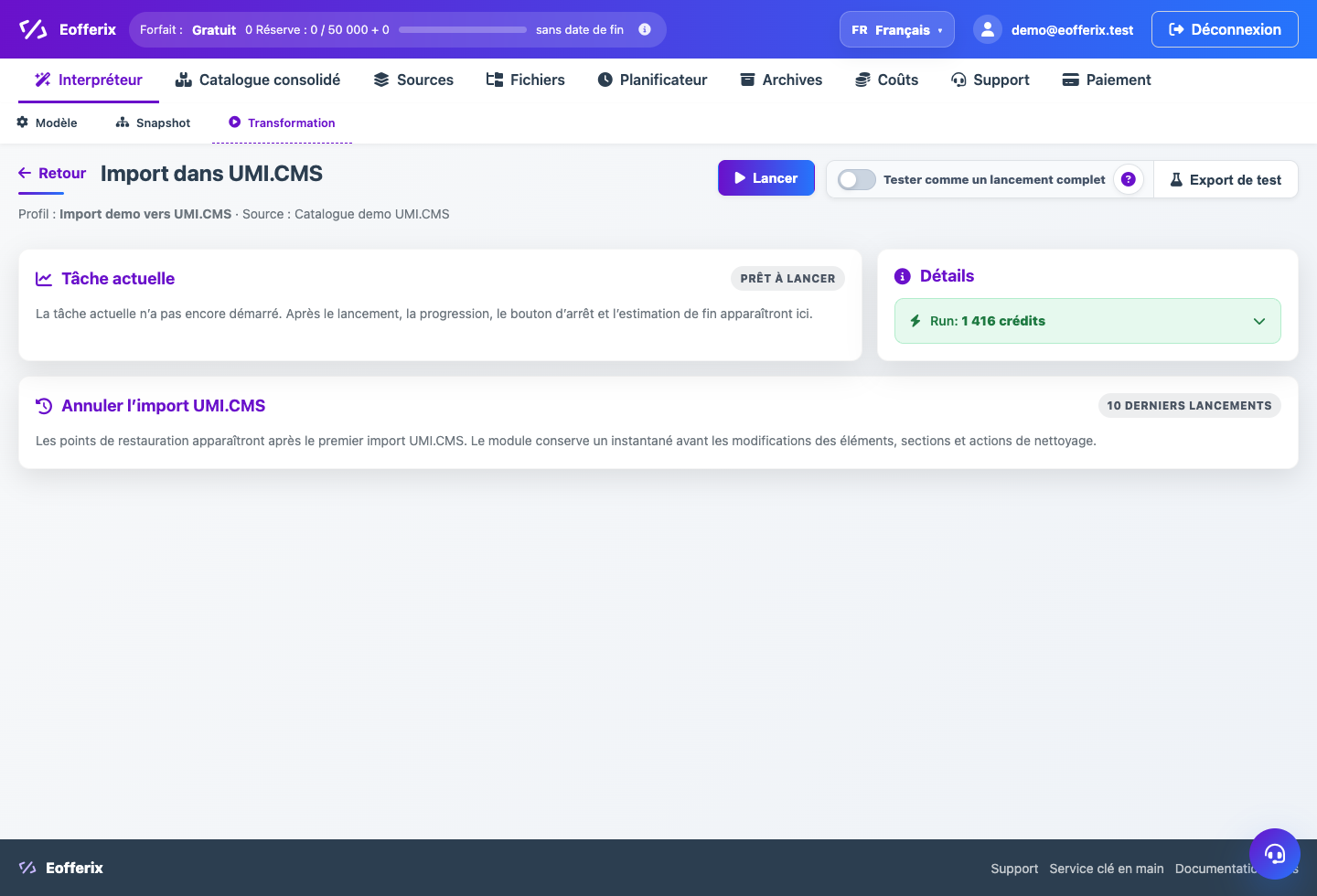
Profil → Transformation. Cet écran contient test, lancement complet, progrès, coûts, arrêt, reprise et retour.
L’écran de transformation affiche la tâche en cours : transformation du fichier, import UMI.CMS, progrès, calcul des crédits, avertissements et résultat final.
Avant De Lancer
Commencez par un export de test. Il doit être petit et sûr pour vérifier rôles, champs, images et offres sans nettoyage complet du catalogue.
Lancement Complet
Après le clic sur Lancer, les boutons doivent être bloqués et l’écran doit montrer immédiatement que la tâche est en file ou en cours. Si vous cliquez sur Arrêter, l’interface doit indiquer que l’arrêt est demandé.
Points De Retour
Un point de retour apparaît après l’import lorsque le module UMI.CMS a sauvegardé l’état. Pendant l’import actif, cette liste ne doit pas être rafraîchie en continu car cela peut charger le site.
Lire Les Erreurs
Si la protection arrête l’import, le message doit expliquer la raison, le but de la protection et où modifier les réglages. N’augmentez pas les limites sans vérifier source, scénario et règles de suppression.
Configuration Pas À Pas
- Avant un lancement complet, faites un petit test.
- Après le clic, attendez l’état : calcul, file, transformation ou import.
- Pendant l’import, surveillez le progrès total et le lot envoyé vers UMI.CMS.
- Pour arrêter, cliquez une fois sur Arrêter et attendez l’état.
- Si la protection arrête, lisez l’erreur et ajustez scénario, nettoyage ou limite.
- Après réussite, vérifiez point de retour et coûts finaux.
Comment Vérifier Le Résultat
- L’interface affiche immédiatement un état actif.
- Le statut final est réussite ou erreur claire.
- Les coûts finaux sont facturés au résultat et la réserve est fermée.
- Le point de retour apparaît après import.
Erreurs Fréquentes
- Prendre 99-100% de transformation pour un import terminé.
- Relancer pendant le calcul du coût.
- Continuer après protection sans comprendre la suppression prévue.
- Évaluer la vitesse seulement par nombre de produits, sans offres ni images.
Étape Suivante
Pour recommencer sur un autre site, revenez à l’installation et connexion.