
L'action répond à la question : que faire de la valeur si la condition est déclenchée. Les actions sont décrites ci-dessous telles que l'utilisateur les voit dans le bloc "Transformations".
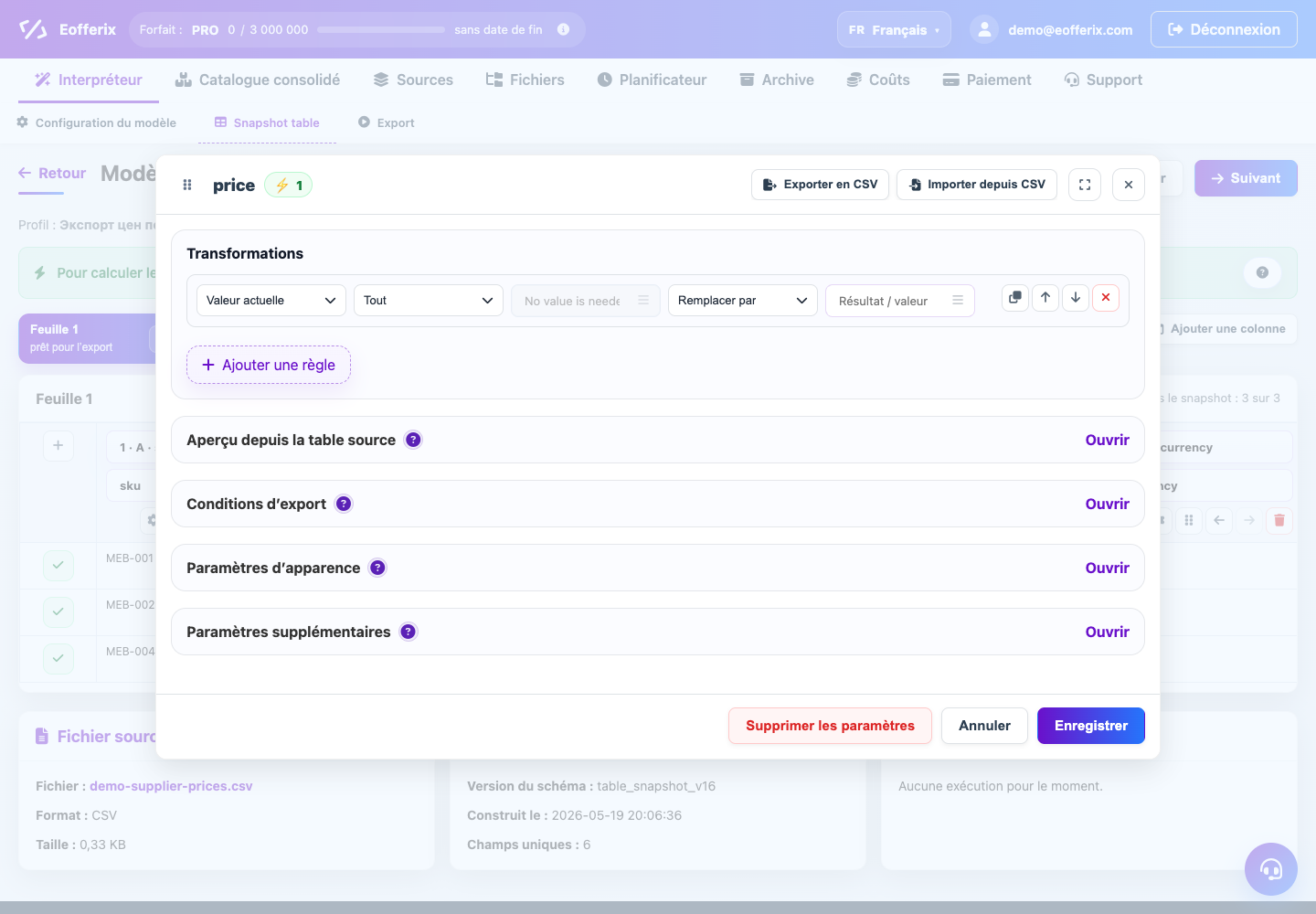
Exemple de chaîne d'action
Actions de texte
| Action | Quand utiliser | Comportement | Exemple de résultat |
|---|---|---|---|
| remplacer par | Vous devez remplacer complètement la nouvelle valeur. | L'ancienne valeur est entièrement remplacée. Vous pouvez remplacer du texte brut, un nombre ou un modèle par un autre champ. | new devient Nouveau. |
| supprimer la sous-chaîne | Vous devez supprimer un fragment répétitif dans le texte. | Supprime le fragment trouvé. Si un fragment apparaît plusieurs fois, toutes les occurrences trouvées sont supprimées. | Produit test test devient Produit après le retrait test et dégager des espaces. |
| remplacer la sous-chaîne | Il vous suffit de remplacer une partie du texte, pas la totalité de la valeur. | Recherche le fragment spécifié et le remplace par une nouvelle valeur. | 10 pcs. devient 10 pcs. |
| supprimer après | Vous devez laisser le début de la valeur avant le marqueur trouvé. | Supprime tout ce qui vient après le fragment trouvé. Le fragment trouvé lui-même demeure. | SKU-1 / rouge / L au marqueur / rouge devient SKU-1 / rouge. |
| supprimer avant | Vous devez laisser la fin de la valeur à partir du marqueur trouvé. | Supprime tout ce qui précède le fragment trouvé. Le fragment trouvé lui-même demeure. | Catalogue / Produit 1 au marqueur Produit devient Produit 1. |
| supprimer tout sauf | Il vous suffit de retirer le fragment trouvé. | Quitte la correspondance et supprime le reste du texte. | De SKU: SKU-100 tu ne peux que partir SKU-100. |
| ajouter au début | Vous devez préfixer la valeur. | Un nouveau texte est ajouté à gauche. | 100 devient SKU-100. |
| ajouter à la fin | Vous devez mettre un suffixe après la valeur. | Un nouveau texte est ajouté à droite. | 1200 devient 1200 RUB. |
| minuscule | Il est nécessaire de regrouper les codes, les e-mails et les statuts sous une forme uniforme. | Toutes les lettres deviennent minuscules. | ACTIVE devient active. |
| majuscule | Les articles ou codes doivent être en majuscules. | Toutes les lettres deviennent majuscules. | sku-100 devient SKU-100. |
| première lettre en majuscule | Vous devez formater soigneusement une valeur courte. | Modifie uniquement la première lettre de la valeur entière. | rouge devient Rouge. |
| chaque mot est en majuscule | Vous devez fournir un nom ou une catégorie. | Chaque mot commence par une majuscule. | lampe de bureau devient Lampe de bureau. |
| supprimer les espaces sur les bords | Les valeurs comportent des espaces supplémentaires au début ou à la fin. | Supprime les espaces uniquement sur les bords, laissant des espaces à l'intérieur du texte. | SKU-1 devient SKU-1. |
| réduire les espaces répétés | Le texte contient des doubles espaces, des sauts de ligne ou des tabulations. | Plusieurs caractères d’espacement consécutifs deviennent un seul espace normal. | Produit blanc devient Produit blanc. |
| translittération | Vous avez besoin d’une valeur latine utilisable dans une URL, un slug, un code ou une clé externe. | La valeur est mise en minuscules ; les lettres russes sont remplacées par des équivalents latins ; les espaces et autres séparateurs deviennent des tirets. | Кружка белая devient kruzhka-belaya. |
| supprimer les balises html | La description est accompagnée d'un balisage, mais le destinataire a besoin d'un texte simple. | Supprime les balises HTML mais laisse le texte à l'intérieur. | <b>Produit</b> devient Produit. |
Dates et numéros
| Action | Quand utiliser | Comportement | Exemple de résultat |
|---|---|---|---|
| convertir la date | Le fournisseur donne la date dans un format, mais le destinataire en a besoin d'un autre. | Le service essaie de lire la date et de l'afficher dans le format et le fuseau horaire sélectionnés. Si la date n'est pas lisible, la valeur reste telle qu'elle était. | 21.03.2026 peut être déduit comme 2026-03-21. |
| arrondir | Vous devez supprimer les centimes, arrondir au dixième ou à l'incrément de prix. | Arrondit un nombre en fonction du paramètre sélectionné. Si le paramètre n’est pas spécifié, l’arrondi à l’entier le plus proche est utilisé. | 1200.49 devient 1200, 1200.50 devient 1201. |
| multiplier | Majoration par coefficient, conversion d'unités, recalcul des emballages. | Le nombre actuel est multiplié par le nombre spécifié. | 100 avec un multiplicateur 1.2 devient 120. |
| diviser | Vous devez convertir des grammes en kilogrammes, des millimètres en mètres et des tâches similaires. | Le nombre actuel est divisé par le nombre spécifié. Si le diviseur est nul, la valeur reste la même. | 1500 diviser par 1000 donne 1.5. |
| ajouter | Vous devez ajouter un montant ou une quantité fixe. | Le numéro spécifié est ajouté au numéro actuel. | 100 plus 15 donne 115. |
| soustraire | Vous devez déduire une remise fixe ou une réserve. | Le nombre spécifié est soustrait du nombre actuel. | 100 moins 15 donne 85. |
| augmenter de % | Vous devez faire une majoration en pourcentage. | Le nombre est multiplié par 1 + pourcentage / 100. | 100 augmenter de 20% donne 120. |
| diminuer de % | Vous devez faire un pourcentage de réduction. | Le nombre est multiplié par 1 - pourcentage / 100. | 100 réduire de 20% donne 80. |
XML : collecter et additionner des valeurs par chemin
collecter les valeurs par chemin et additionner les valeurs par chemin sont utilisés dans les snapshots XML lorsqu'un produit, une offre ou une catégorie contient des nœuds répétés. Pour ces actions, indiquez un seul modèle de chemin dans le champ de résultat, par exemple {/items/item/photo} ou {/items/item/stock}.
| Action | Quand l'utiliser | Comportement | Exemple de résultat |
|---|---|---|---|
| collecter les valeurs par chemin | Vous devez déplacer plusieurs valeurs répétées dans un seul champ : images, tags, codes-barres, tailles. | Prend toutes les valeurs non vides du chemin XML et les assemble avec un séparateur. Si aucun séparateur n'est configuré, ; est utilisé. | Pour <photo>1.jpg</photo><photo>2.jpg</photo>, le résultat est 1.jpg; 2.jpg. |
| additionner les valeurs par chemin | Vous devez obtenir un stock, un poids ou une quantité totale à partir de plusieurs valeurs imbriquées. | Prend les valeurs du chemin XML, extrait les nombres, accepte la virgule décimale et additionne les nombres trouvés. Les valeurs non numériques sont ignorées. | Pour <stock>2</stock><stock>3,5</stock><stock>4 pcs</stock>, le résultat est 9.5. |
Si le résultat contient du texte normal avec un modèle, par exemple Images : {/items/item/photo}, le service substitue une seule valeur comme dans un modèle classique. Pour collecter tous les nœuds répétés, laissez uniquement un modèle de chemin dans le champ de résultat.
Actions officielles
| Action | Quand utiliser | Comportement | Que vérifier |
|---|---|---|---|
| ne charge pas | La valeur ne doit pas être incluse dans le résultat. | Arrête la chaîne pour cette valeur. Selon l'emplacement, le paramètre peut supprimer un champ ou une valeur. Pour supprimer une ligne ou un produit entier, il est préférable d'utiliser la condition de déchargement pour l'ensemble de l'élément. | Vérifiez si seul le champ obligatoire a disparu, ou l'intégralité de l'enregistrement si vous l'attendiez. |
| sauter | Vous devez laisser la valeur inchangée sous certaines conditions. | La règle actuelle ne change rien. La chaîne de règles se poursuit plus loin. | Vérifiez l'ordre des règles : les règles suivantes peuvent encore changer la valeur. |
| couleur du texte | Dans le résultat du tableau, vous devez sélectionner visuellement une cellule. | Change la couleur du texte dans une cellule. Les données sous forme de texte ne changent pas. | Vérifiez le XLS/XLSX résultant, pas seulement le CSV. |
| couleur des cellules | Dans le tableau, vous devez mettre en évidence la valeur avec l'arrière-plan. | Modifie l'arrière-plan de la cellule. La valeur à l'intérieur de la cellule reste la même. | Vérifiez le format pris en charge par la conception. |
Expressions régulières
Une expression régulière est un modèle permettant de rechercher un morceau de texte complexe. Il est utilisé lorsque les conditions habituelles « contient », « commence par » ou « finit par » ne sont pas suffisantes.
Dans les transformations, une expression régulière est le plus souvent nécessaire non pas en tant qu'action distincte, mais comme moyen d'indiquer plus précisément ce qu'il faut rechercher. Par exemple, vous pouvez rechercher tous les caractères qui ne sont pas des chiffres et les remplacer par des espaces.
| Que faire | Quel modèle convient ? | Quelle action choisir | Exemple |
|---|---|---|---|
| Supprimez tout sauf les chiffres | \D+ | remplacer la sous-chaîne | +7 (999) 123-45-67 se transforme en 79991234567. |
| Trouver plusieurs espaces d'affilée | \s+ | remplacer la sous-chaîne | Plusieurs espaces, tabulations ou tirets peuvent être remplacés par un seul espace. Pour un nettoyage simple, il est préférable d'utiliser l'action "réduire les espaces". |
| Laisser une pièce selon le modèle | Par exemple, modèle d'article | supprimer tout sauf | De la ligne Code produit: SKU-100 Vous ne pouvez laisser que le numéro d'article. |
| Ne téléchargez pas une valeur du mauvais type | Modèle de valeur attendue | état de déchargement | Par exemple, ne téléchargez pas de numéro de téléphone s'il ne correspond pas au numéro. |
Comment lire des modèles simples
\dsignifie un chiffre.\Ddésigne tout caractère qui n'est pas un nombre.\ssignifie espace, tabulation ou saut de ligne.+après le symbole signifie « une ou plusieurs fois de suite ».^signifie le début du sens, et$- fin du sens.
Si vous n'êtes pas sûr d'un modèle, testez-le d'abord sur une valeur d'entraînement. Une erreur dans une expression régulière ne rompt généralement pas le profil, mais la règle ne trouvera tout simplement pas de correspondance et ne changera rien.
Avant de faire des calculs, effacez la valeur
Les opérations mathématiques attendent un nombre. Si le champ vient 1 200 RUB., supprimez d'abord la devise et les espaces supplémentaires, puis comptez. Si le texte ne commence pas par un chiffre, le résultat peut être inattendu.
Comment choisir une action
- Si vous devez remplacer la valeur entière, utilisez « remplacer par ».
- Si vous avez seulement besoin de modifier un morceau de texte, utilisez « supprimer la sous-chaîne » ou « remplacer la sous-chaîne ».
- Si vous devez travailler avec le début ou la fin du texte, utilisez « commence par », « se termine par », « supprimer après » ou « supprimer avant ».
- Si vous devez supprimer une entrée entière, commencez par les conditions de téléchargement plutôt que par le remplacement du texte.
- S'il y a plus de cinq règles, vérifiez si la tâche peut être divisée en plusieurs champs ou profils.