
L’opacité du filigrane définit la visibilité d’un logo ou d’une marque de protection sur l’image produit. Dans Eofferix, elle se configure pour une valeur traitée comme image.
Le but est de garder le filigrane lisible sans masquer le produit. Il faut donc vérifier l’opacité avec le placement, la taille maximale et le fichier du filigrane lui-même.
Où configurer l’opacité

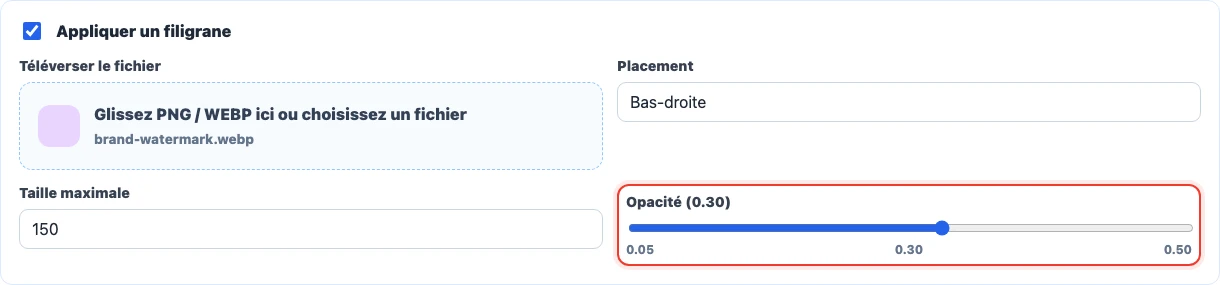
Ouvrez la valeur image dans le snapshot ou le modèle, activez le traitement du fichier comme image, téléversez un filigrane PNG ou WEBP et choisissez son placement. Le curseur d’opacité devient alors disponible.
Comment lire la valeur d’opacité
Le curseur utilise une valeur décimale de 0.05 à 0.50. Par exemple, 0.10 signifie 10% de visibilité, 0.30 signifie 30%, et 0.50 est le maximum disponible : 50%.
Si le PNG ou WEBP du filigrane contient déjà de la transparence, la visibilité finale sera plus faible : l’alpha du fichier et le réglage Eofferix se combinent. Pour un résultat prévisible, téléversez une marque opaque et réglez-la avec le curseur.
Comment choisir une valeur
Commencez par une valeur moyenne et vérifiez plusieurs photos réelles : fonds clairs, fonds sombres, gros plans et images avec de petits détails. Le même filigrane peut apparaître différemment selon le fond.
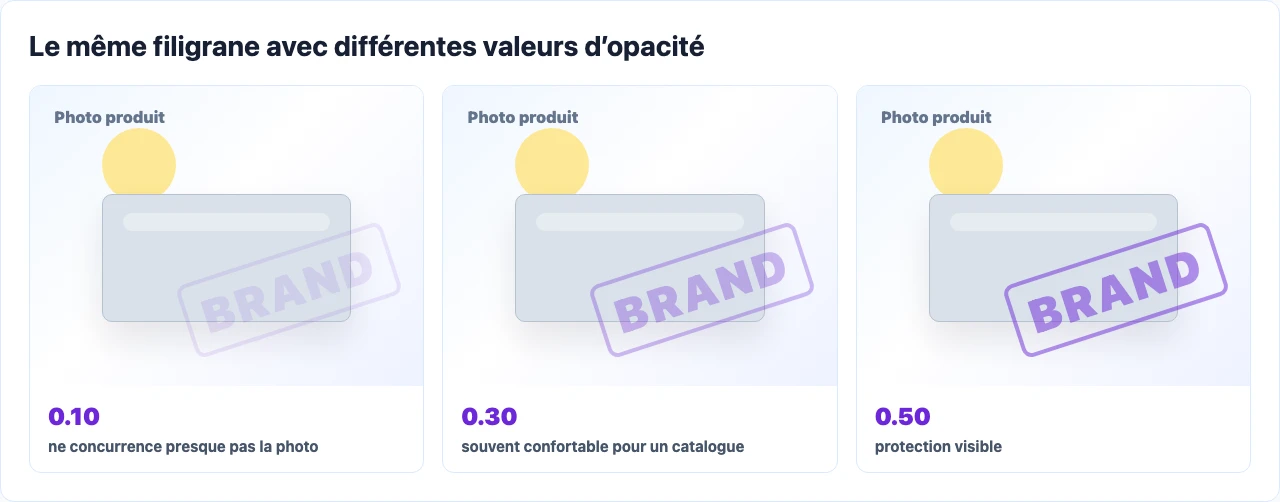
0.05-0.15convient à un marquage discret qui ne doit presque pas détourner l’attention.0.20-0.30est souvent une plage confortable pour les catalogues et fiches produit.0.35-0.50offre une protection visible ; vérifiez-la soigneusement sur les petites vignettes.- Un filigrane centré demande souvent une opacité plus faible. Un petit filigrane en coin peut utiliser une valeur plus élevée.
Paramètres de taille et de placement du filigrane
L’opacité ne fonctionne pas séparément de la taille. Un grand filigrane peu opaque peut gêner davantage qu’un petit filigrane avec une valeur plus élevée.
- Si le filigrane couvre des détails importants du produit, réduisez la taille maximale ou placez-le dans un coin.
- Si le filigrane est presque invisible sur des photos claires, essayez un fichier plus contrasté ou augmentez légèrement la valeur.
- Si les images sont exportées vers une marketplace ou un CMS, vérifiez les exigences de la destination avant un traitement massif.