
Un filigrane permet de protéger les images ou d'ajouter une marque avant la publication.
Quand utiliser
Utilisez-le si les images sont envoyées à des partenaires, à un site Web, une place de marché ou à un annuaire externe.
Comment configurer
- Activez le traitement des images.
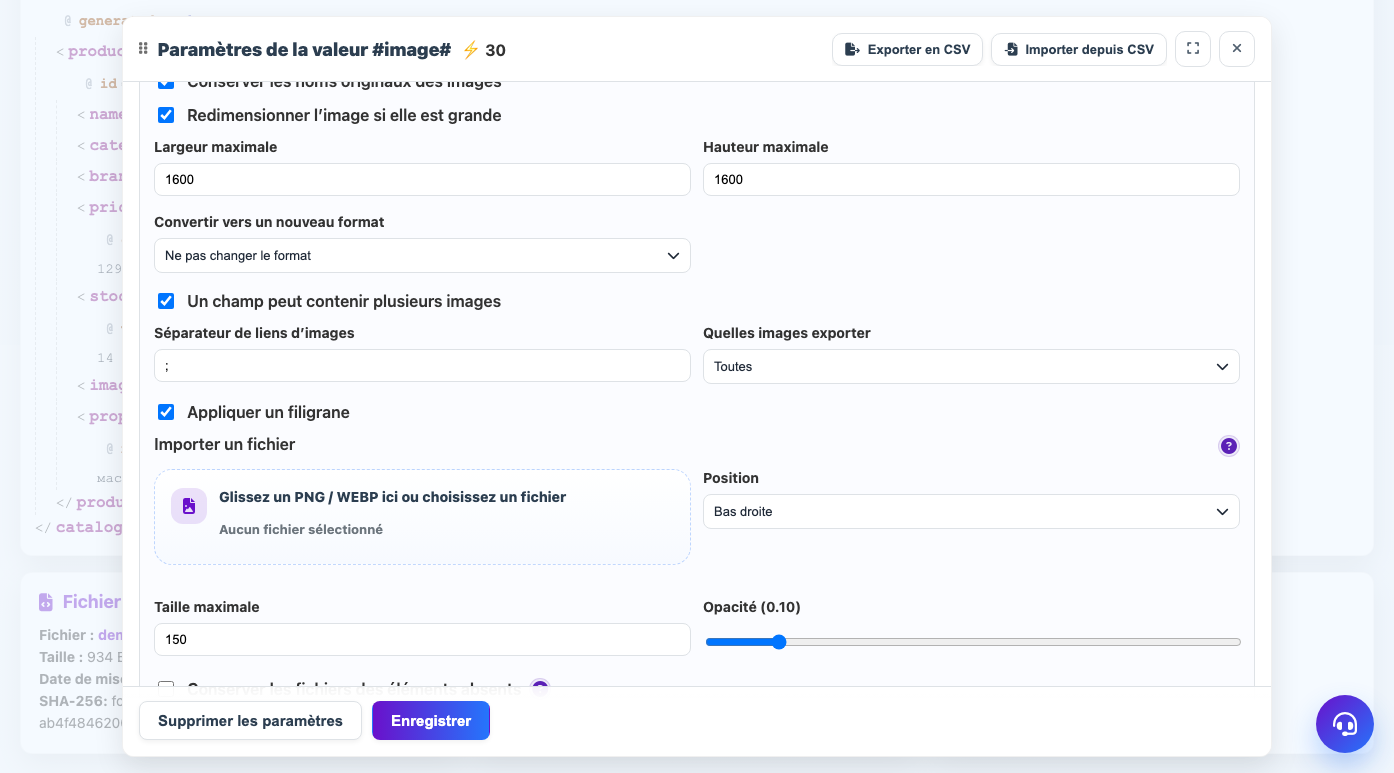
- Téléchargez un fichier de filigrane PNG ou WEBP.
- Sélectionnez la position : centre, coin ou répétition sur l'image.
- Ajustez la transparence et la taille maximale.
- Vérifiez le résultat sur une image claire et sombre.
Que va-t-il se passer
Un filigrane apparaîtra sur les images enregistrées à l'emplacement sélectionné.
Ce qu'il est important de retenir
- Un signe trop visible peut interférer avec la fiche produit.
- Pour différentes tailles de photos, il est préférable de limiter la taille maximale du signe.