
El catálogo colectivo admite búsqueda, filtros de campo, clasificación, cambio de productos/ofertas y personalización de columnas visibles.
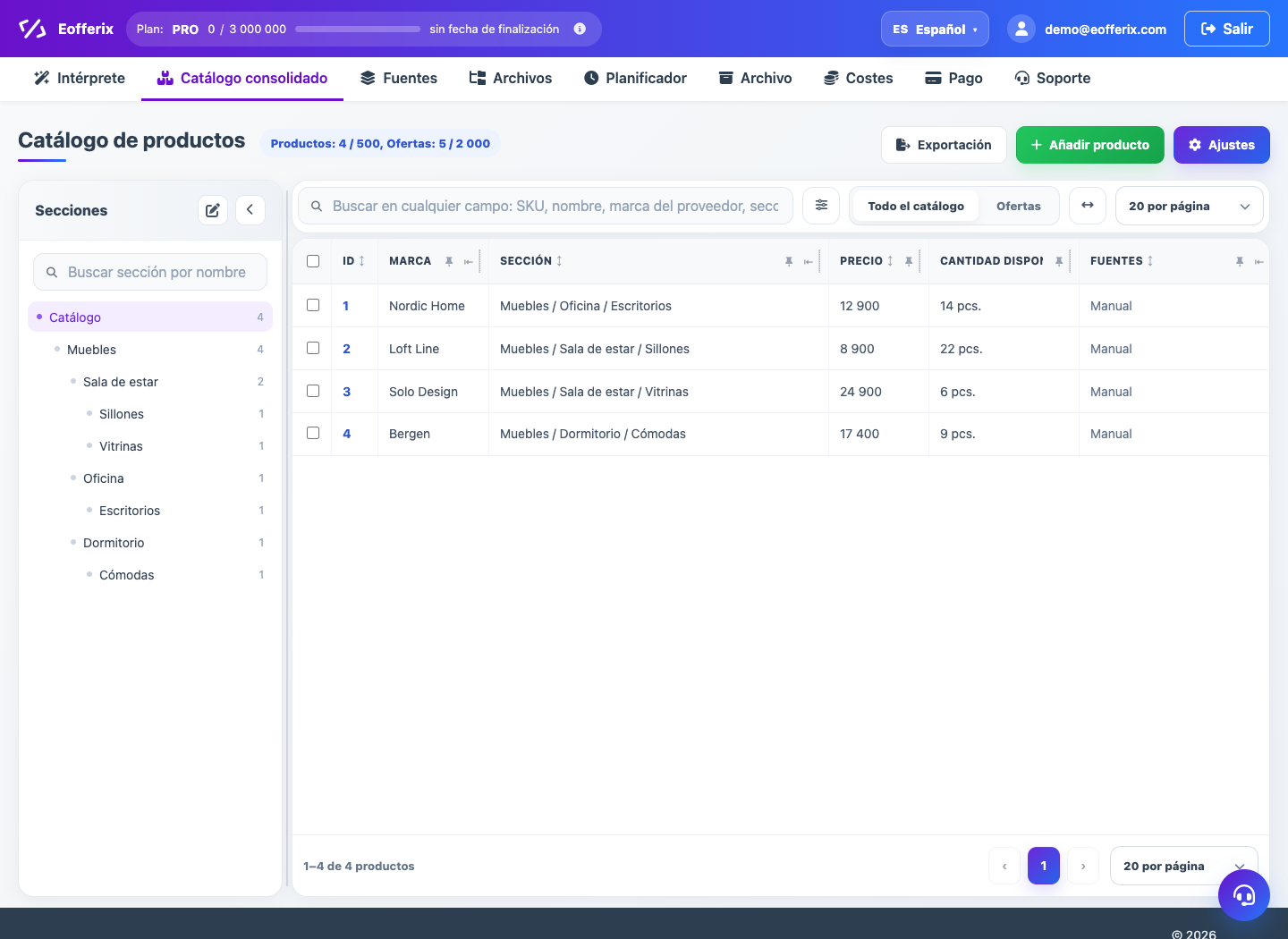
cuando usar
Utilice la configuración de columnas y filtros para verificar rápidamente los resultados de importación y los datos operativos.
Procedimiento de configuración
- Abra el catálogo colectivo.
- Seleccione una tabla de productos u ofertas.
- Utilice la barra de búsqueda y los filtros de campo.
- Establezca la clasificación de la columna deseada.
- En la configuración de la columna, seleccione qué campos mostrar.
- Cambie el ancho de la barra lateral y el modo de visualización si es necesario.
Que comprobar
- La tabla muestra los campos necesarios para comprobar la importación.
- El filtro funciona en el tipo de campo correcto.
- La clasificación no oculta filas importantes debido a los filtros activos.
Notas
- La configuración de visualización no cambia los datos del catálogo en sí.
- Para comprobaciones complejas, es mejor combinar un filtro de campo y una búsqueda.