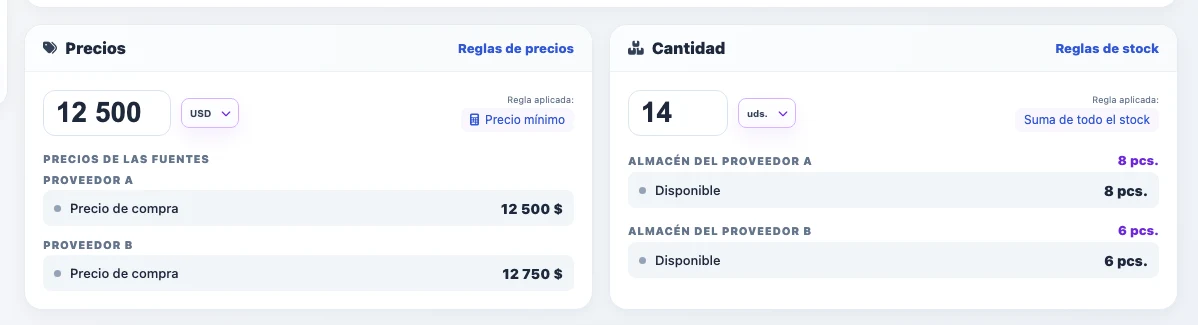
El catálogo consolidado de Eofferix reúne productos, ofertas, categorías, atributos, precios, stock e imágenes de distintas fuentes en un solo catálogo de trabajo. Los proveedores suelen enviar catálogos en XML; ERP como SAP ERP, Oracle NetSuite, Microsoft Dynamics 365, Odoo, 1C/CommerceML y otros pueden exportar datos en el mismo formato. YML también es XML: usa sintaxis XML y una estructura de feed de productos.
La fuente se puede cargar desde el ordenador o recibirse automáticamente según una programación:
- desde una URL directa o una URL con autorización;
- desde email;
- por FTP, FTPS o SFTP;
- desde almacenamiento en la nube;
- desde CommerceML, la API de un proveedor u otro módulo de fuente compatible;
- desde un archivo ZIP si contiene un archivo XML/YML.
Después de seleccionar la fuente, Eofferix analiza el archivo y crea un snapshot XML. El snapshot muestra una versión compacta de los datos de origen: nodos, elementos, atributos únicos y ejemplos de valores, no todo el archivo completo.
1. Crea un perfil de importación al Catálogo consolidado

Abre app.eofferix.com/profiles, haz clic en "Nuevo perfil", introduce un nombre de perfil y añade una descripción breve de la fuente. El nombre suele identificar al proveedor o canal, por ejemplo Partner1. Después elige la carga al catálogo consolidado.
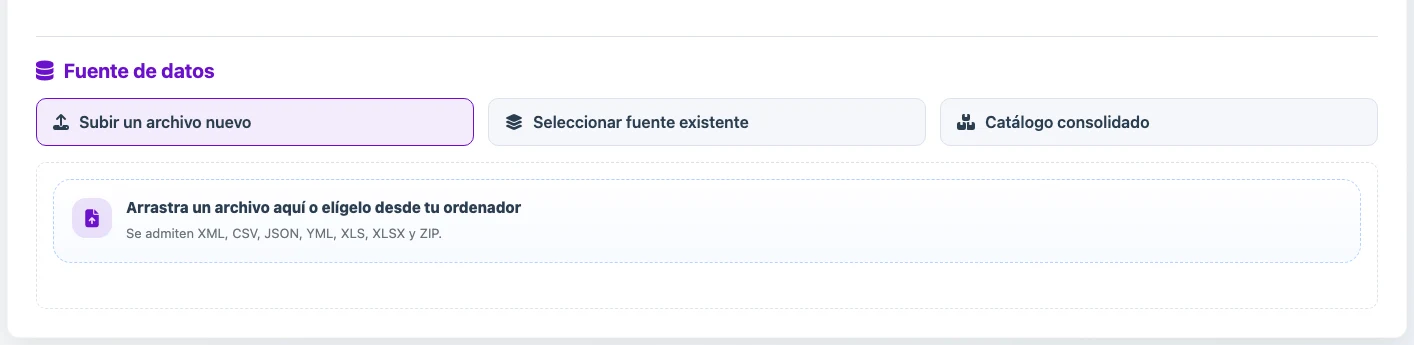
Si el archivo XML está en tu ordenador, elige "Subir un archivo nuevo" al crear el perfil de importación. Después de la carga, el perfil detecta el formato, prepara el XML de trabajo y abre los ajustes de importación al catálogo consolidado.
Si el XML debe recibirse regularmente desde una URL, email, FTP/FTPS/SFTP, almacenamiento en la nube o CommerceML, primero crea una fuente en Fuentes y después selecciónala en el perfil de importación. La fuente puede actualizarse aparte de los ajustes de asignación.
2. Configura las claves con las que el servicio identificará el producto
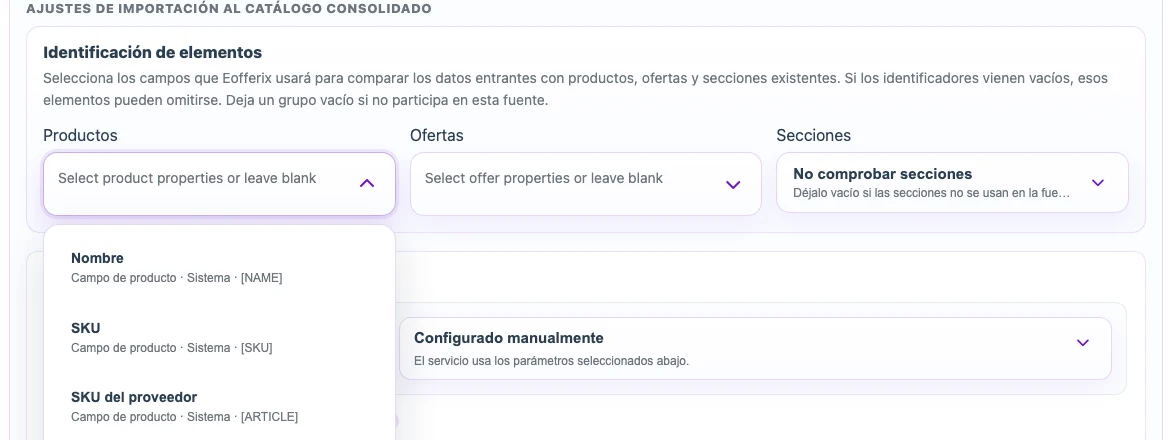
Selecciona los campos de identificación del producto y de la oferta. Usa valores únicos y estables, como id, SKU, ID externo o una combinación de campos. Estas claves indican al perfil qué registro crear y qué registro actualizar en importaciones posteriores.
Después configura las reglas de importación: si se crean productos y ofertas nuevos, si se actualizan los registros encontrados y qué hacer con valores vacíos, precio cero y stock cero. Estos parámetros son importantes para un feed XML regular porque definen cómo cada archivo nuevo afecta al catálogo existente.
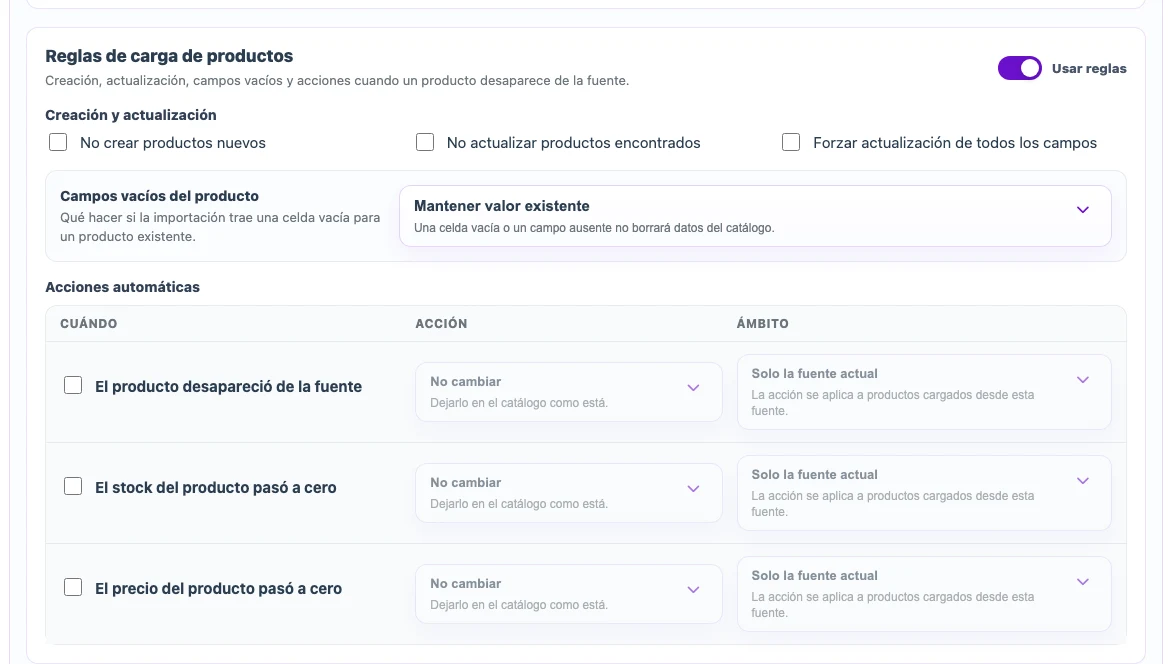
Los ajustes de limpieza definen qué ocurre con productos, ofertas y secciones que ya existen en el catálogo pero no llegaron desde la fuente actual: dejarlos sin cambios, eliminarlos, despublicarlos o poner el stock a cero. El ámbito se elige por separado.
La limpieza automática de datos ausentes no elimina ni desvincula las propiedades ni los valores de diccionario usados por el perfil. Si faltan temporalmente en una fuente posterior, permanecen en el catálogo; cuando vuelven a aparecer, Eofferix reutiliza la vinculación conservada cuando puede identificar de forma inequívoca un objeto compatible. Las reglas para productos, ofertas, secciones e imágenes ausentes funcionan por separado.
3. Configura el snapshot XML
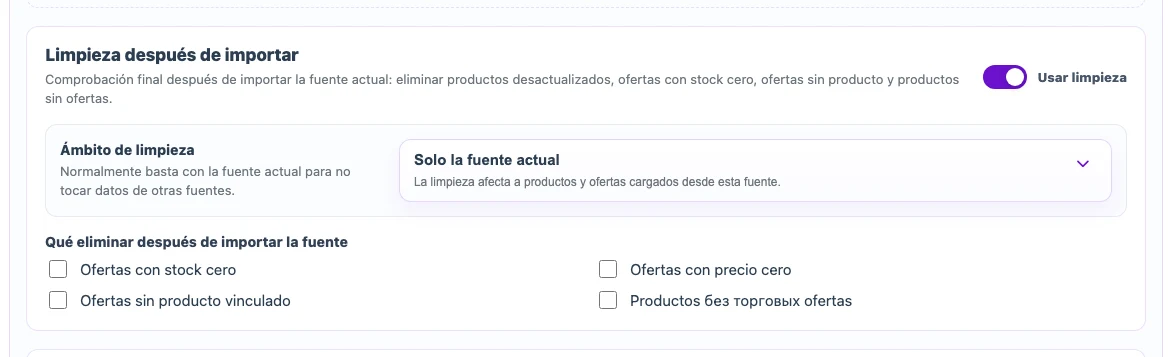
Después de guardar el perfil se abre el snapshot XML: una versión compacta del archivo de origen donde se configuran la estructura final y las transformaciones.
En el snapshot XML, primero encuentra el nodo que se repite para cada producto. Puede ser product, offer, item u otro nodo propio del proveedor. Identifica visualmente el nodo de producto, haz clic en él y asígnale el rol "Producto". Si el XML tiene ofertas separadas, asigna el rol "Oferta" al nodo repetido de la oferta.
Después haz clic en los valores dentro del nodo XML seleccionado y elige qué campo del catálogo consolidado debe recibirlos: nombre, SKU, precio, stock, categoría, descripción, imagen o atributo.

Asignaciones habituales en una importación XML:
name- nombre del producto;sku,vendorCodeoarticle- SKU;price- precio o precio de compra;stockoquantity- stock;categoryo ruta de categoría - categoría del catálogo;imageopicture- imagen del producto;property,paramo nodos similares - atributos del producto.
Si los atributos llegan como una lista repetida, donde un nodo XML contiene el nombre del atributo y un nodo vecino contiene el valor, usa el ajuste "Atributos". Allí se selecciona el nodo repetido de propiedad, la ruta al nombre y la ruta al valor. Si un atributo llega como un nodo fijo separado, se puede asignar como campo separado o crear un nuevo atributo del catálogo.
4. Qué se puede transformar durante la importación
La asignación no tiene por qué copiar el valor exactamente como llega. Para cada valor XML se pueden configurar transformaciones secuenciales: limpiar texto, eliminar espacios extra, reemplazar valores, convertir números, redondear precios, calcular margen o descuento, usar un valor de un nodo XML vecino, crear un campo nuevo o crear una variable.
También se pueden procesar imágenes: guardar el archivo en el servicio, convertirlo a JPG, PNG o WebP, cambiar su tamaño, procesar varios enlaces y aplicar una marca de agua. Asigna un campo de imagen solo cuando la imagen debe entrar en el catálogo o procesarse con estas reglas del perfil.
Crear un nombre de producto más largo
Por ejemplo, el XML puede contener valores separados para nombre, SKU, material y país de fabricación. En los ajustes del campo "Nombre", toma primero el nombre de origen y después añade solo los valores no vacíos: SKU, material entre paréntesis y país.
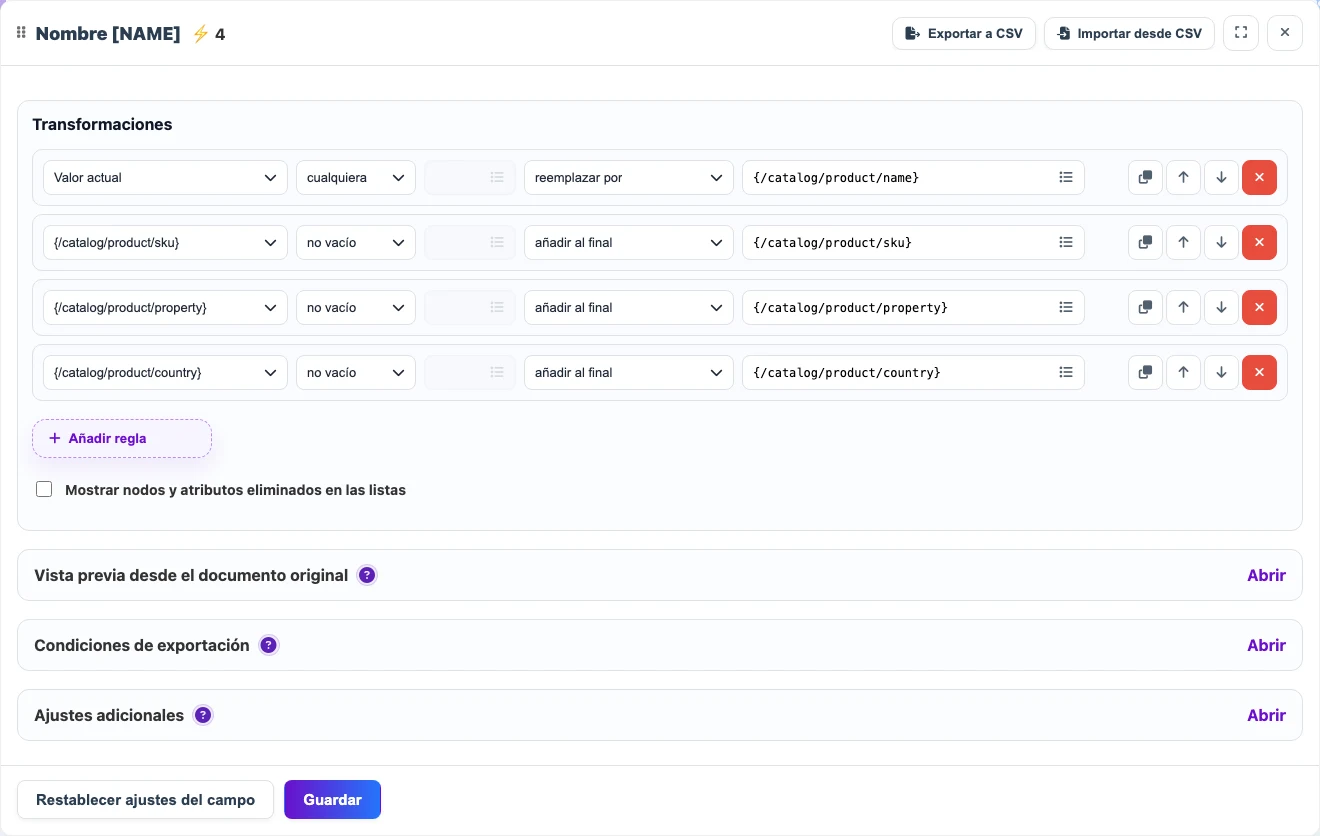
Antes
<name>Escritorio Nordic</name>
<sku>DESK-NORD-01</sku>
<material>roble macizo</material>
<country>Italia</country>
Después
Escritorio Nordic DESK-NORD-01 (roble macizo), ItaliaPreparar un precio paso a paso
Ejemplo de transformaciones secuenciales para el campo Precio. Las transformaciones pueden usar no solo el valor actual, sino también otros nodos del documento para los cálculos: primero limpiar el valor, después comprobar condiciones, usar otro nodo, cambiar el valor y redondear el resultado.
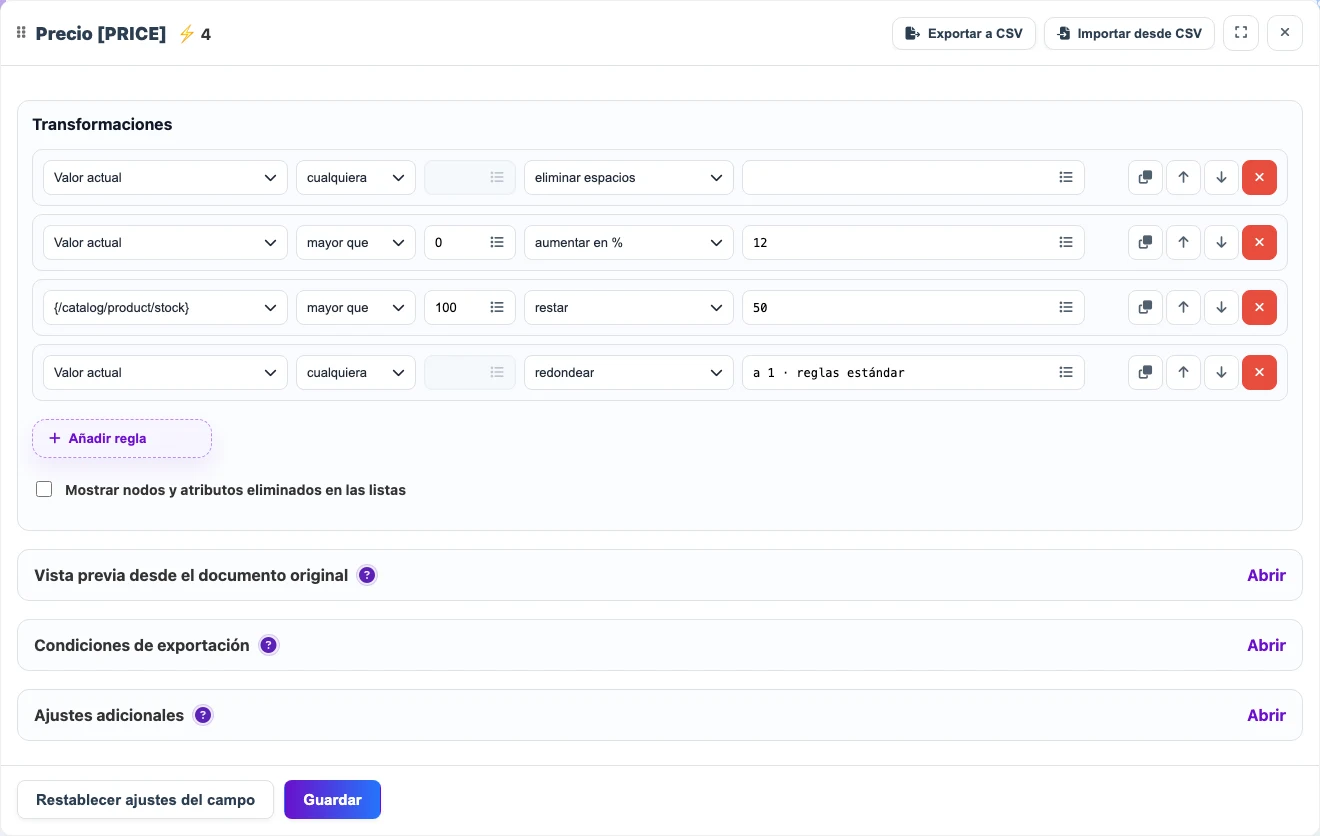
Antes
<price>129.00</price>
<stock>14</stock>
Después
1445. Qué ocurre después de la ejecución
Después de la ejecución, el perfil crea o actualiza productos, ofertas, categorías, atributos, precios, stock e imágenes en el catálogo consolidado. El vínculo con la fuente se conserva, por lo que las ejecuciones posteriores actualizan registros coincidentes por las claves seleccionadas en lugar de crear duplicados.
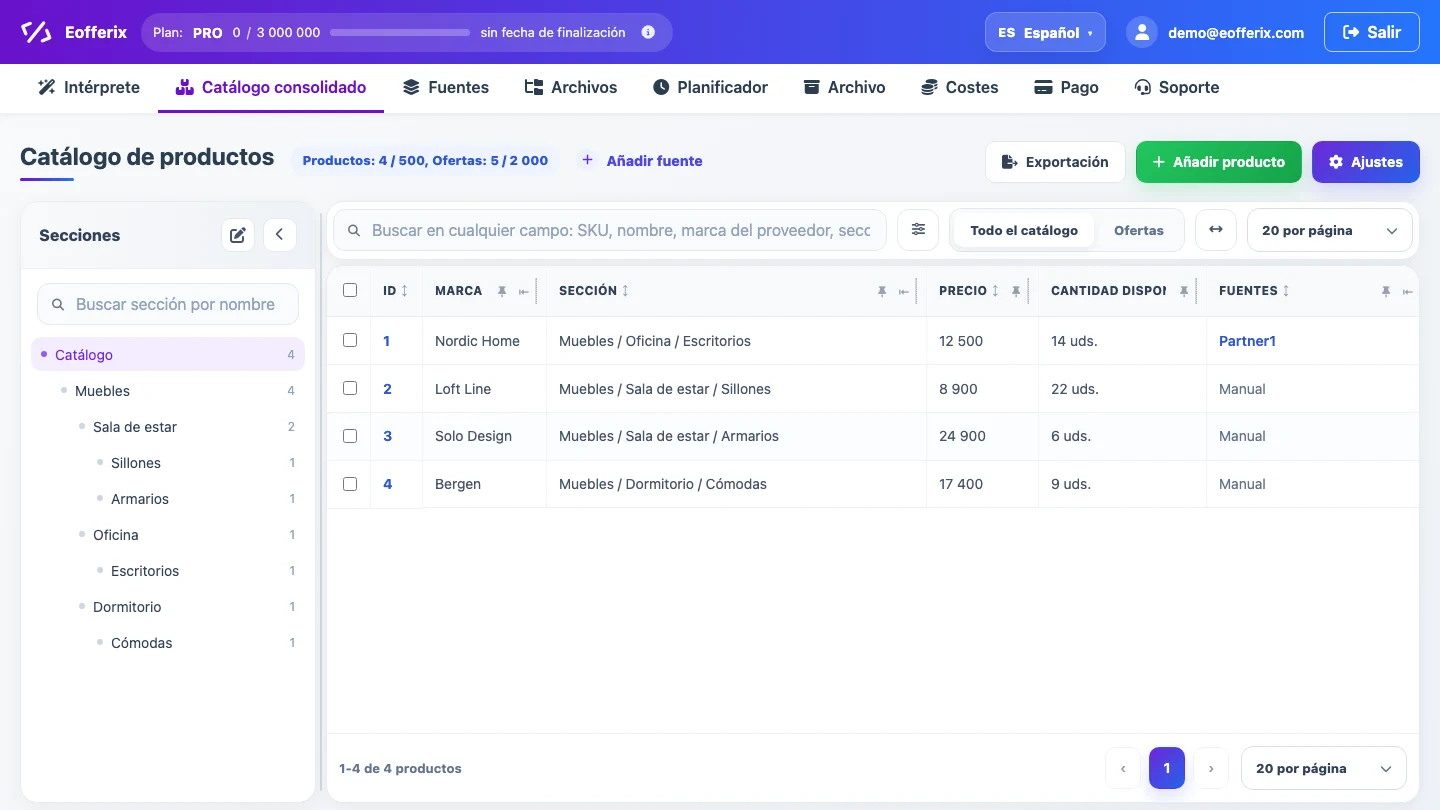
Si el mismo producto llega desde distintas fuentes - XML, tablas, JSON, CommerceML u otro perfil - puede seguir siendo una sola ficha de producto. Los precios y el stock de distintas fuentes se pueden separar por grupos de precios y grupos de almacenes.