
Una lista CSV/XLSX se usa cuando el proveedor entrega los datos en una tabla: SKU, nombres, categorías, precios, stock, moneda, enlaces a imágenes y columnas adicionales. Eofferix acepta CSV, XLS, XLSX, XLSM y archivos ZIP cuando contienen un archivo tabular compatible.
1. Fuente y creación de plantilla
La fuente se puede cargar una vez o recibirse regularmente según una planificación:
- subir un archivo desde el ordenador;
- recibir un archivo desde una URL directa o una URL con autorización;
- descargar un archivo por FTP, FTPS o SFTP;
- recibir un adjunto de email;
- usar Google Sheets, Google Drive u otra fuente en la nube compatible;
- recibir un archivo desde la API del proveedor u otro módulo de fuente compatible.
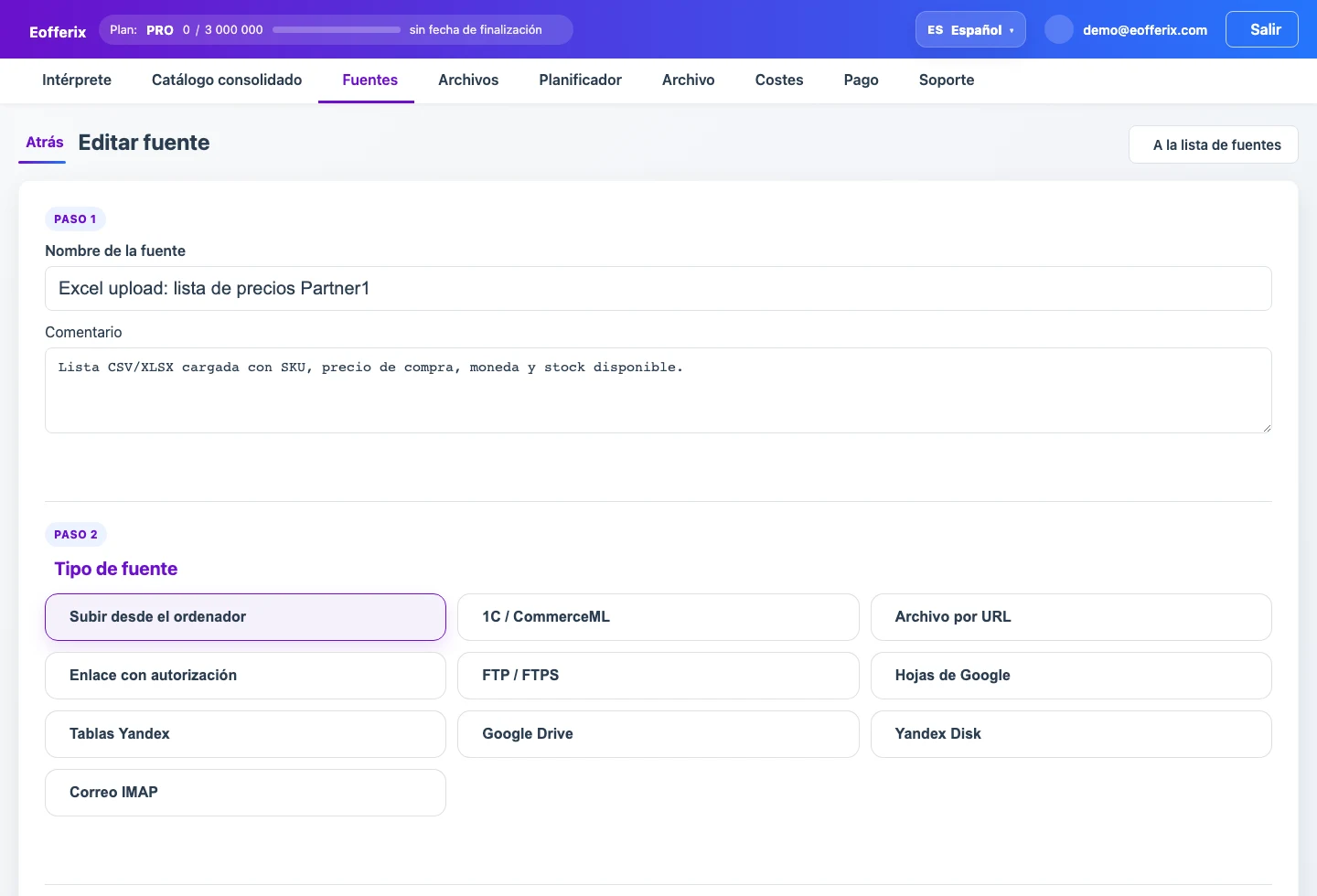
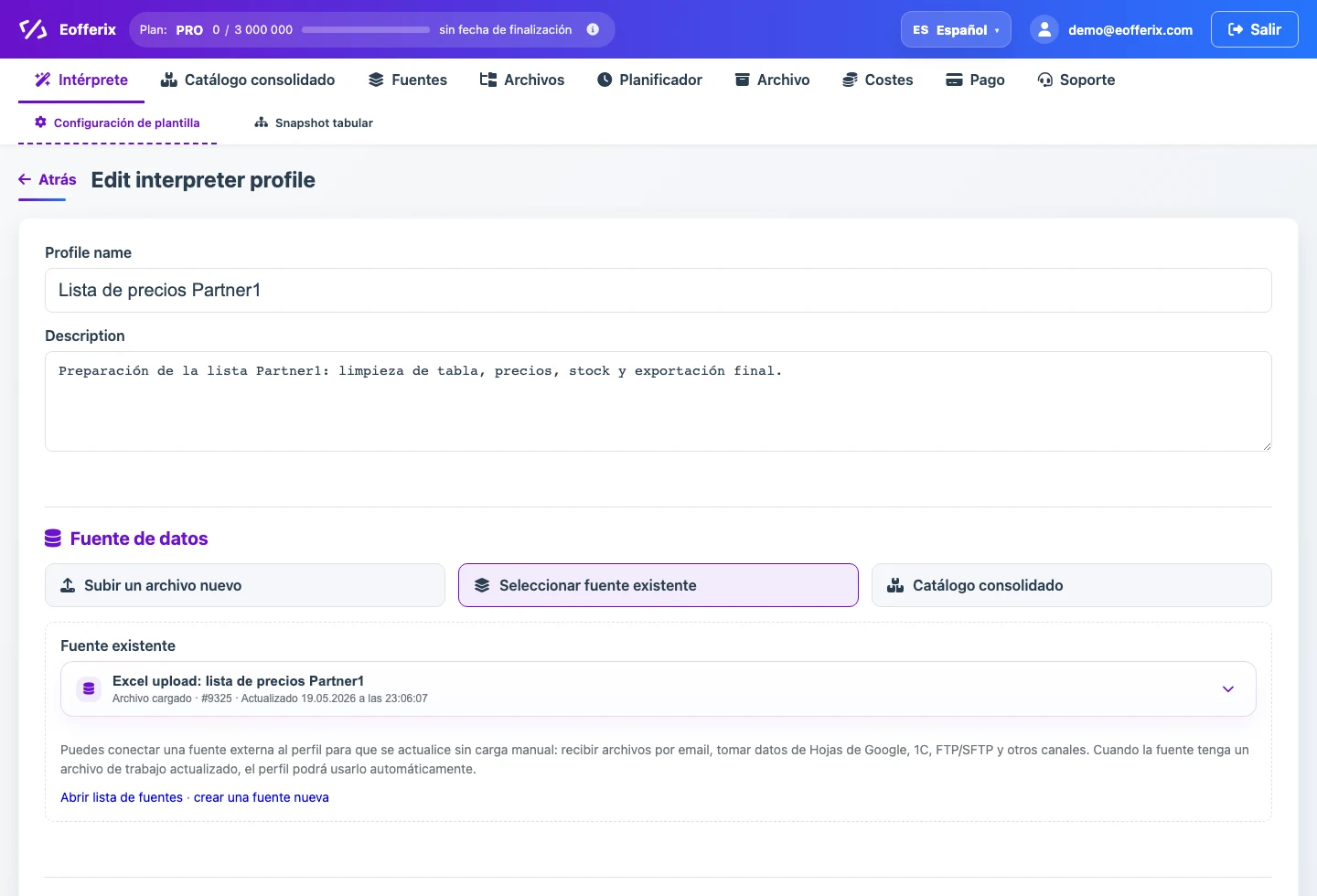
Después de preparar la fuente, crea una plantilla de procesamiento de tabla: indica el nombre, añade una breve descripción, selecciona la fuente de datos y elige el formato del resultado. La plantilla guarda las reglas para leer el archivo, construir columnas y transformar valores.
2. Ajustes de carga de la tabla
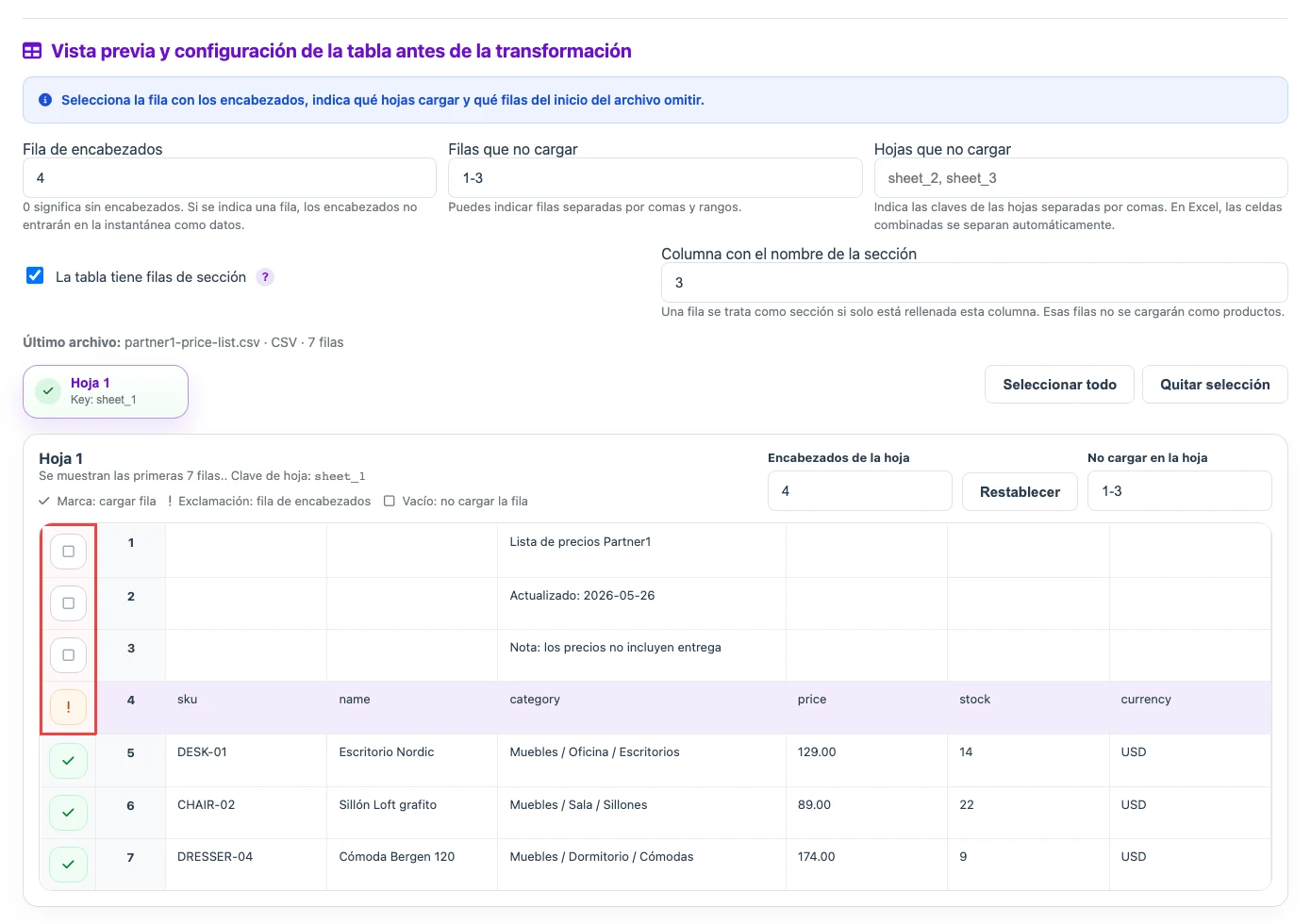
Primero revisa la estructura de la tabla: la hoja necesaria, la fila de encabezados, las filas que no deben cargarse y los controles de cambios de estructura. La fila de encabezados no se carga como una fila de producto: para CSV/XLS/XLSX será la cabecera del nuevo documento, para XML dará nombres de nodos y para JSON dará claves de objeto. Si al inicio de la lista hay información de referencia del proveedor, fecha de actualización o comentarios, indica esas filas en "Filas que omitir". Normalmente no son más de 20 filas, y la vista previa muestra las primeras 30, por eso se pueden marcar directamente ahí.
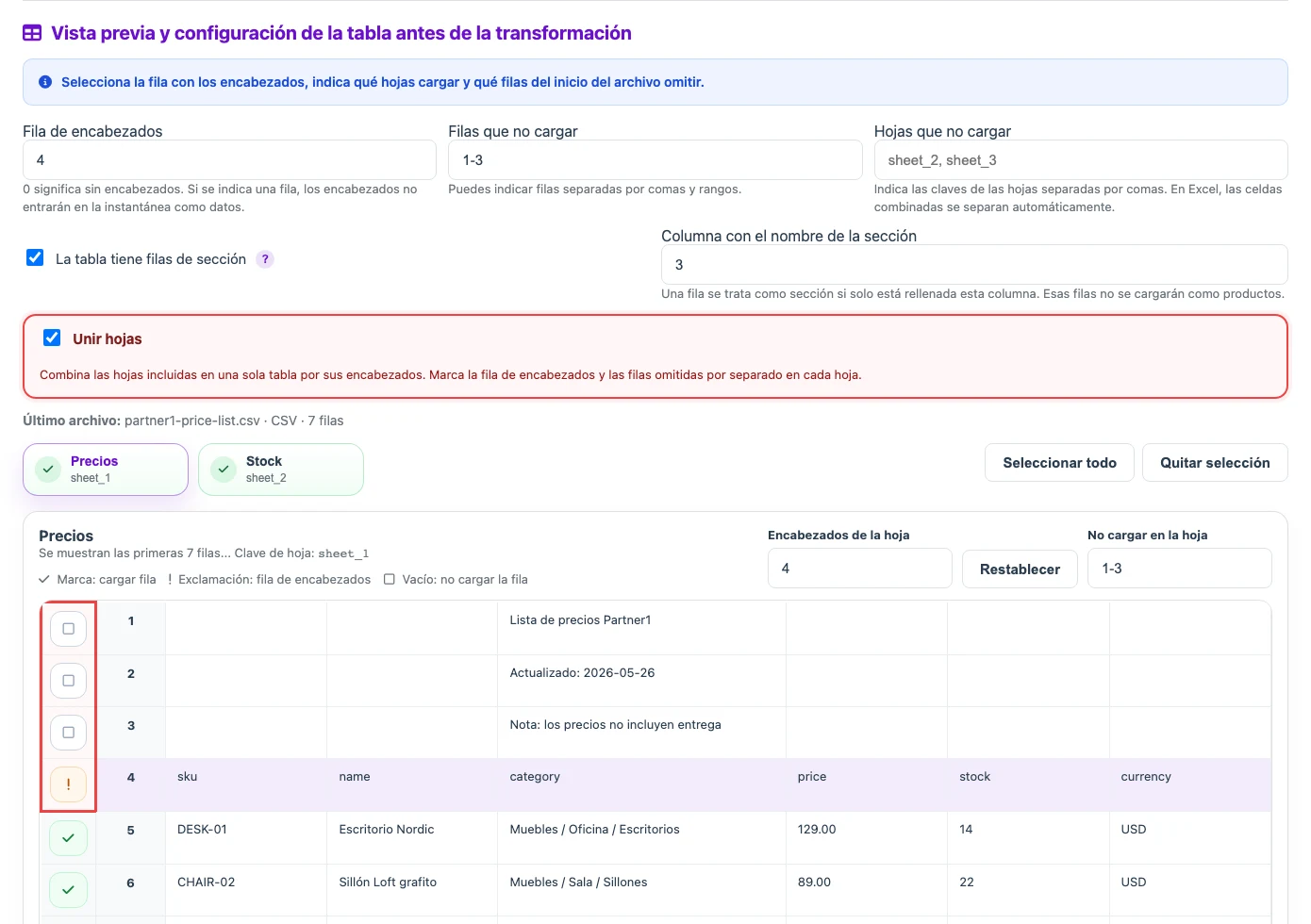
Si el archivo contiene varias hojas con estructura igual o parecida, activa la unión de hojas. Antes de unirlas, define la fila de encabezados y las filas omitidas por separado en cada hoja: por ejemplo, una hoja puede tener encabezados en la fila 4 y otra en la fila 2.
Si las categorías se entregan como filas separadas en la lista de precios, activa las filas de sección. Una fila sin datos de producto no se exportará como producto; se usará como parte de la ruta de categoría para las filas de producto que están debajo.

Antes
| Sección | SKU | Nombre | Precio |
|---|---|---|---|
| Muebles | |||
| Escritorios | |||
| DESK-01 | Escritorio Nordic | 129.00 | |
| Sillones | |||
| CHAIR-02 | Sillón Loft grafito | 89.00 |
Después
| sku | name | section_path | price |
|---|---|---|---|
| DESK-01 | Escritorio Nordic | Muebles / Escritorios | 129.00 |
| CHAIR-02 | Sillón Loft grafito | Muebles / Sillones | 89.00 |
3. Snapshot tabular y ajustes de campos

Después de configurar la carga de la tabla, Eofferix analiza la tabla y crea un snapshot tabular corto. El snapshot muestra hojas, columnas detectadas, la fila de encabezados y algunas filas de ejemplo, no todo el archivo completo.
El snapshot no está pensado para leer manualmente todas las filas. Se usa para configurar la estructura final: qué columnas entran en el resultado, qué campos se renombran y qué valores se limpian o calculan.
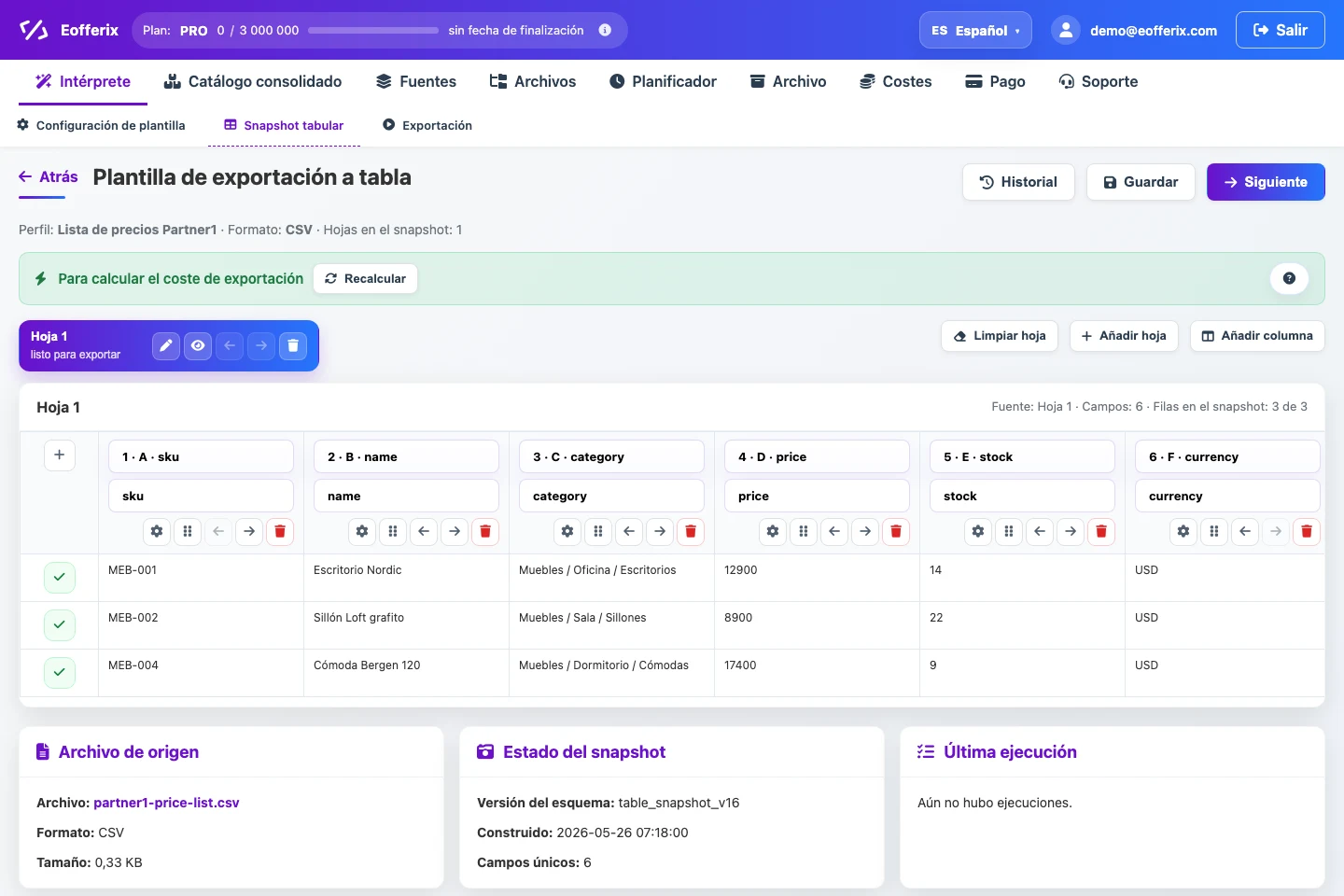
En el snapshot puedes abrir los ajustes de una columna concreta: renombrar el campo, añadir reglas de transformación, definir condiciones de exportación, cambiar el aspecto, crear una variable o usar valores de otras columnas de la misma fila.
Por ejemplo, para la columna price puedes abrir los ajustes del campo, añadir una regla de redondeo, elegir el paso 1000 en la ventana de la regla de redondeo, guardar el ajuste y ver inmediatamente los valores actualizados en la tabla.
Qué se puede transformar
- renombrar columnas y campos del resultado;
- cambiar el orden de columnas o la estructura final;
- eliminar datos innecesarios;
- filtrar filas por precio, stock, categoría, SKU u otra condición;
- limpiar texto y eliminar espacios o caracteres de servicio;
- reemplazar valores y normalizar diccionarios;
- convertir números, monedas y fechas;
- redondear precios;
- calcular margen, descuento o precio de compra;
- usar columnas vecinas en cálculos;
- crear columnas nuevas;
- crear variables para cálculos intermedios;
- procesar imágenes desde enlaces en una columna: convertir a JPG, PNG o WebP, cambiar tamaño y aplicar marca de agua;
- importar el resultado en aplicaciones compatibles o exportarlo en el formato requerido.
Ejemplos de transformaciones
La herramienta de transformaciones permite cambiar mucho la salida final: limpiar datos de origen, construir una nueva estructura, crear campos adicionales, filtrar productos, calcular valores y preparar el resultado para el formato o la aplicación necesaria.
Ejemplo simple: quitar filas de servicio
Las primeras filas de la lista contienen la fecha de actualización y una nota del proveedor. En los ajustes de estructura tabular, selecciona la fila de encabezados y omite las filas superiores.
Antes
| Lista de precios Partner1 | |||||
| Actualizado: 2026-05-26 | |||||
| SKU | Nombre | Categoría | Precio | Stock | Moneda |
| DESK-01 | Escritorio Nordic | Mobiliario / Oficina / Escritorios | 129.00 | 14 | USD |
Después
| sku | name | category | price | stock | currency |
|---|---|---|---|---|---|
| DESK-01 | Escritorio Nordic | Mobiliario / Oficina / Escritorios | 129.00 | 14 | USD |
Ejemplo con condiciones: exportar solo filas con stock
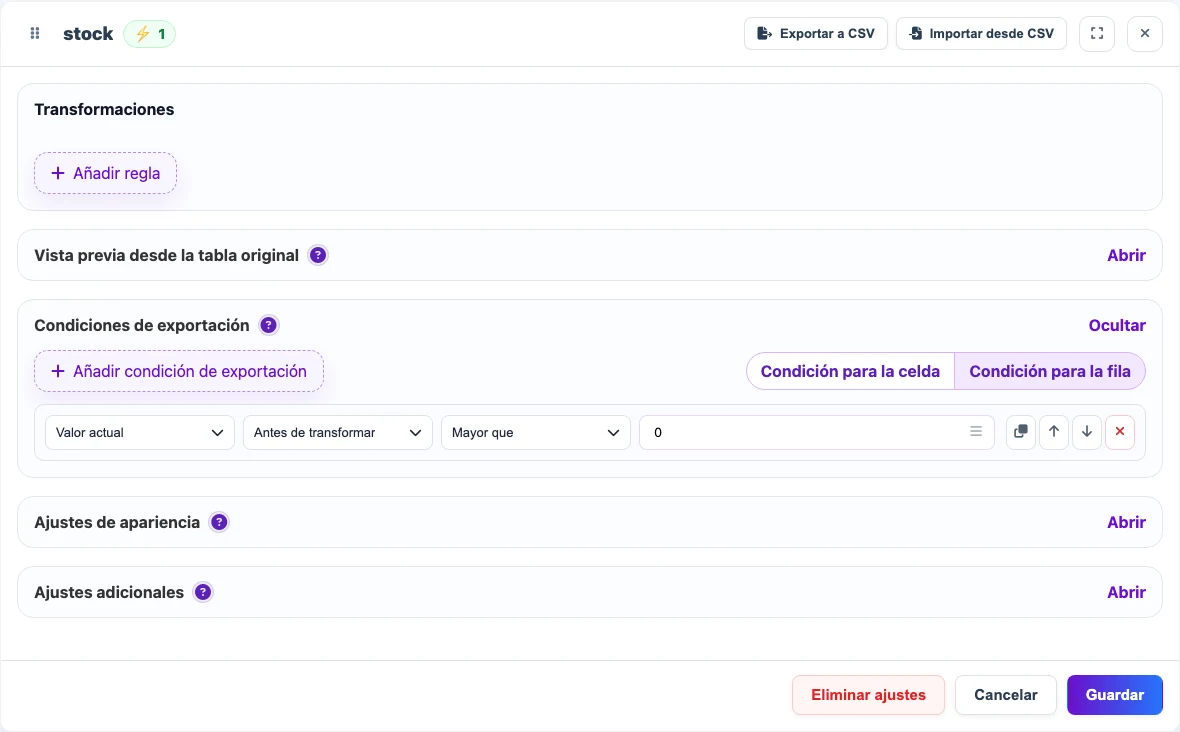
Añade una condición de exportación para la columna de stock: la fila entra en el resultado solo si el stock es mayor que cero. Así los productos no disponibles del proveedor no llegan al archivo final.
Antes
| sku | name | stock |
|---|---|---|
| DESK-01 | Escritorio Nordic | 14 |
| CHAIR-02 | Sillón Loft grafito | 0 |
Después
| sku | name | stock |
|---|---|---|
| DESK-01 | Escritorio Nordic | 14 |
Ejemplo con nueva columna: calcular precio de venta
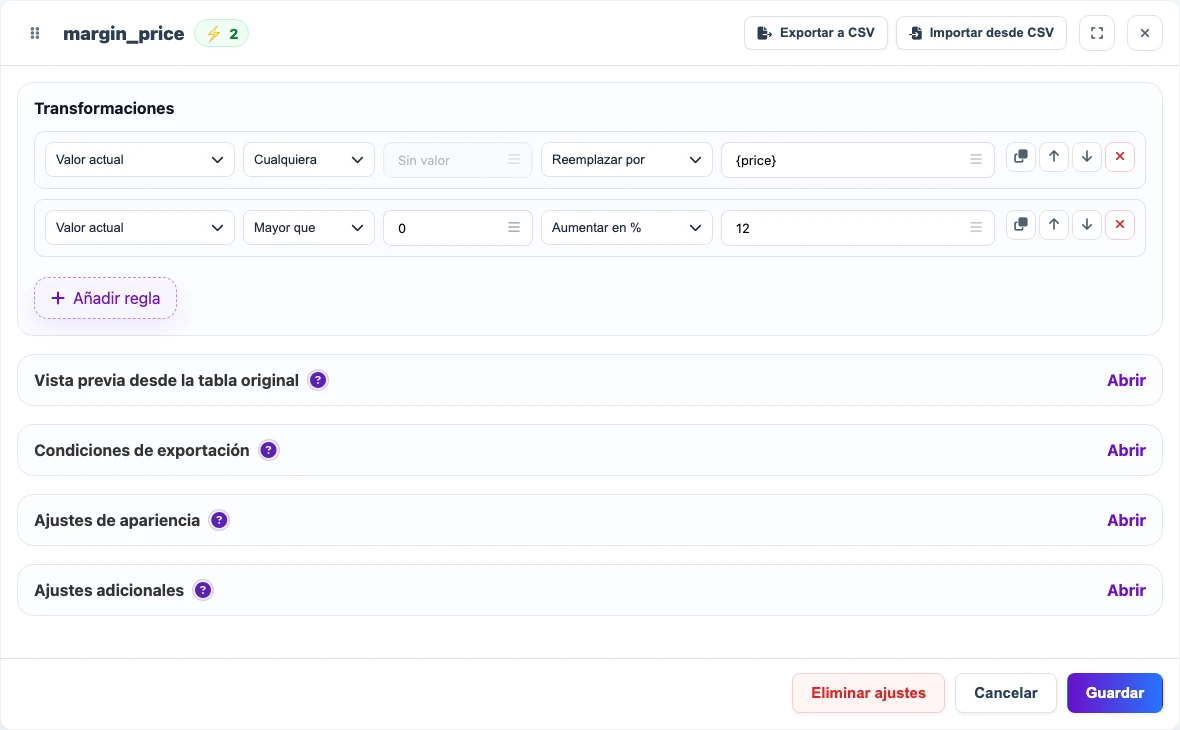
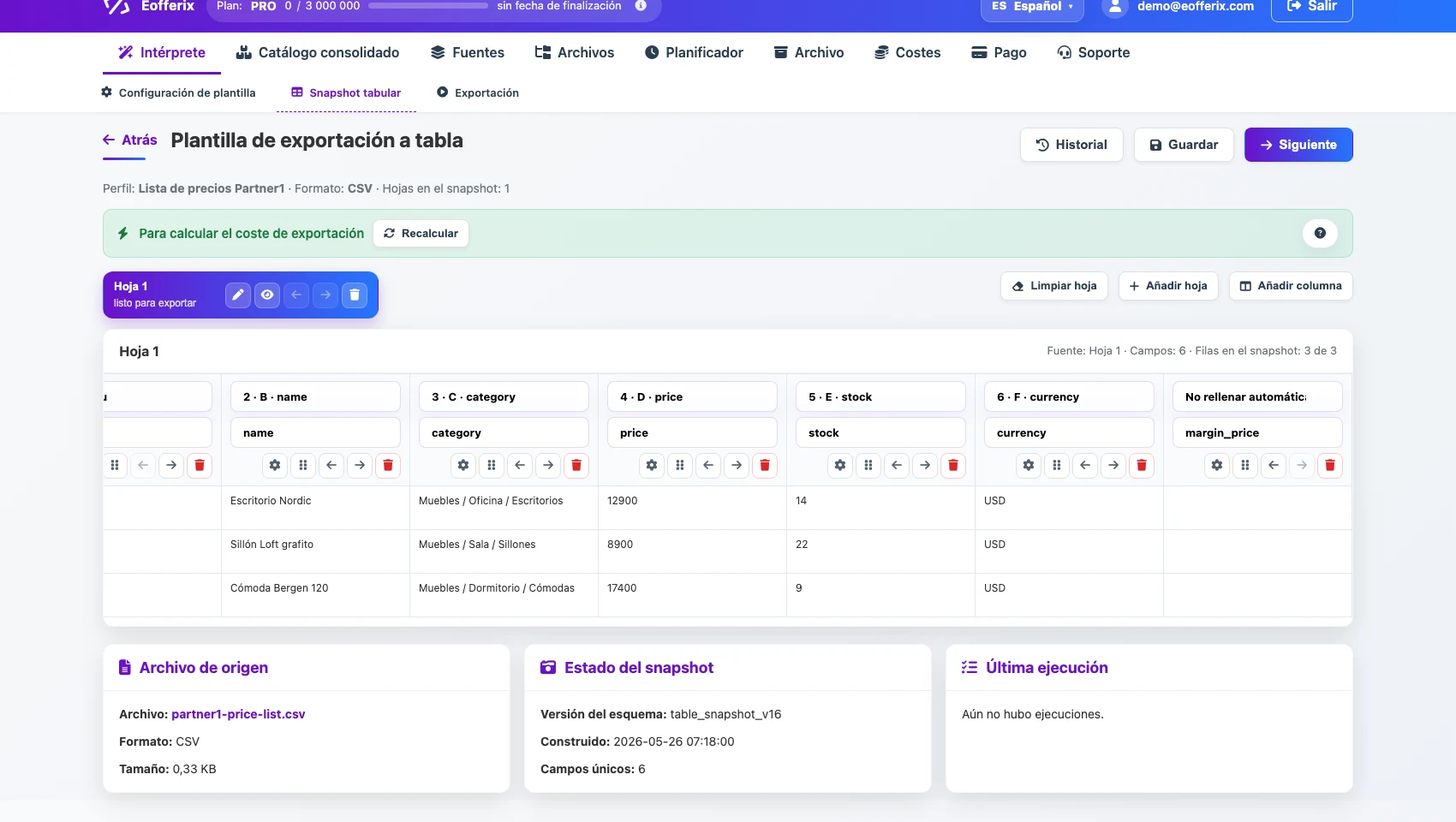
Añade una nueva columna margin_price si el archivo de origen contiene un precio de compra, pero el resultado necesita un precio de venta. En las reglas de la columna puedes reemplazar el valor actual vacío por {price} y después aumentarlo por porcentaje. Después de guardar el ajuste, los valores de la nueva columna se recalculan en el snapshot tabular.
Antes
| sku | price | currency |
|---|---|---|
| DESK-01 | 129.00 | USD |
Después
| sku | price | margin_price | currency |
|---|---|---|---|
| DESK-01 | 129.00 | 144.48 | USD |
Ejemplo secuencial: preparar un precio
Ejemplo de transformaciones secuenciales para el campo Precio. Las transformaciones pueden usar no solo el valor actual, sino también otras columnas del documento para los cálculos.
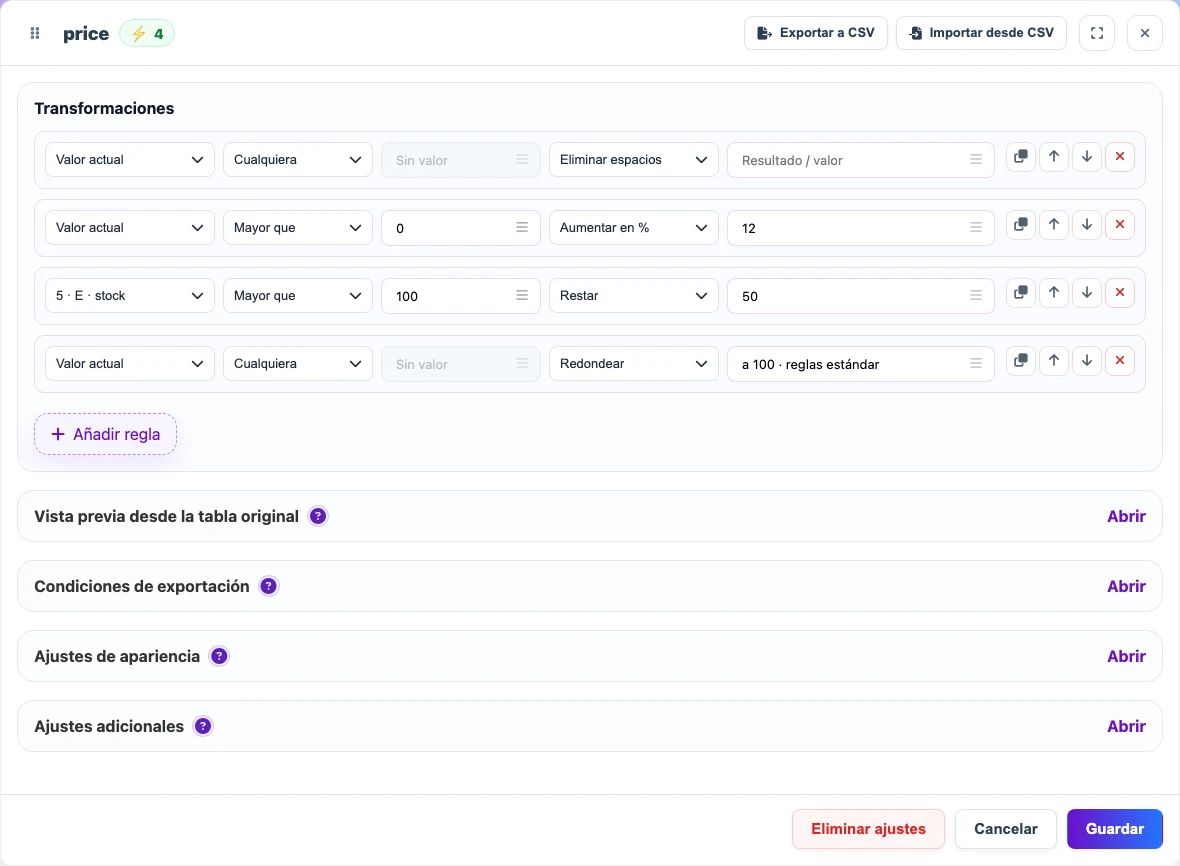
Antes
| price | stock |
|---|---|
| 129.00 | 140 |
Después
| price | stock |
|---|---|
| 144 | 140 |
Columnas nuevas
Una columna nueva es necesaria cuando el resultado debe contener un campo que no existe en la tabla de origen, o cuando los datos de origen deben organizarse de otra forma.
Una columna se puede rellenar con:
- un valor de otro lugar de la tabla de origen;
- un valor del sistema, por ejemplo la fecha de ejecución o el nombre de la fuente;
- una expresión, por ejemplo unir una ruta de categoría o calcular un porcentaje de descuento;
- una variable.
Por ejemplo, crea una columna full_name: primero toma el nombre del producto, luego añade el SKU si no está vacío y después añade el material entre paréntesis si la fila contiene material.
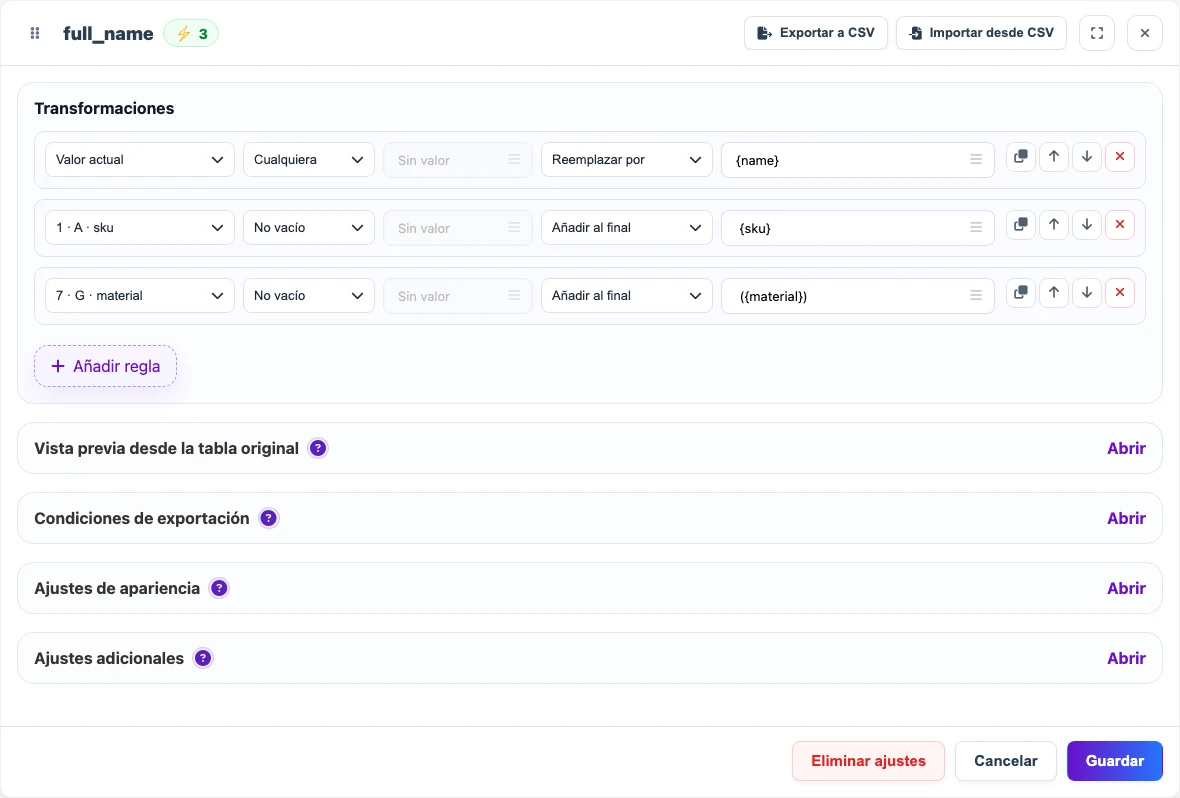
Antes
| name | sku | material |
|---|---|---|
| Escritorio Nordic | DESK-01 | roble |
Después
| name | sku | material | full_name |
|---|---|---|---|
| Escritorio Nordic | DESK-01 | roble | Escritorio Nordic DESK-01 (roble) |
Variables
Una variable guarda un resultado intermedio y ayuda a reutilizar un valor calculado en varias reglas. Punto importante: las variables no aparecen en la exportación final; solo ayudan a otras transformaciones.
Por ejemplo, puedes calcular una vez el precio base con un coeficiente del proveedor, guardarlo en una variable y usarlo después para el precio de venta, el descuento y la condición de exportación.
Transformaciones secuenciales
Ejemplo de transformaciones secuenciales para el campo Precio. Las transformaciones pueden usar no solo el valor actual, sino también otras columnas del documento para los cálculos.
- primero limpiar el valor eliminando espacios;
- después comprobar condiciones, por ejemplo precio mayor que cero;
- después usar otra columna del documento, por ejemplo stock;
- después cambiar el valor, por ejemplo aumentar el precio por porcentaje o restar un descuento fijo con stock alto;
- después redondear o convertir al formato necesario.