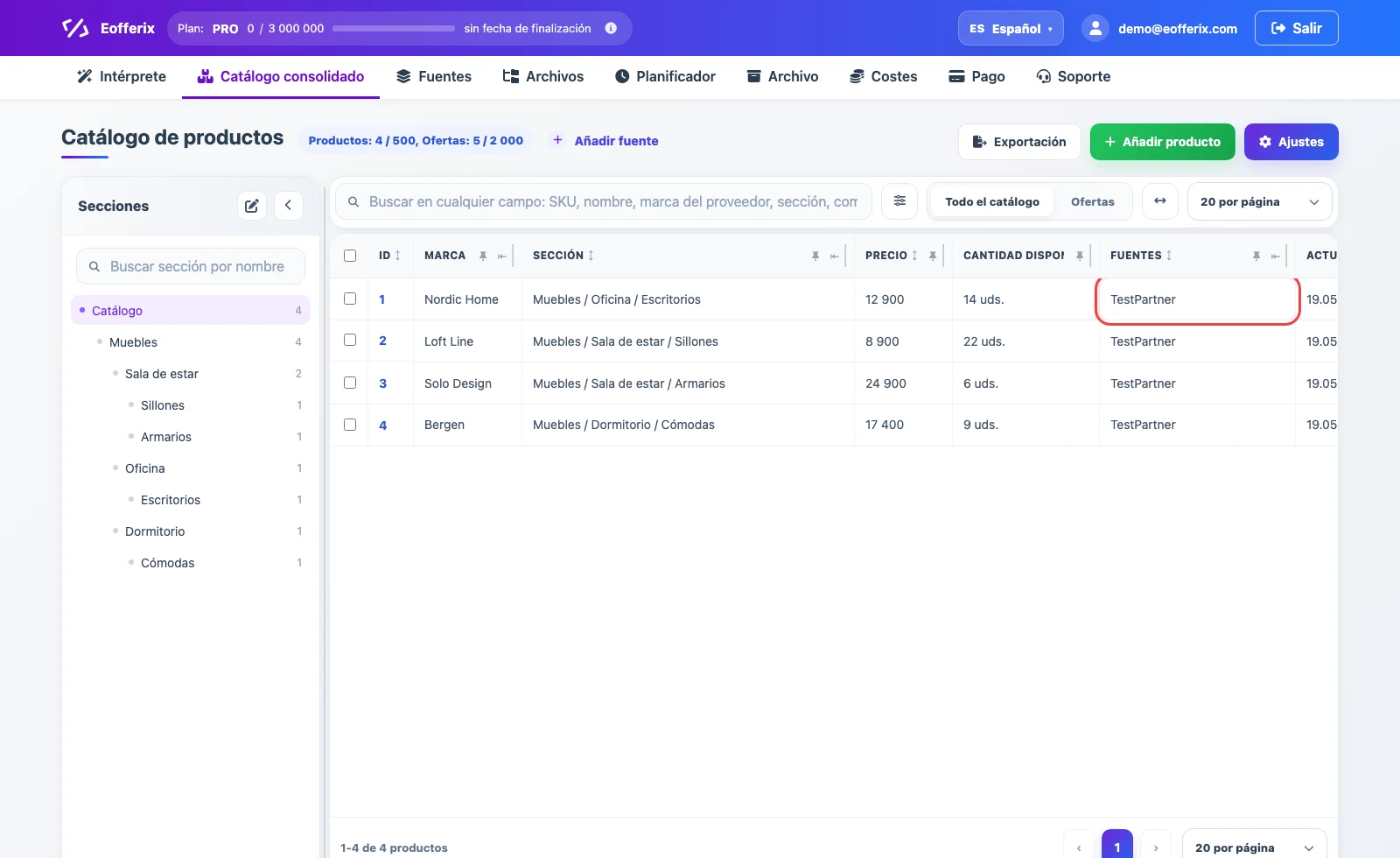
Usa una fuente JSON cuando el catálogo del proveedor llegue como archivo .json, respuesta JSON de una API, URL de archivo, URL con autorización, adjunto de email, archivo en FTP/FTPS/SFTP, almacenamiento en la nube o archivo ZIP con JSON dentro. Un mismo JSON puede contener productos, ofertas, categorías, precios, stock, imágenes, atributos y campos adicionales del proveedor.
Después de cargar el archivo, Eofferix analiza el JSON y prepara un snapshot de trabajo corto. Las cargas al catálogo consolidado usan una única interfaz XML de configuración. Esto no significa que el proveedor deba enviar XML: el servicio muestra una estructura XML compacta con nodos, elementos, atributos y ejemplos de valores únicos, no todo el archivo grande completo.
1. Elige cómo recibe Eofferix el JSON
Si la fuente debe actualizarse con regularidad, créala primero en Fuentes. El JSON puede recibirse desde un archivo subido, URL o respuesta API, URL con autorización, email, FTP/FTPS/SFTP, almacenamiento en la nube u otro canal compatible. Para una configuración puntual, carga el archivo directamente en el perfil de importación.
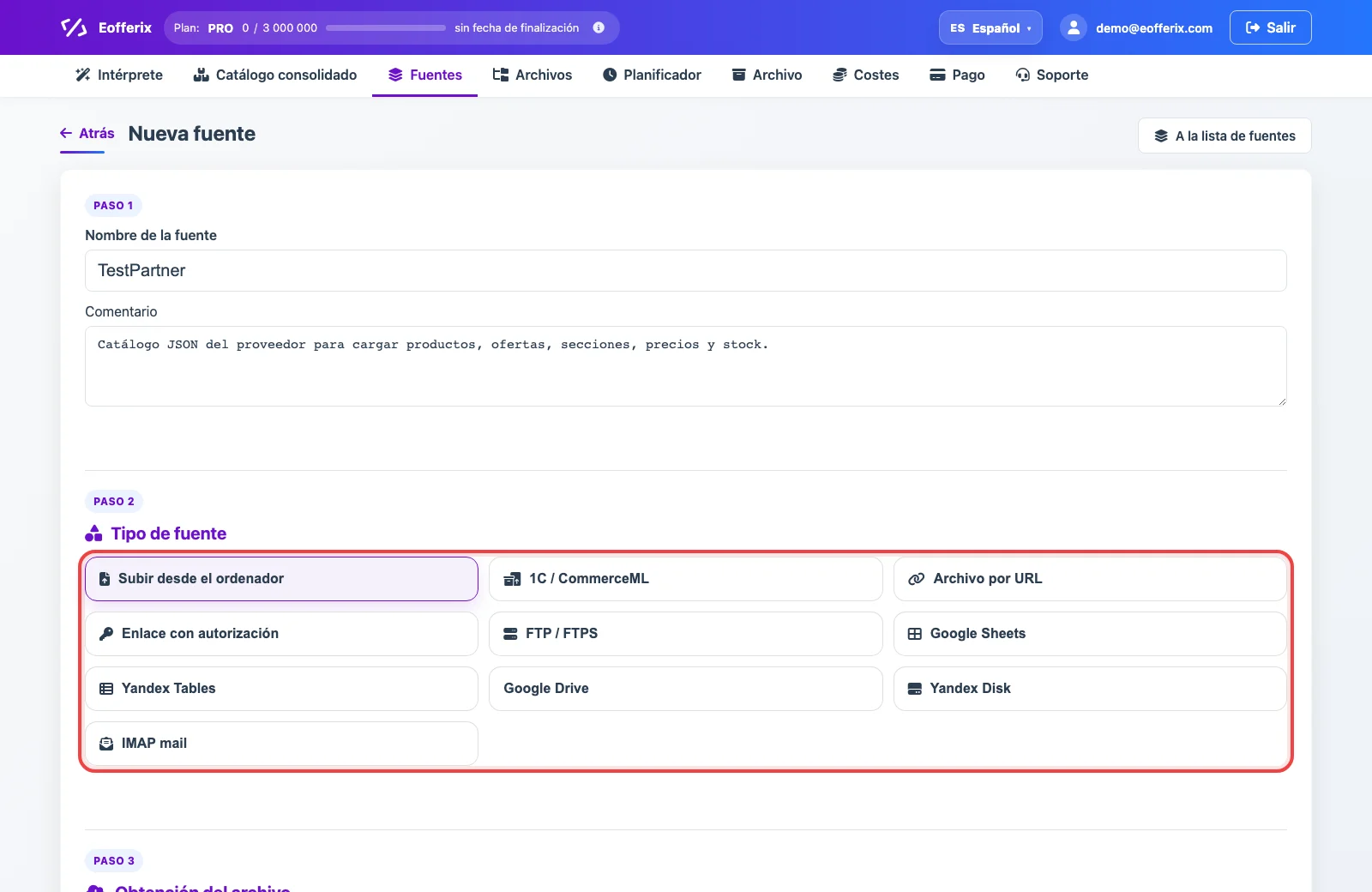
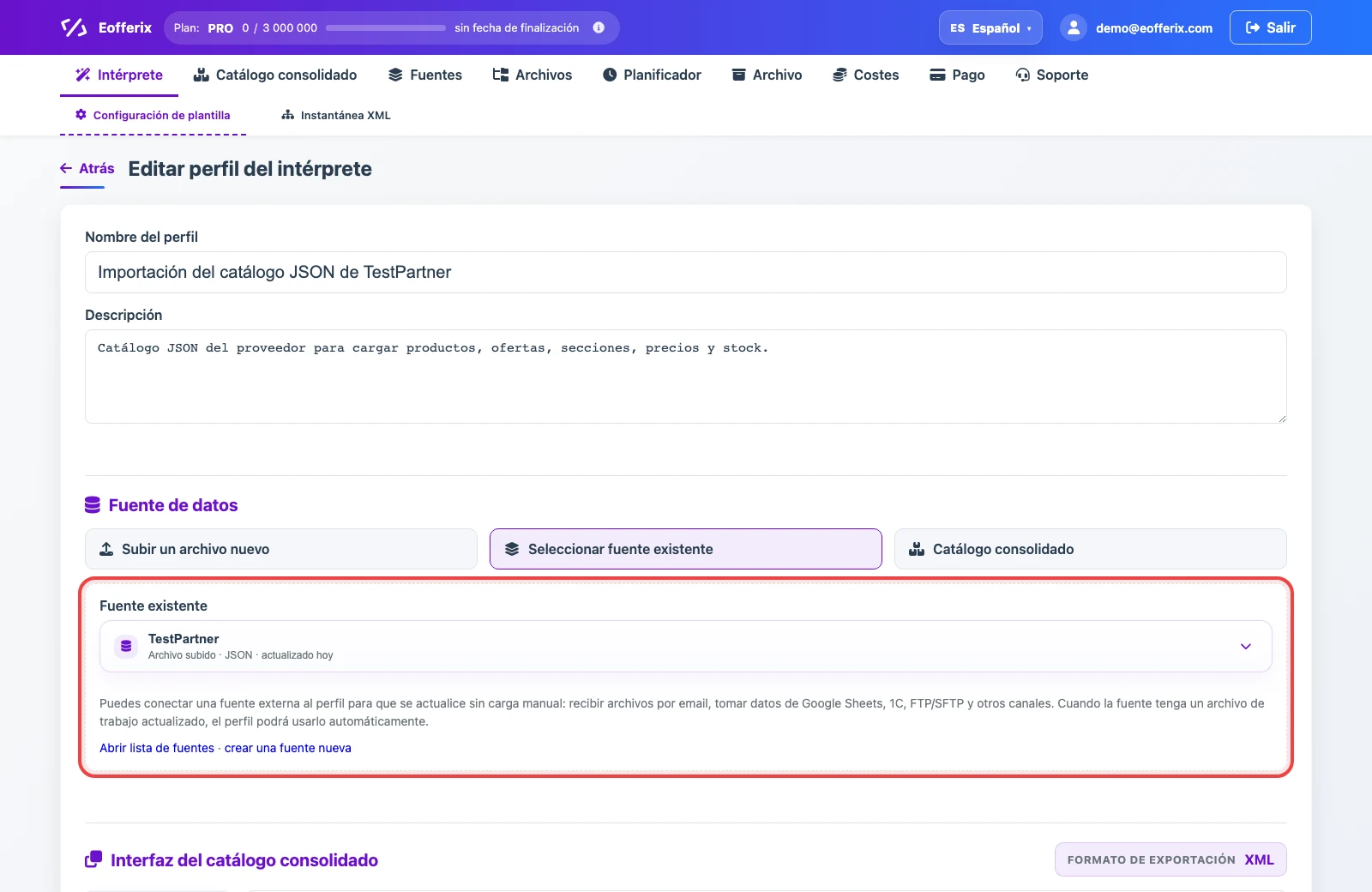
2. Conecta la fuente JSON al perfil
Abre o crea un perfil de importación, selecciona la fuente JSON y elige la importación al catálogo consolidado. La interfaz del catálogo consolidado no se elige por separado: el perfil usa XML. Después de guardar, la configuración de estructura se abre en el snapshot XML.
3. Configura la identificación y las reglas de importación
En Identificación de elementos, selecciona los campos de la fuente que se usarán para relacionar los datos entrantes con productos, ofertas y categorías existentes. Los productos suelen usar id, sku, external_id o artículo. Las ofertas pueden usar un ID externo de variante, una combinación de producto y variante, código de barras o SKU. Las categorías pueden usar código, ID externo o ruta completa.
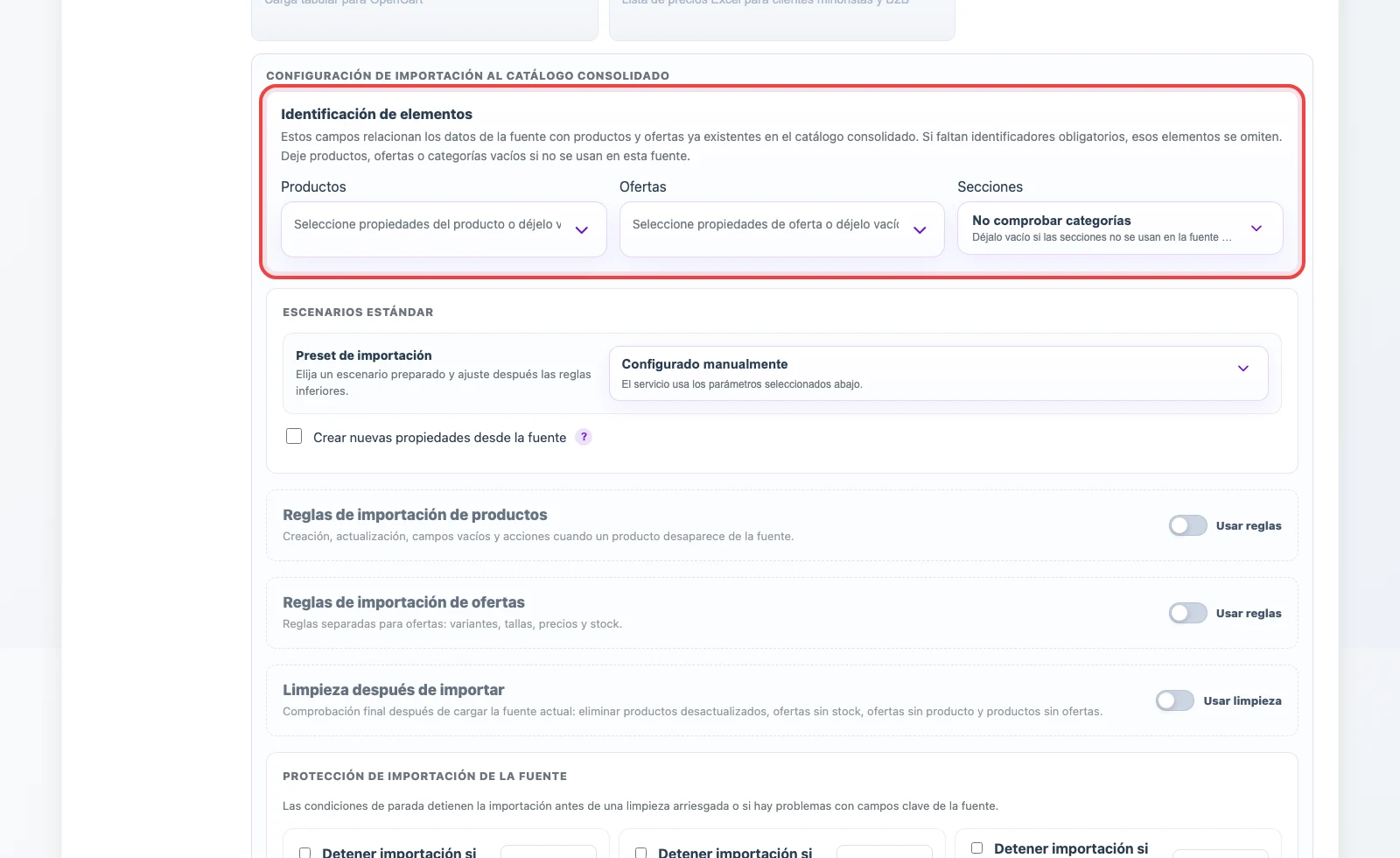
Debajo se configuran las reglas de importación: crear nuevos productos y ofertas, actualizar registros encontrados, procesar valores vacíos, precio cero y stock cero, actuar sobre elementos ausentes del JSON actual y detener la importación cuando se alcancen condiciones de protección.
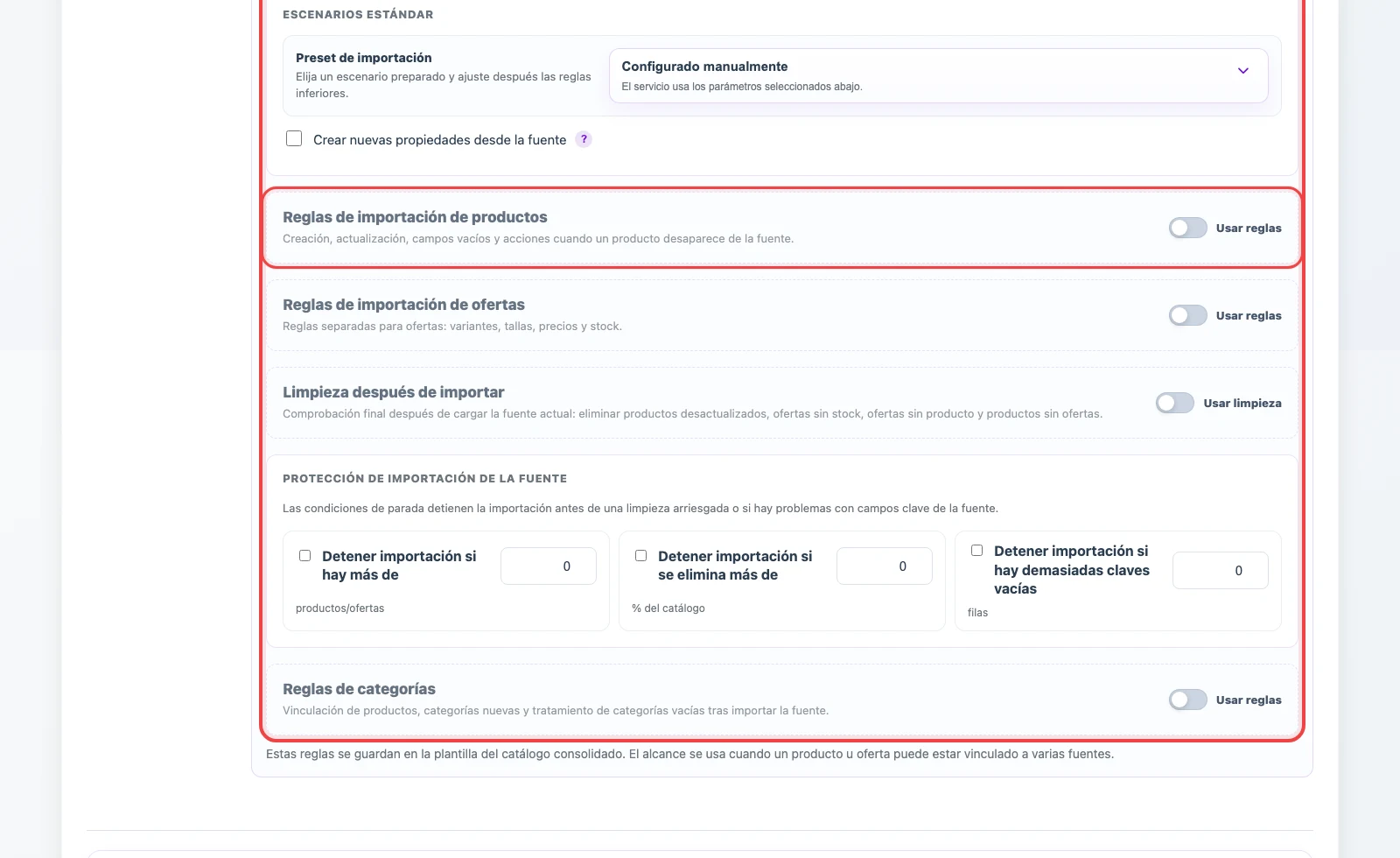
4. Cómo funciona el snapshot
Después de guardar el perfil, el snapshot XML se abre en el paso siguiente. Muestra la estructura preparada: elementos repetidos, nodos anidados, atributos y ejemplos de valores. Aquí se elige qué nodo es producto, dónde están las ofertas y categorías, y después se asignan valores a campos del catálogo consolidado.
Primero marca el nodo repetido del producto con el rol Producto. Si la fuente tiene variantes separadas, asigna el rol Oferta al nodo de variante. Después haz clic en los valores dentro del nodo y elige el campo del catálogo: nombre, SKU, precio, stock, categoría, descripción, imagen o atributo.

5. Qué se puede transformar
Las transformaciones adaptan los datos del proveedor a la estructura del catálogo consolidado. En la interfaz puedes:
- renombrar campos antes de la carga;
- cambiar anidamiento u orden;
- eliminar datos innecesarios;
- filtrar productos, ofertas o categorías;
- limpiar texto y eliminar espacios extra;
- reemplazar valores;
- convertir números y fechas;
- redondear precios;
- calcular margen o descuento;
- usar nodos vecinos en cálculos;
- crear campos nuevos o valores auxiliares;
- procesar imágenes: guardar, convertir a JPG, PNG o WebP, cambiar tamaño y aplicar una marca de agua;
- cargar el resultado en el catálogo consolidado o en una aplicación compatible.
6. Ejemplos de transformaciones
La herramienta de transformaciones permite cambiar mucho la importación final: limpiar datos de origen, crear una estructura nueva, añadir campos, filtrar productos, calcular valores y preparar el resultado para el formato o la aplicación necesarios.
Ejemplo simple: quitar guiones del SKU
Si el proveedor envía SKU con guiones, pero el catálogo necesita un código compacto, configura una transformación para el nodo sku: reemplazar - por un valor vacío.
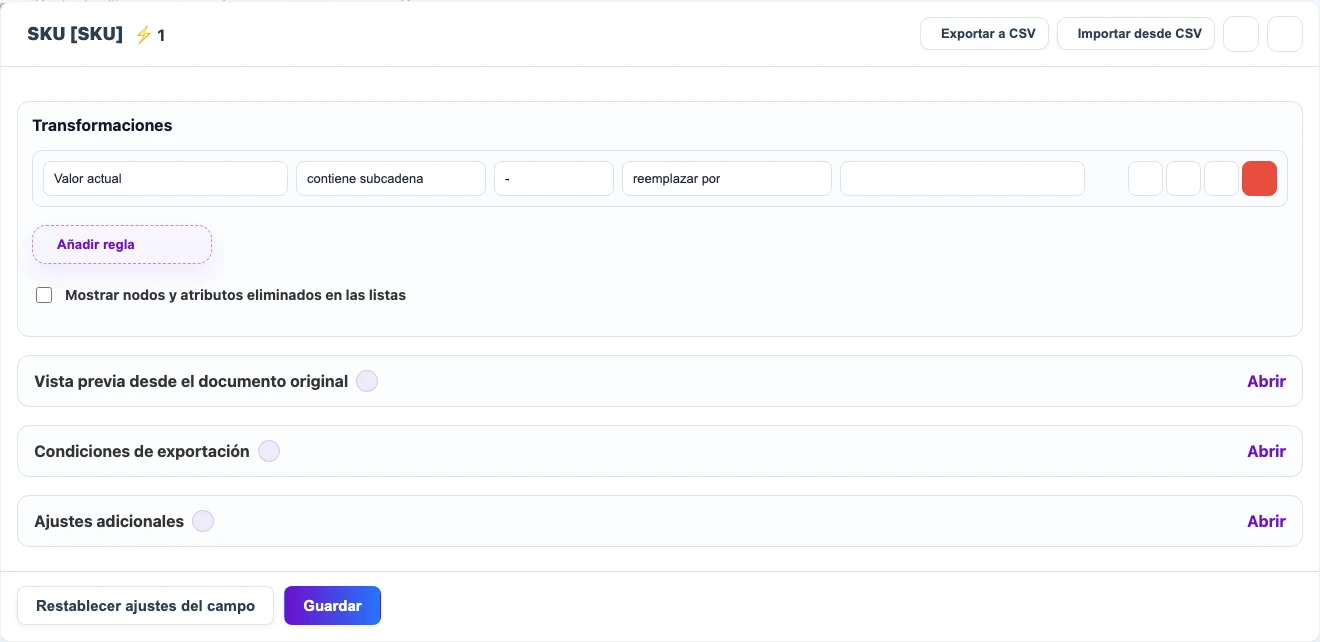
Antes
{
  "sku": "DESK-NORD-01"
}
Después
DESKNORD01Ejemplo con condición: aumentar el precio de escritorios
El campo Precio puede comprobar un nodo vecino de categoría. Si category contiene Escritorios, la regla aumenta el precio un 20%.
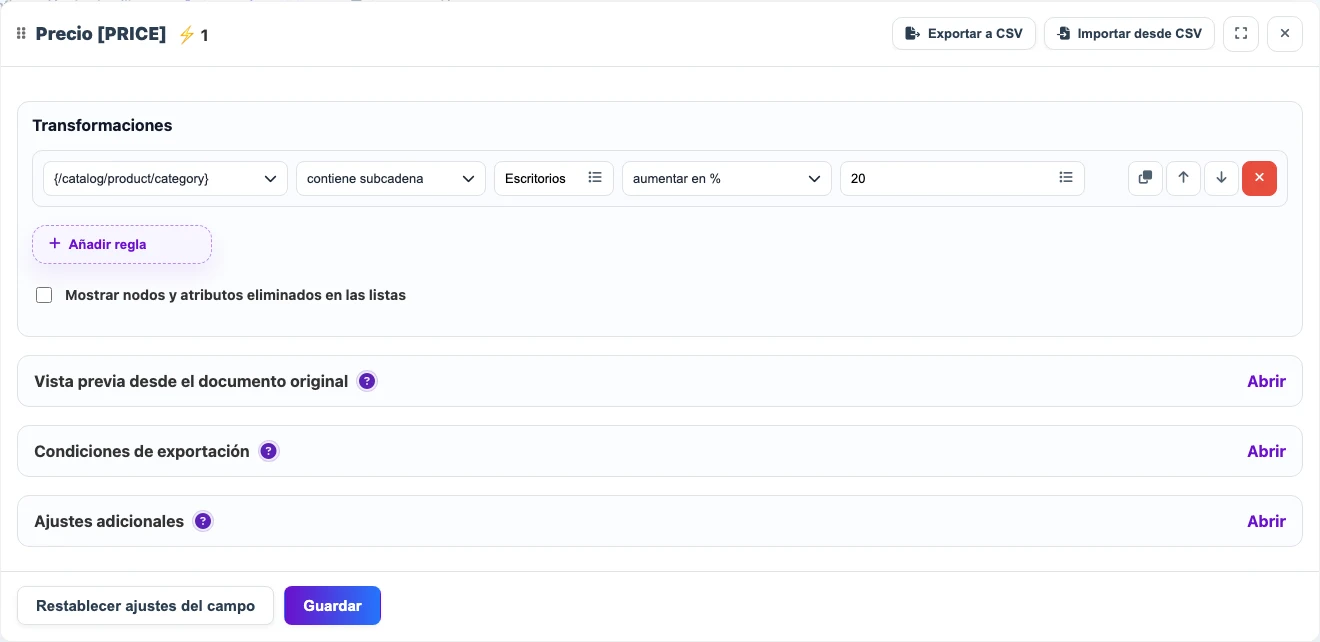
Antes
{
  "category": "Muebles / Oficina / Escritorios",
  "price": 129.90
}
Después
price: 155.88Ejemplo con valor nuevo: crear un nombre de producto
Si nombre, SKU, material y país llegan separados, el campo Nombre puede ensamblarse desde varios valores. Las reglas se ejecutan de arriba abajo y añaden solo partes no vacías.
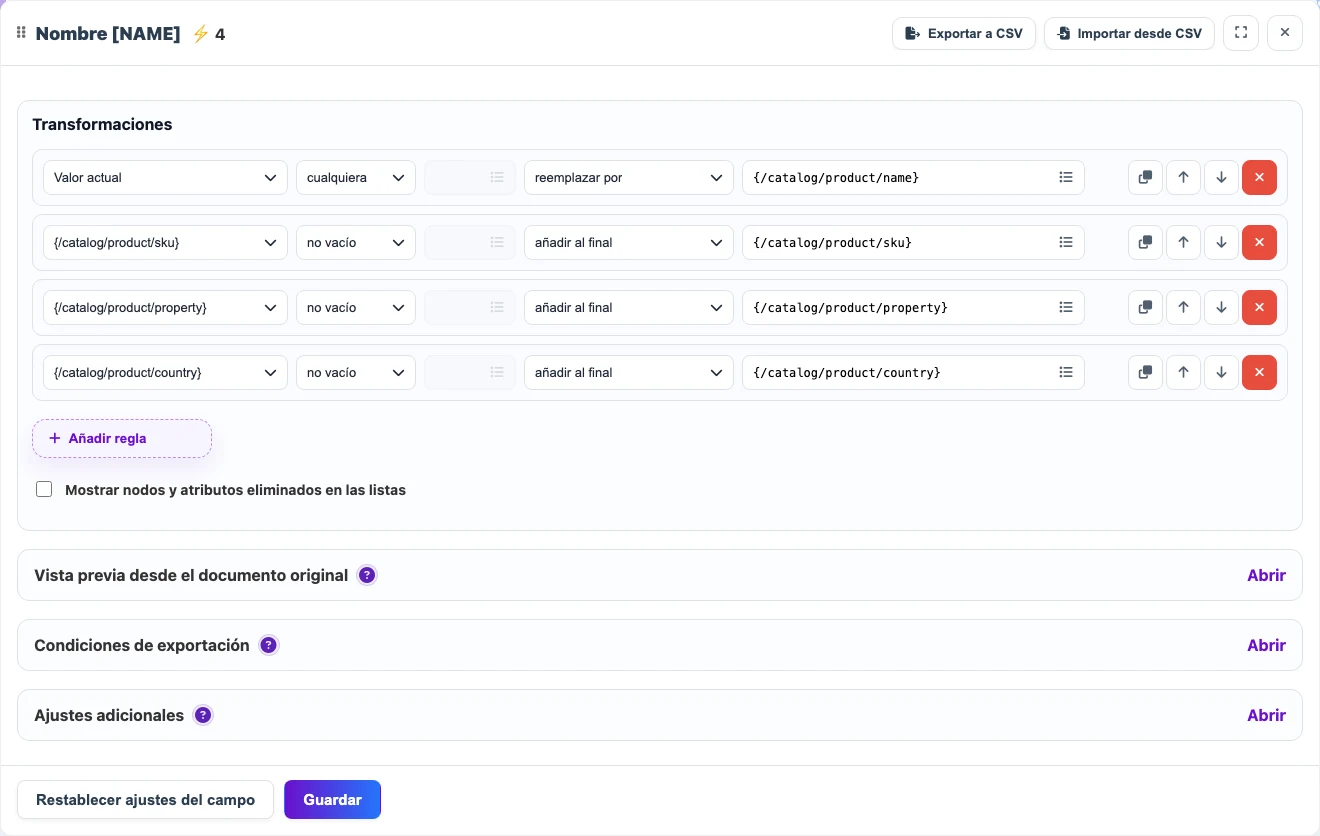
En la fuente
{
  "name": "Escritorio Nordic",
  "sku": "DESK-NORD-01",
  "material": "roble macizo",
  "country": "Italia"
}
Después de la transformación
Escritorio Nordic DESK-NORD-01 (roble macizo), ItaliaEjemplo secuencial: preparar un precio
Ejemplo de transformaciones secuenciales para el campo Precio. Las transformaciones pueden usar no solo el valor actual, sino también otros nodos del documento para los cálculos.
- primero se limpia el valor;
- después se comprueban las condiciones;
- después se usa otro nodo del documento, por ejemplo stock, moneda o multiplicador;
- después se cambia el valor;
- después se redondea o se convierte al formato necesario.
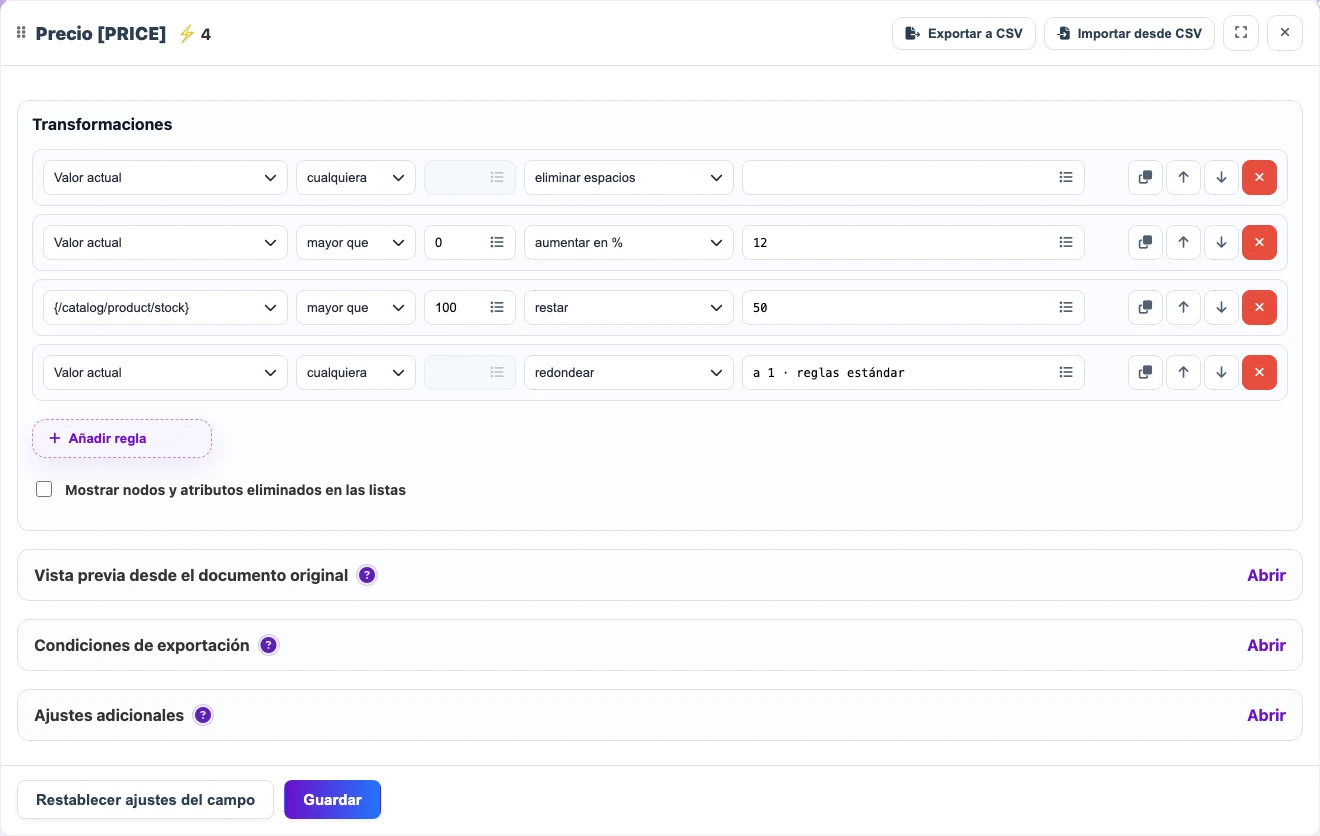
En la fuente
{
  "price": "129.90",
  "stock": 14,
  "markup": 1.12
}
Después de la transformación
1467. Campos nuevos

Un campo nuevo se necesita cuando el resultado debe contener un valor que no existe en el JSON de origen, o cuando los datos deben organizarse de otra forma. Puede rellenarse con un valor de otro lugar de la fuente, un valor del sistema, una expresión o un cálculo intermedio.
Por ejemplo, crea un campo Clase del producto. Primero define el valor predeterminado Precio medio; después comprueba el precio: si es menor que 3000, reemplaza el valor por Económicos; si es mayor que 10000, por Premium.
8. Variables
Una variable guarda un resultado intermedio y ayuda a reutilizar un valor calculado en varias reglas. Las variables no se incluyen en la importación final; solo ayudan a otras transformaciones.
Por ejemplo, una variable puede guardar un precio base con coeficiente del proveedor: se calcula una vez y después se reutiliza en el precio de venta, el descuento y las condiciones de exportación.
9. Qué ocurre después de la importación
Después de la ejecución, el perfil crea o actualiza productos, ofertas, categorías, atributos, precios, stock e imágenes en el catálogo consolidado. El vínculo con la fuente se conserva, por lo que las ejecuciones siguientes actualizan registros coincidentes por las claves seleccionadas en lugar de crear duplicados.
Si falta en la fuente un producto, una oferta o una sección, las reglas de importación definen la acción: dejarlo sin cambios, despublicarlo, poner el stock a cero o eliminarlo dentro del ámbito elegido.
La limpieza automática de datos ausentes no elimina ni desvincula las propiedades ni los valores de diccionario usados por el perfil. Si faltan temporalmente en una fuente posterior, permanecen en el catálogo; cuando vuelven a aparecer, Eofferix reutiliza la vinculación conservada cuando puede identificar de forma inequívoca un objeto compatible. Las reglas para productos, ofertas, secciones e imágenes ausentes funcionan por separado.