
Las propiedades de la fuente son características que pueden no existir aún en UMI.CMS. Eofferix puede crear y rellenar el campo, pero hay que elegir bien el propietario.
- los campos nuevos se crean en el tipo UMI.CMS elegido;
- las propiedades de ofertas no van al producto;
- listas y valores múltiples se crean de forma previsible;
- los valores vacíos no borran datos importantes sin configuración.
Dónde Encontrarlo
Snapshot XML → ajustes del valor → pestaña UMI.CMS y Ajustes adicionales.
Si la fuente contiene propiedades que todavía no existen en el sitio, Eofferix puede crear campos UMI.CMS automáticamente. Lo importante es vincular la propiedad al rol correcto del snapshot.
Elegir El Campo
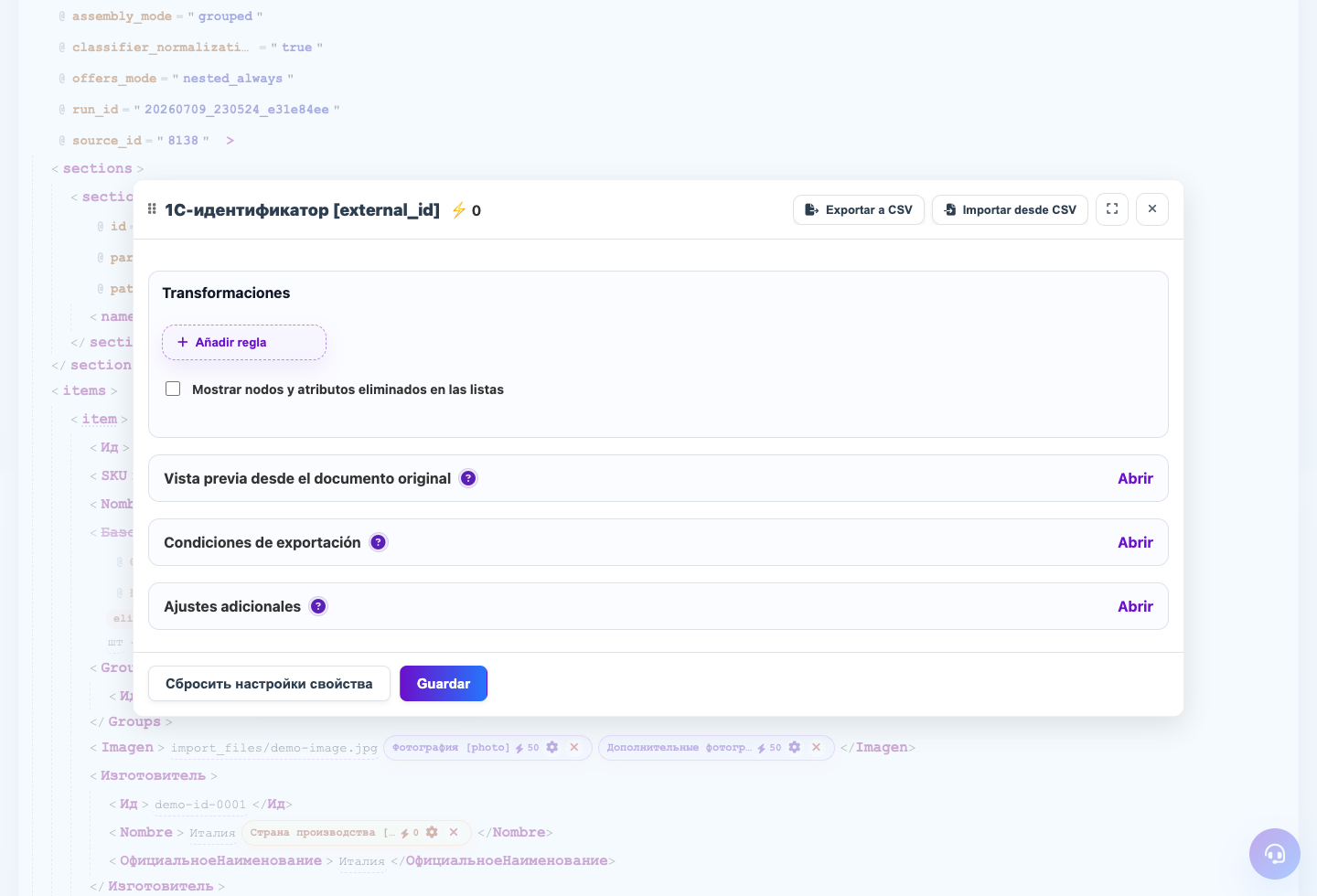
Abre los ajustes del valor, elige la pestaña UMI.CMS y selecciona dónde escribir el valor. Usa campos de producto para productos, de oferta para ofertas y de sección para secciones.
Tipos De Propiedad
Comprueba el tipo antes de exportar: cadena, texto, número, fecha, marca, lista o lista múltiple. Para listas, Eofferix crea valores de diccionario y escribe el valor elegido.
Ajustes Adicionales
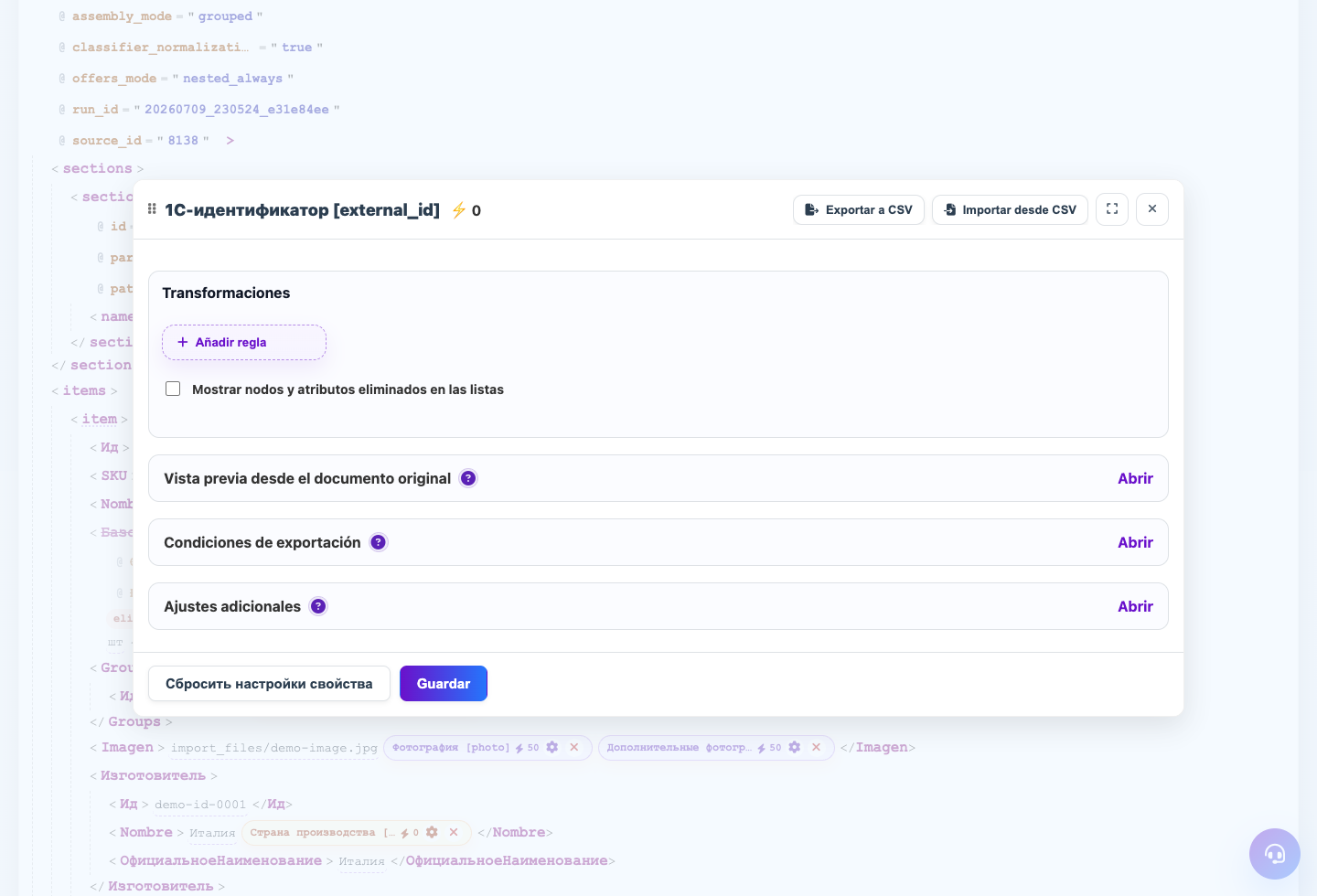
Los ajustes adicionales controlan mayúsculas, valores múltiples, preparación de texto para CMS y tratamiento de imágenes. Estas reglas pertenecen al nodo elegido.
Valores Vacíos
Si la fuente a veces no envía valor, define el comportamiento de campos vacíos en la plantilla. Es especialmente importante para imágenes y archivos.
Configuración Paso A Paso
- Abre el valor en el snapshot y elige la pestaña UMI.CMS.
- Elige un campo existente o crea uno nuevo.
- Comprueba el propietario: producto, oferta o sección.
- Elige tipo: cadena, texto, número, fecha, bandera, lista o lista múltiple.
- Para listas revisa cómo se crearán elementos del directorio.
- Guarda y prueba con uno o dos objetos.
Cómo Comprobar El Resultado
- El campo nuevo está en el tipo y grupo UMI.CMS correctos.
- El producto contiene solo propiedades de producto.
- Las ofertas contienen propiedades de variante.
- Una repetición no crea campos duplicados con nombres parecidos.
Errores Frecuentes
- Crear un campo de oferta en el bloque del producto.
- Cambiar el tipo cuando ya hay datos en UMI.CMS.
- No configurar separador para valores múltiples.
- Permitir que un valor vacío borre datos si la fuente llega incompleta.
Qué Hacer Después
Después de las propiedades configura imágenes y reglas de borrado.