
La fuente Correo IMAP se conecta al buzón, busca el mensaje adecuado y obtiene de él un archivo o un enlace. Es útil cuando los proveedores envían regularmente precios, existencias o catálogos por email.
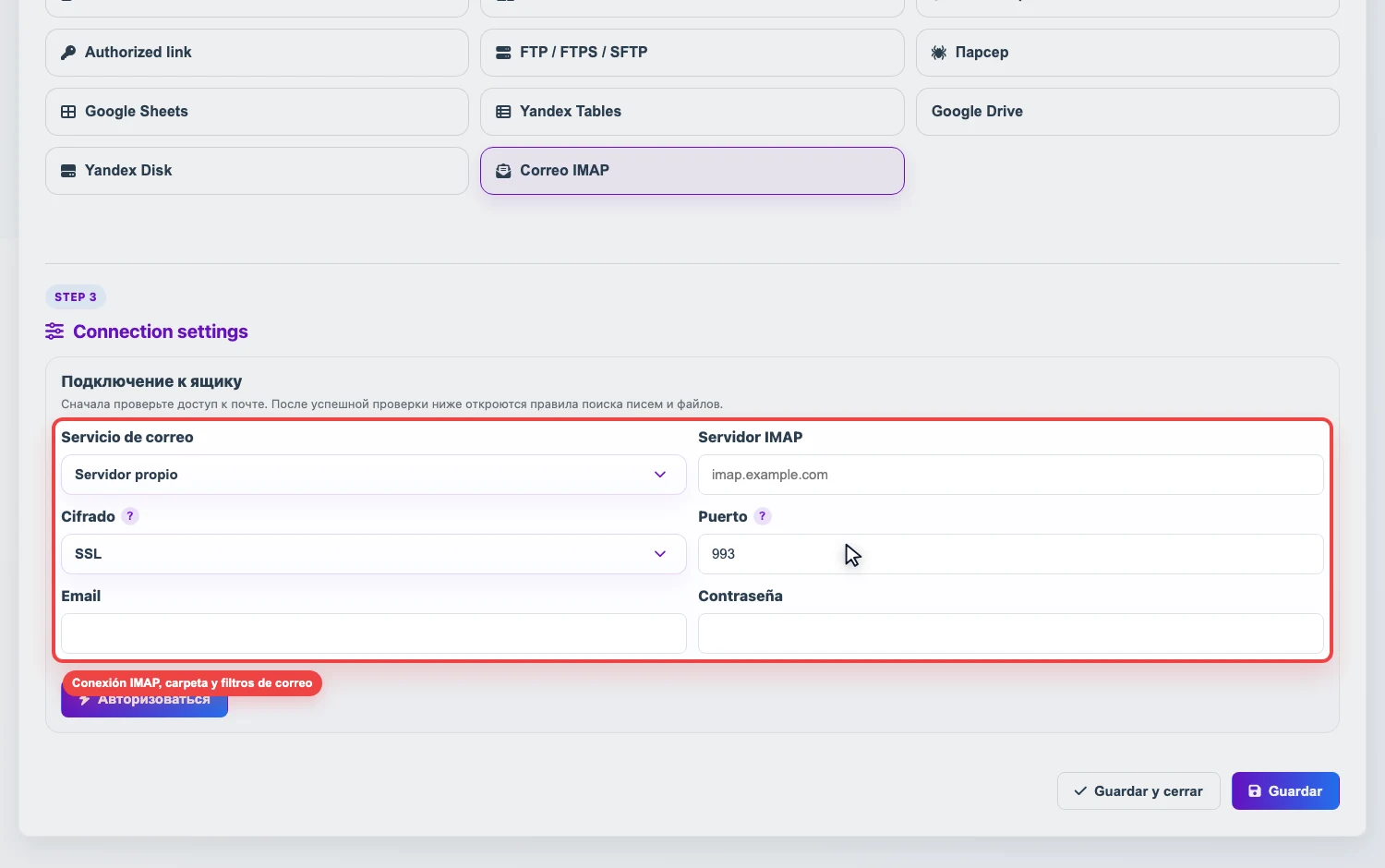
Datos necesarios
- Servicio de correo o servidor IMAP propio.
- Cifrado y puerto si son distintos del preset.
- Email y contraseña. Para Gmail, Outlook, Yahoo, iCloud y muchos servicios corporativos normalmente se necesita una contraseña de aplicación o una contraseña IMAP específica, no la contraseña principal de la cuenta.
- La carpeta donde Eofferix buscará los mensajes.
Cómo configurar la conexión
- Crea una fuente y selecciona Correo IMAP.
- Selecciona un servicio de correo o introduce los parámetros manualmente.
- Completa email, contraseña y carpeta. Normalmente es
INBOX. - Pulsa Comprobar acceso. Tras una comprobación correcta se abren las reglas de búsqueda de mensajes y archivos.
Contraseña de aplicación
Una contraseña de aplicación es una contraseña separada para acceso IMAP. Se crea en los ajustes de seguridad del buzón y puede revocarse sin cambiar la contraseña principal. Si la autenticación de dos factores está activada, muchos proveedores la exigen para IMAP.
Si utilizas Yandex Mail
Antes de comprobar el acceso en Eofferix, completa los dos primeros pasos de configuración de Yandex Mail:
- En Clientes de correo, activa el acceso mediante imap.yandex.ru por IMAP y comprueba que estén habilitadas las contraseñas de aplicación y los tokens OAuth.
- En Yandex ID, crea una contraseña de aplicación de tipo Correo e introdúcela en Eofferix en lugar de la contraseña principal de la cuenta.
Más información: .
Cómo elegir el email correcto
Un email es válido cuando coinciden todas las condiciones completadas. Si un campo queda vacío, no limita la búsqueda.
- Qué emails revisar - solo no leídos o todos los mensajes de la carpeta.
- Asunto - búsqueda por coincidencia exacta, contiene o máscara. En una máscara,
*significa cualquier secuencia de caracteres y?un carácter. Varios valores separados por coma funcionan como OR:Precio*,*stock*. - Remitente - ayuda a separar emails del proveedor. Puedes indicar email, nombre de remitente o máscara, por ejemplo
supplier@example.como*@supplier.com. - Adjunto - máscara del nombre de archivo, por ejemplo
price*.xlsxo*.csv. - Enlace en el email - se usa si el proveedor envía un enlace al archivo en lugar de un adjunto. Eofferix comprueba la URL completa; se pueden usar máscaras como
https://*/price*.xmlo*.xlsx.
Causas típicas de error
- IMAP está desactivado en la configuración del buzón.
- Se usa la contraseña principal en lugar de una contraseña de aplicación.
- La carpeta no se llama igual que en el servidor.
- El filtro de asunto, remitente o adjunto es demasiado estricto y no se encuentra el email correcto.
Si no se consigue configurar la conexión o los filtros, soporte de Eofferix puede ayudar a comprobar acceso IMAP, carpeta, máscaras y reglas de búsqueda.