
La fuente Google Sheets lee datos de Google Sheets y los prepara como archivo tabular para un perfil. Es cómoda cuando el proveedor o el equipo actualiza la lista de precios directamente en una tabla.
Se admiten tablas públicas y privadas. Para una tabla pública basta con un enlace con permiso de visualización. Para una tabla privada se necesita una cuenta de servicio de Google, una clave JSON y acceso Viewer para el email de esa clave.
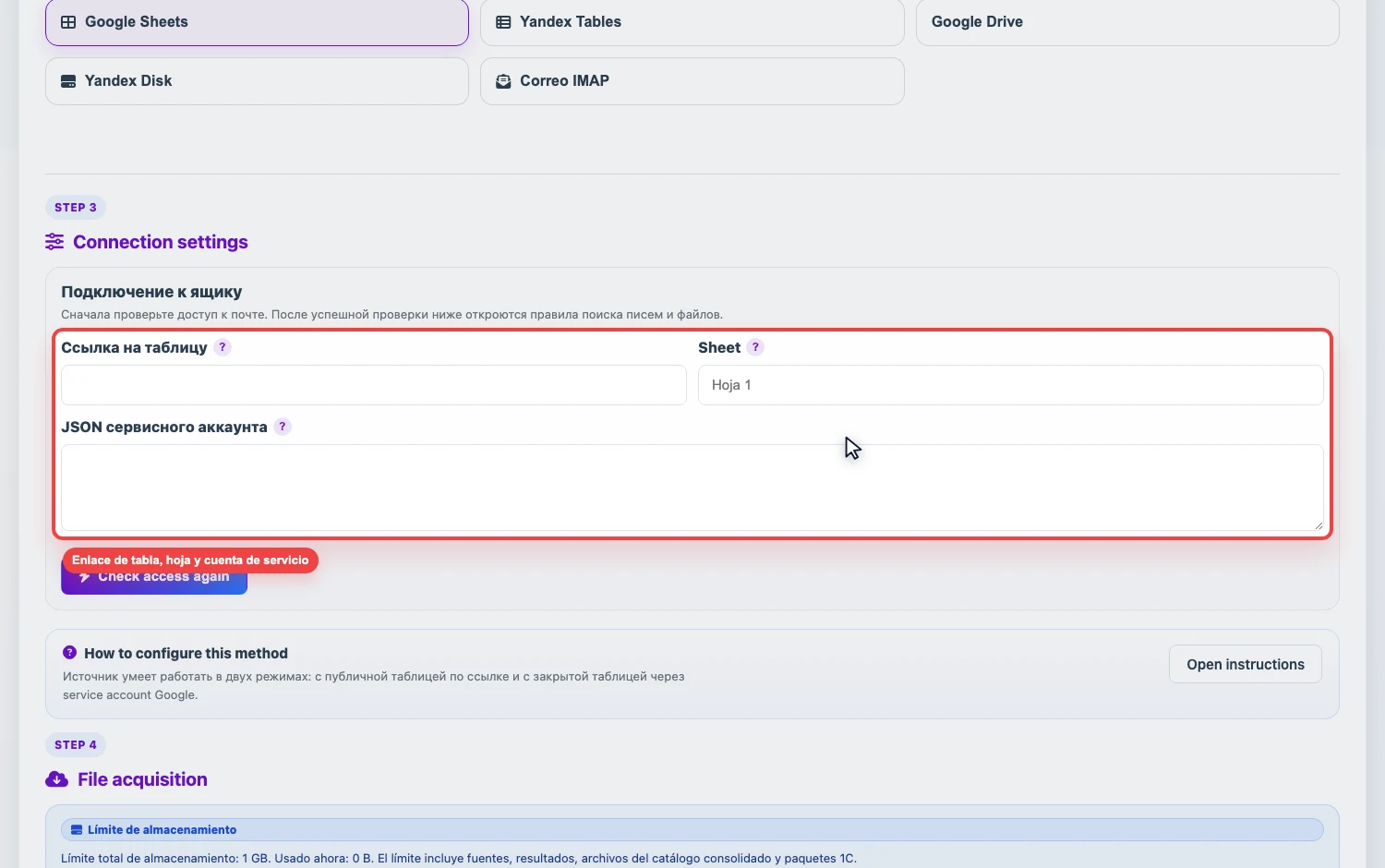
Tabla pública
- Abre la Google Sheet y copia el enlace normal de la barra de direcciones.
- Asegúrate de que la tabla se puede ver por enlace.
- En Eofferix crea una fuente Google Sheets y pega el enlace.
- Si necesitas una hoja concreta, indica su nombre. Si el campo queda vacío, el servicio intenta tomar la hoja del
giddel enlace o la primera hoja del documento. - Pulsa Comprobar acceso y luego Obtener archivo.
Tabla privada mediante service account
Si la tabla no puede abrirse públicamente, usa el JSON de una cuenta de servicio de Google.
- Crea una service account en Google Cloud y activa Google Sheets API.
- Descarga la clave JSON de la cuenta de servicio.
- Pega el JSON en JSON de la cuenta de servicio en la tarjeta de la fuente.
- Busca en el JSON el campo
client_email. - Comparte la Google Sheet con ese email con permisos Viewer.
- Comprueba el acceso y obtiene el archivo.
Cómo elegir una hoja
- Si el enlace contiene
gid, Eofferix puede usar la hoja del enlace. - Si el campo Hoja está rellenado, tiene prioridad. El nombre debe coincidir con el nombre de la hoja en Google Sheets.
- Si no se indica ni
gidni nombre de hoja, el servicio toma la primera hoja.