
La importación a UMI.CMS envía secciones, productos, ofertas, precios, stock, imágenes, archivos y propiedades desde Eofferix al módulo Eofferix instalado en el sitio UMI.CMS.
Flujo general
- Cree o abra un perfil.
- Seleccione la plantilla “UMI.CMS”.
- Compruebe la conexión con el sitio UMI.CMS.
- Seleccione tipos de datos y campos de identificación.
- Asigne roles de nodos y campos en el snapshot XML.
- Revise las reglas de importación y ejecute la importación.
Conexión
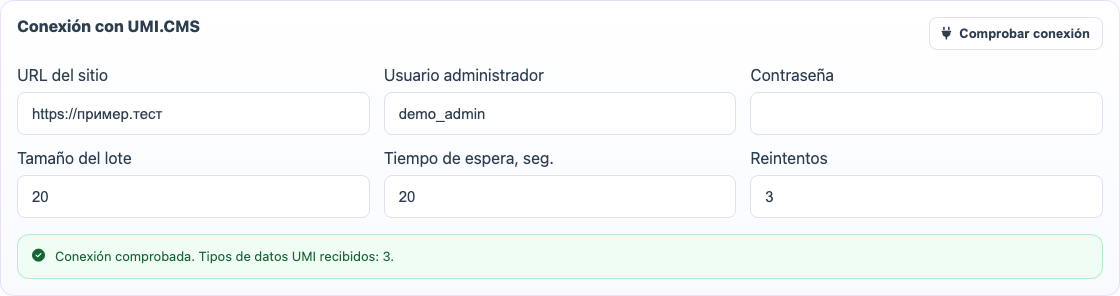
En el bloque “Conexión con UMI.CMS”, indique la URL del sitio, el usuario administrador o de servicio y la contraseña. Después pulse “Comprobar conexión”. Si la comprobación es correcta, Eofferix mostrará que recibió la estructura UMI.CMS y abrirá los ajustes de identificación.
Identificación de objetos
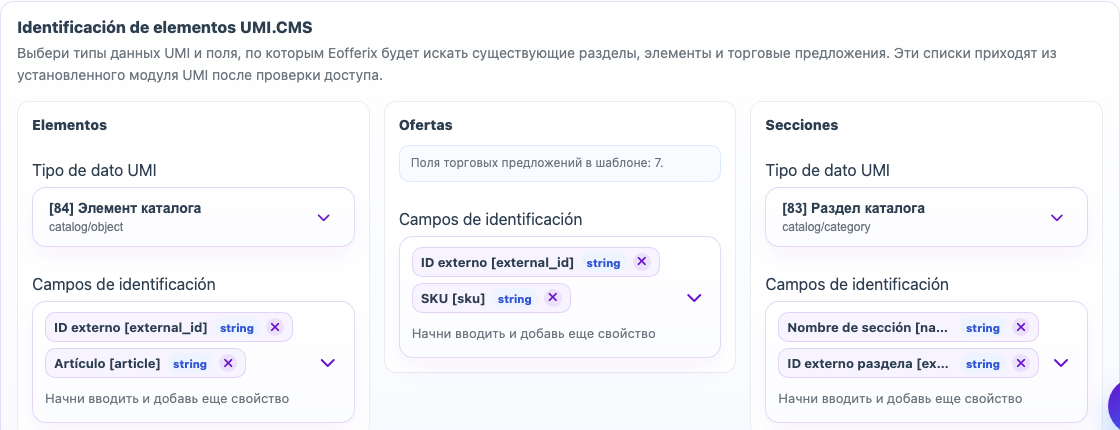
La identificación indica a Eofferix cómo saber que un objeto ya existe en el sitio. Para productos, ofertas y secciones, seleccione el tipo de dato UMI.CMS y campos estables: ID externo, artículo, SKU, nombre de sección u otra clave fiable.
Reglas de importación
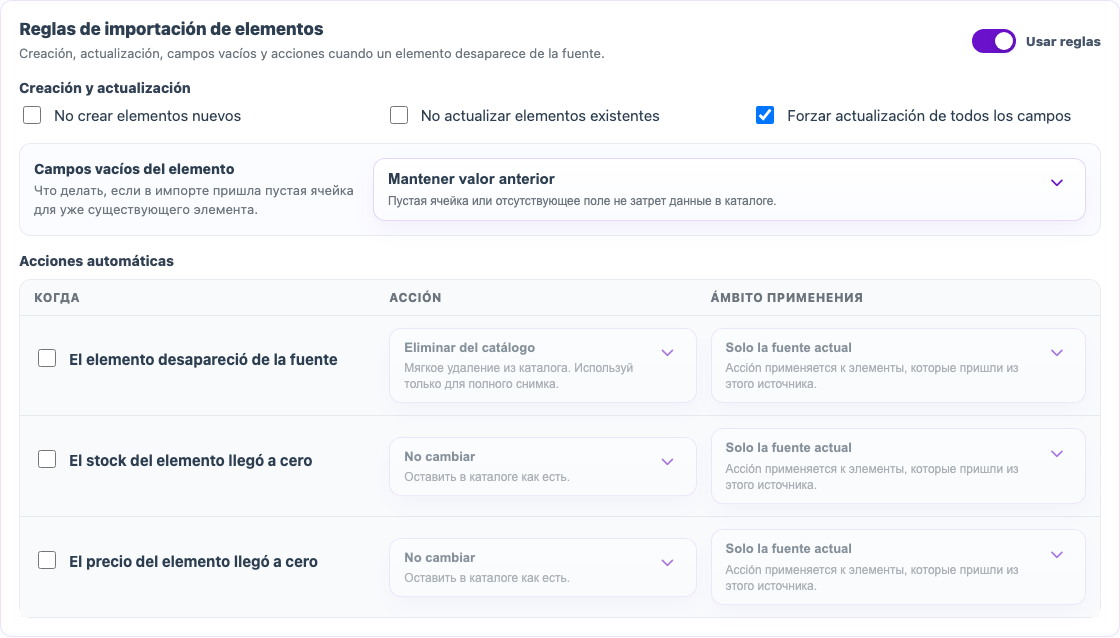
Las reglas definen qué hacer con objetos nuevos y existentes, valores vacíos y objetos que desaparecieron de la fuente. Para un catálogo completo puede ser correcto eliminar productos ausentes. Para listas parciales de precios es más seguro limitar las acciones a la fuente actual.
Revise por separado las reglas de precio cero y stock cero. Un producto con precio cero puede no cambiarse, omitirse o eliminarse, según lo que signifique el cero en su fuente.
Snapshot XML
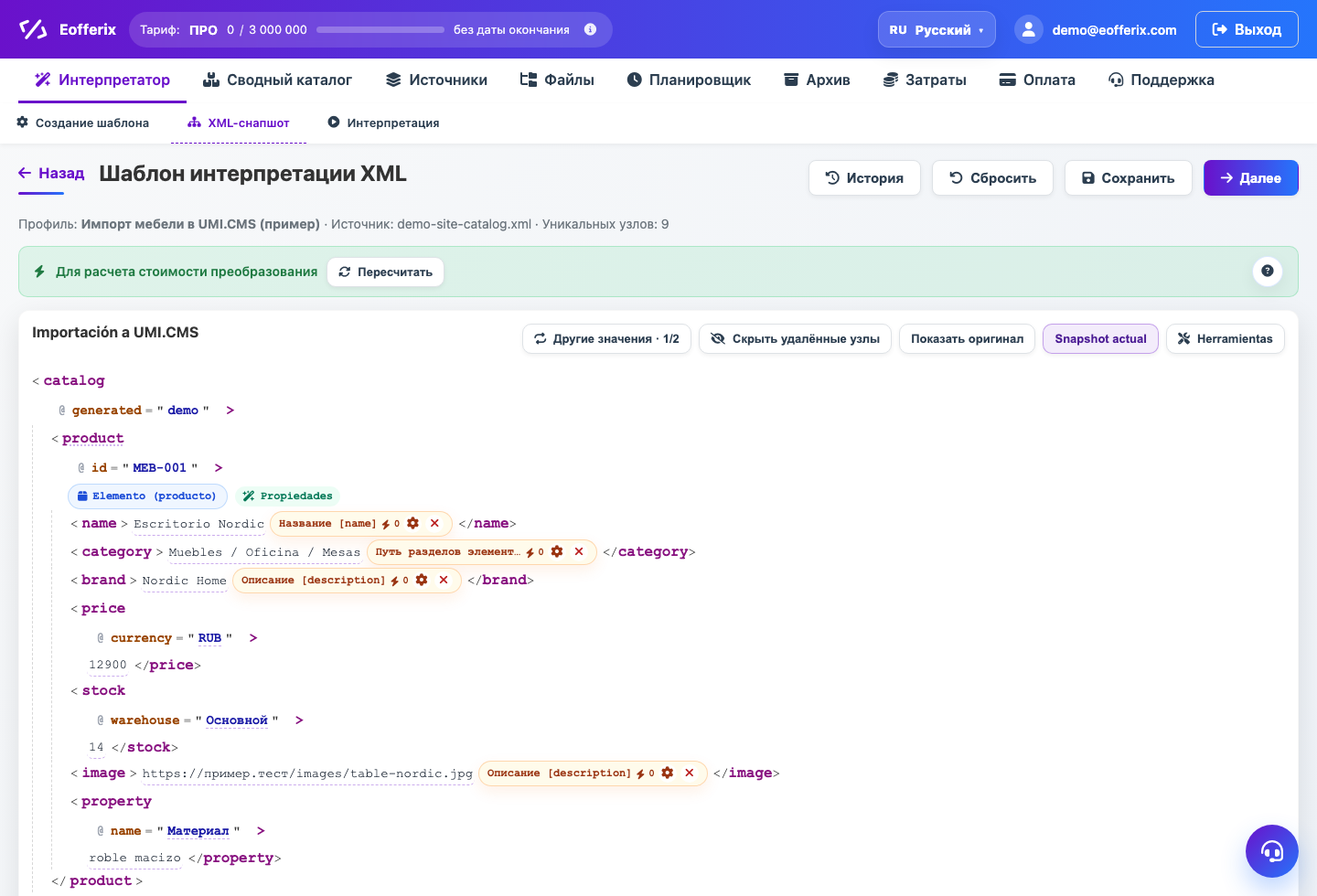
En el snapshot XML, seleccione el nodo de producto, oferta o sección y asígnele un rol UMI.CMS. Después podrá vincular valores y atributos XML a campos del tipo de dato elegido: nombre, artículo, ruta de secciones, precio, stock, imagen o propiedad.
Propiedades, imágenes y archivos
Si la fuente transmite propiedades como filas o bloques repetidos, configúrelas en el snapshot XML como propiedades del producto o de la oferta. Las imágenes y archivos pueden enviarse junto con el objeto; si es necesario, Eofferix prepara el archivo antes: lo guarda, cambia el tamaño, convierte el formato o añade una marca de agua.
Comprobación antes de la importación completa
- Ejecute una importación de prueba con pocos datos.
- Compruebe en UMI.CMS los productos, ofertas y secciones creados o actualizados.
- Asegúrese de que precio cero, stock cero y productos ausentes se procesaron como esperaba.
- Después de comprobarlo, ejecute la importación completa.