
El escenario define qué pasa con objetos del sitio que no están en la fuente actual. Es una configuración de riesgo: un escenario incorrecto puede borrar demasiado.
- el escenario coincide con la fuente;
- la limpieza se limita a la fuente necesaria;
- la vinculación al perfil se usa solo cuando hace falta;
- el límite de protección se entiende antes de ejecutar.
Dónde Encontrarlo
Perfil → Plantilla → Escenarios típicos, Limpieza después de importar y Protección de importación.
El escenario de importación define el modo del perfil: qué hacer con objetos nuevos, encontrados y ausentes en la fuente actual.
Escenarios Principales
| Escenario | Cuándo usarlo |
|---|---|
| Sincronización completa | Cuando esta fuente controla el catálogo completo y puede eliminar o desactivar objetos ausentes en su ámbito. |
| Actualización cuidadosa | Cuando necesitas actualizar productos y ofertas encontrados sin tocar el resto del catálogo. |
| Añadir solo nuevos | Cuando necesitas añadir productos nuevos sin cambiar los existentes. |
| Reescritura completa | Cuando el catálogo debe reconstruirse de forma estricta. Pruébalo antes en test. |
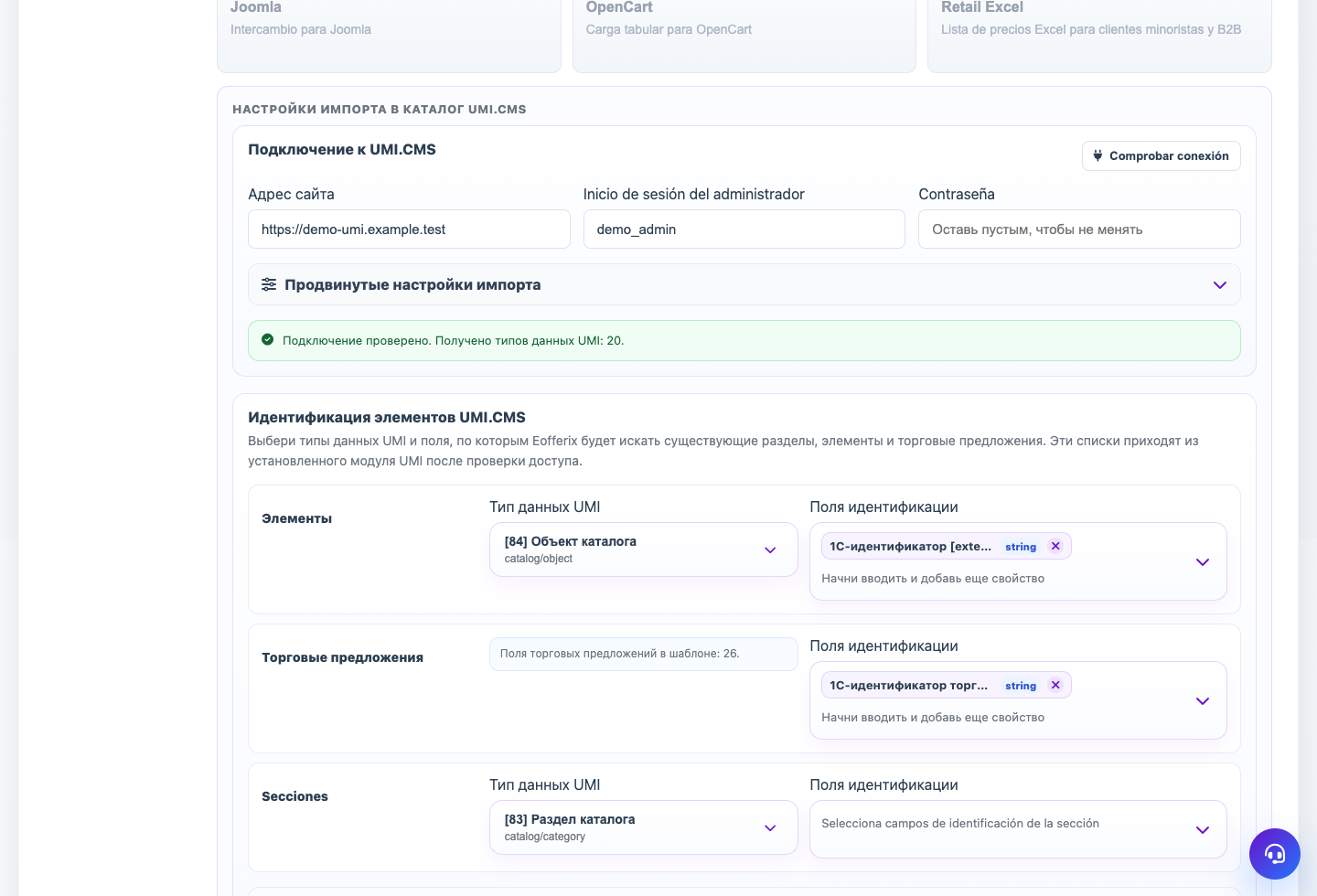
Limpieza Después De Importar
Las reglas de eliminación deben limitarse a la fuente actual si el sitio tiene productos de otros canales. El límite de seguridad detiene la ejecución si la limpieza afecta demasiados objetos.
Vinculación Al Perfil
La sincronización completa y la reescritura suelen vincular elementos al perfil. Un perfil de cambios puede desactivar la vinculación para actualizar objetos encontrados sin interferir con el intercambio completo.
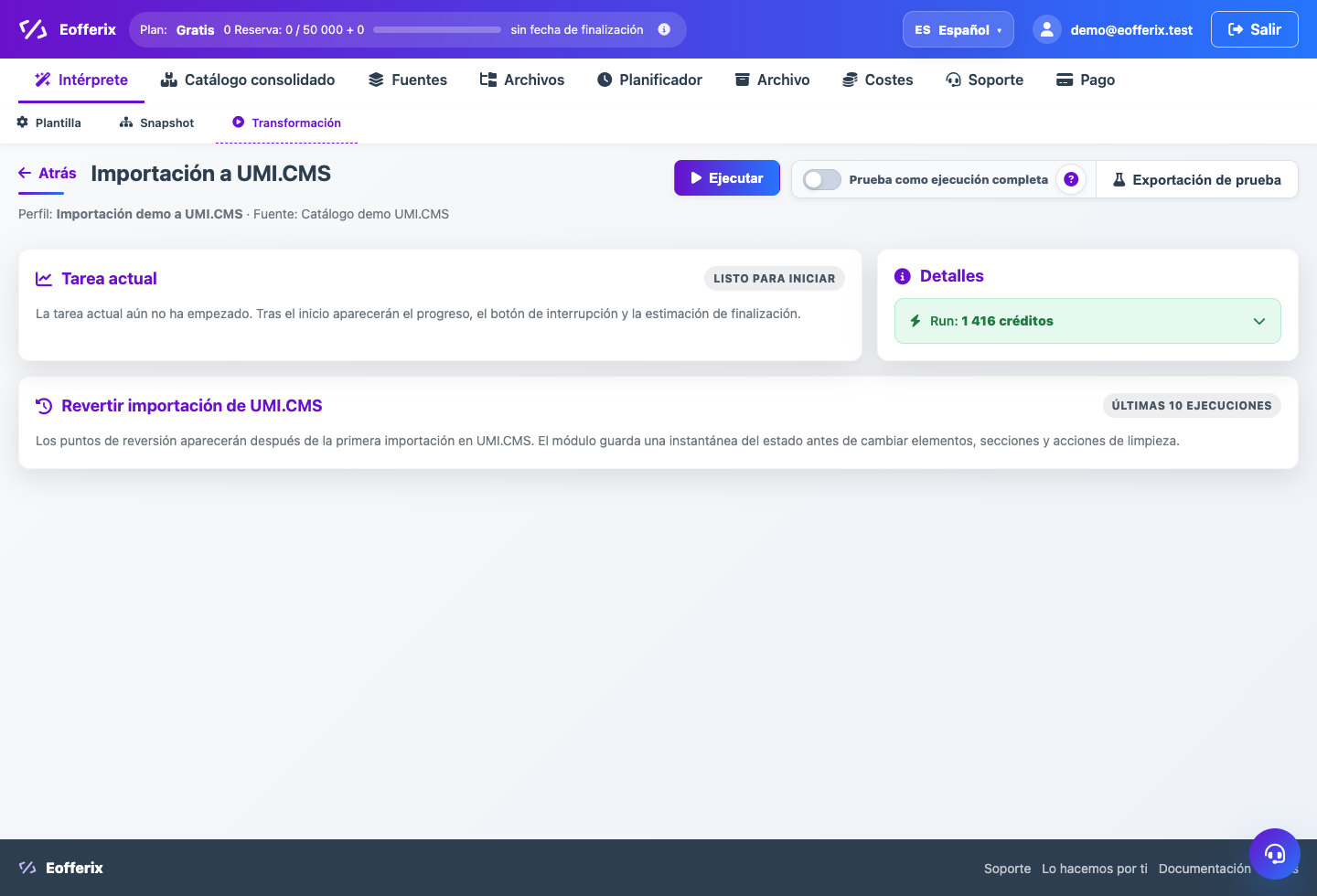
Comprobación De Ejecución
Configuración Paso A Paso
- Decide si la fuente es completa. Un catálogo completo puede sincronizar y eliminar ausentes.
- Para fuente parcial o cambios, elige escenario cuidadoso sin limpieza completa.
- Activa vinculación al perfil para sincronización completa.
- Normalmente desactívala para intercambio de cambios.
- Configura límite de eliminación para que una exportación incompleta no borre el catálogo.
- Ejecuta primero prueba y revisa las acciones.
Cómo Comprobar El Resultado
- La sincronización completa afecta solo elementos de esta fuente o perfil.
- El intercambio parcial no considera ausentes todos los demás productos.
- Si la limpieza encuentra demasiado, se detiene con mensaje claro.
- En una repetición sin cambios, la mayoría queda como sin cambios.
Errores Frecuentes
- Usar reescritura completa en archivo de cambios.
- Desactivar vinculación en intercambio completo y esperar limpieza segura.
- Subir límites sin entender el conteo alto.
- Usar una prueba como limpieza completa.
Qué Hacer Después
Si 1C envía cambios por separado, configura un perfil separado de cambios.