
La conexión define en qué sitio escribe la importación. Si el perfil fue copiado, cambiado a otro sitio o cambió la contraseña del administrador, ejecuta la comprobación otra vez.
- el perfil queda vinculado al sitio correcto;
- los ajustes de importación se abren solo tras autorizar;
- hay una sola sección raíz para categorías nuevas;
- al guardar y abrir el perfil de nuevo se ve la misma sección.
Dónde Encontrarlo
Abre Intérprete → perfil → Plantilla → Ajustes de importación UMI.CMS.
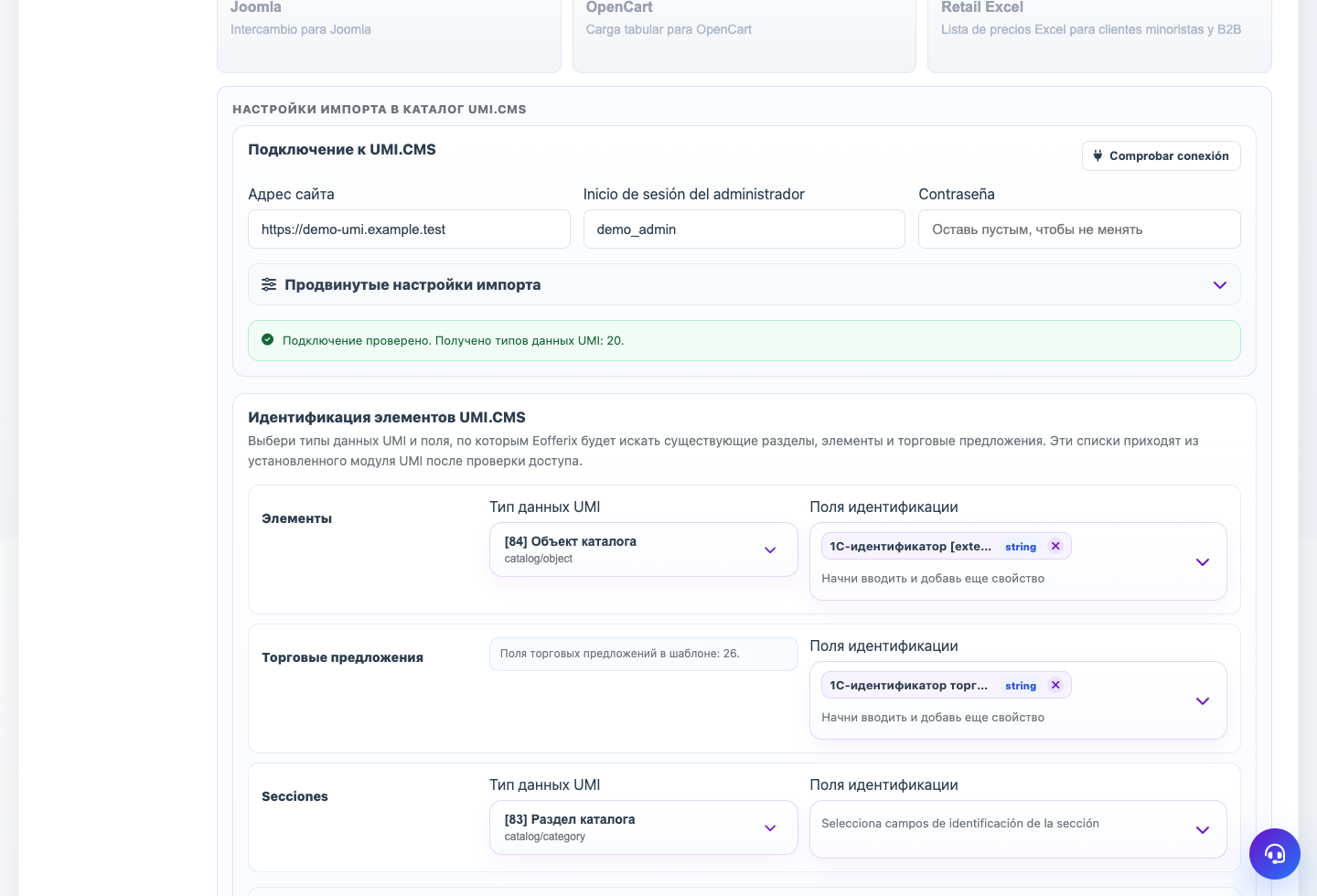
La conexión vincula el perfil Eofferix con un sitio UMI.CMS. Hasta que la conexión se compruebe, los ajustes de importación deben estar ocultos porque el servicio no conoce los tipos de datos ni los campos del sitio.
Comprobación De Acceso
Introduce la dirección del sitio sin páginas administrativas ni parámetros, añade el administrador y pulsa Comprobar conexión. Después de una comprobación correcta no hace falta introducir la contraseña en cada guardado.
Cuando Cambia El Sitio
Si cambias la dirección, el usuario o la contraseña, ejecuta la comprobación otra vez. No configures tipos, campos ni sección raíz hasta que la nueva autorización sea correcta.
Tipos De Datos
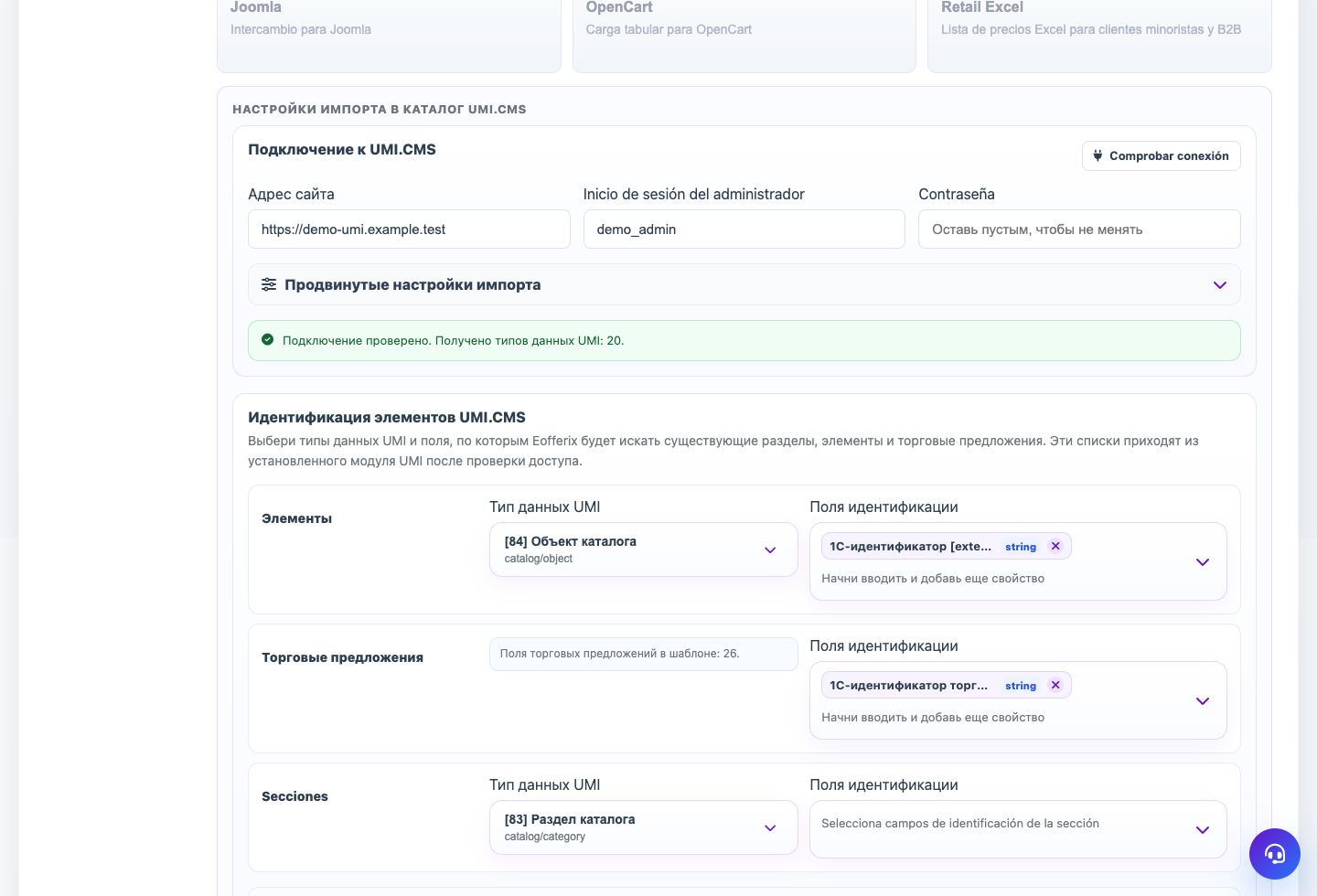
Después de conectar, elige los tipos de datos para productos y secciones. Los catálogos UMI.CMS estándar suelen usar objeto de catálogo y sección de catálogo, pero el sitio puede tener tipos hijos.
Sección Raíz
La sección raíz define dónde se crean las nuevas secciones de la fuente. Tras comprobar la conexión, el perfil debe mostrar una sola sección raíz seleccionada; si la interfaz muestra más de un valor, no guardes el perfil y comprueba la conexión de nuevo.
Configuración Paso A Paso
- Introduce la dirección del sitio sin ruta de administración ni parámetros.
- Introduce el administrador UMI.CMS. Usa la contraseña al conectar por primera vez o si cambió el acceso.
- Pulsa Comprobar conexión y espera el mensaje verde.
- Después elige tipo de datos de productos, secciones y campos de identificación.
- Elige una sola sección raíz donde se crearán las secciones nuevas.
- Guarda el perfil y ábrelo de nuevo: debe verse la misma sección raíz única.
Cómo Comprobar El Resultado
- El mensaje muestra cuántos tipos UMI.CMS se recibieron.
- Los bloques de identificación de productos, ofertas y secciones están disponibles.
- La sección raíz se muestra una sola vez.
- Guardar más tarde con la contraseña vacía no rompe una conexión verificada.
Errores Frecuentes
- Pensar que una contraseña oculta sigue válida después de cambiar de sitio.
- Configurar campos antes de la nueva comprobación.
- Dejar selectores raíz duplicados tras copiar un perfil.
- Elegir un tipo hijo sin verificar que contiene los campos necesarios.
Qué Hacer Después
Cuando la conexión funcione, configura campos de identificación para evitar duplicados.