
Un fournisseur envoie un XLSX ou CSV où les attributs sont stockés en paires de colonnes : Propriété1, Valeur1, Propriété2, Valeur2. Il faut obtenir des colonnes normales comme Couleur, Matière et Puissance pour filtrer, modifier ou exporter.
Utilisez un profil tableau et le Constructeur de champs. Pour un seul fichier, le catalogue consolidé n’est pas nécessaire : le constructeur transforme les paires répétées en colonnes normales avant l’ouverture de l’éditeur de tableau.
Comment le faire dans Eofferix
Créez un profil tableau pour le XLSX ou CSV fournisseur et attendez l’étape
Construction du tableau avant l’éditeur. Si le tableau est déjà ouvert, cliquez surConstructeur de champs.
L’animation montre l’entrée dans le constructeur, le masque de colonnes, la confirmation et le résultat dans le tableau. Ouvrez le groupe détecté de colonnes répétées. Dans l’exemple, le titre de la future colonne vient de
Propriété{i}et la valeur deValeur{i}.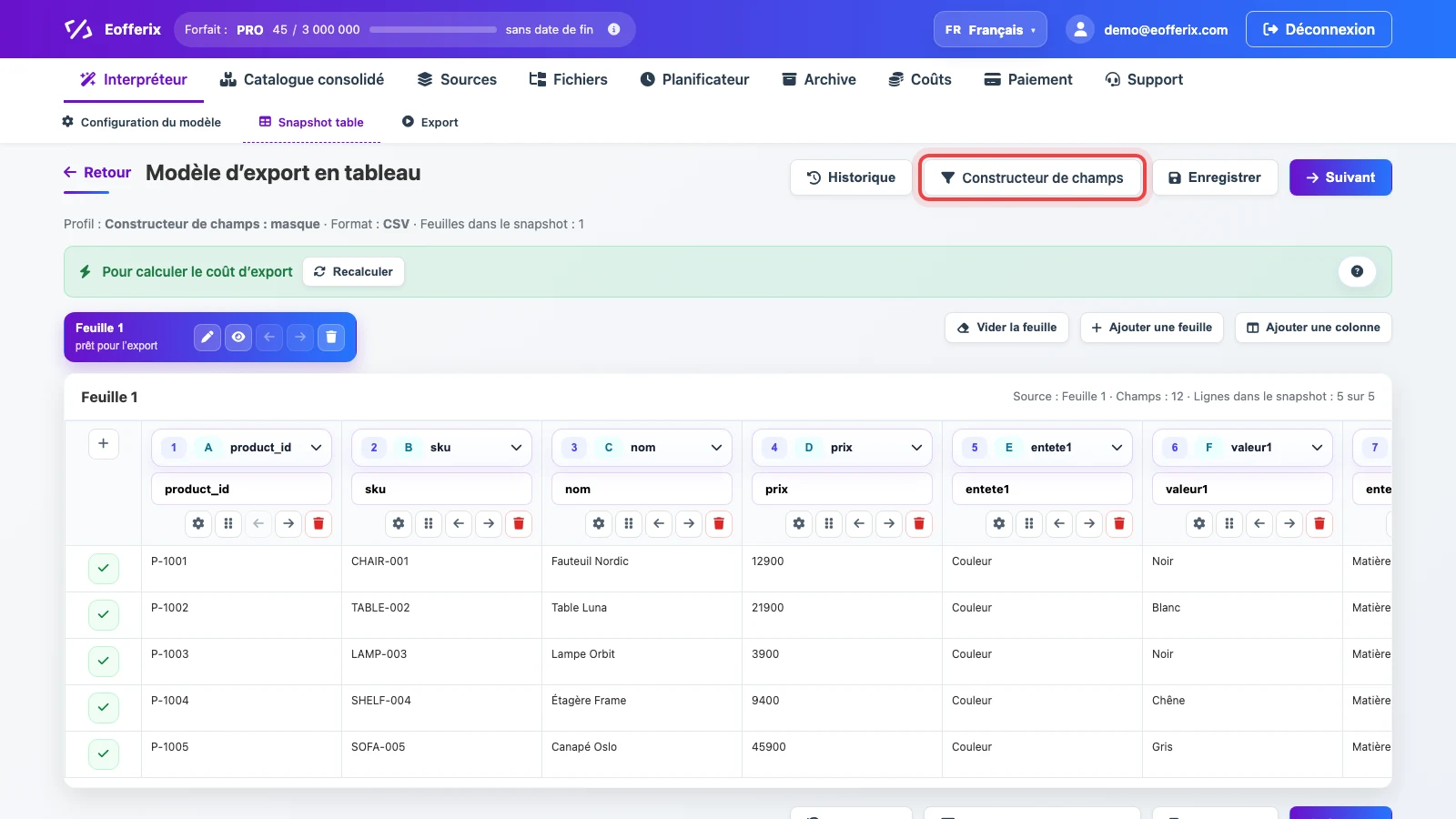
Le constructeur apparaît avant l’éditeur quand des paires de colonnes répétées sont détectées. En mode masque, indiquez la colonne de nom
Propriété{i}et la colonne de valeurValeur{i}. L’indice{i}relie la première paire à la première valeur, la deuxième à la deuxième, etc.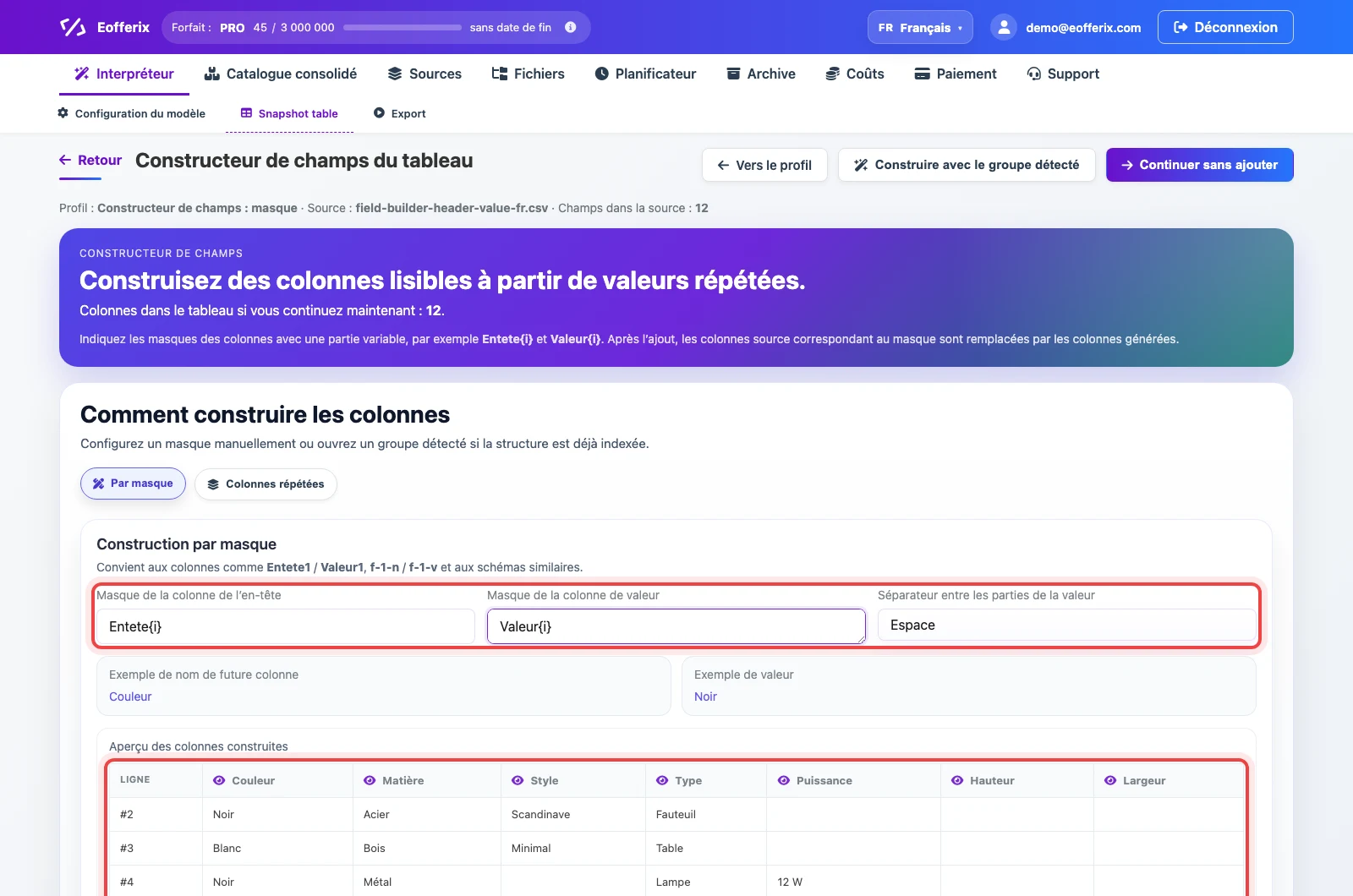
Le masque sert quand le tableau stocke les attributs dans des colonnes numérotées plutôt que dans un tableau imbriqué. Vérifiez l’aperçu des colonnes générées. Si un attribut n’est pas utile, masquez-le dans l’aperçu.
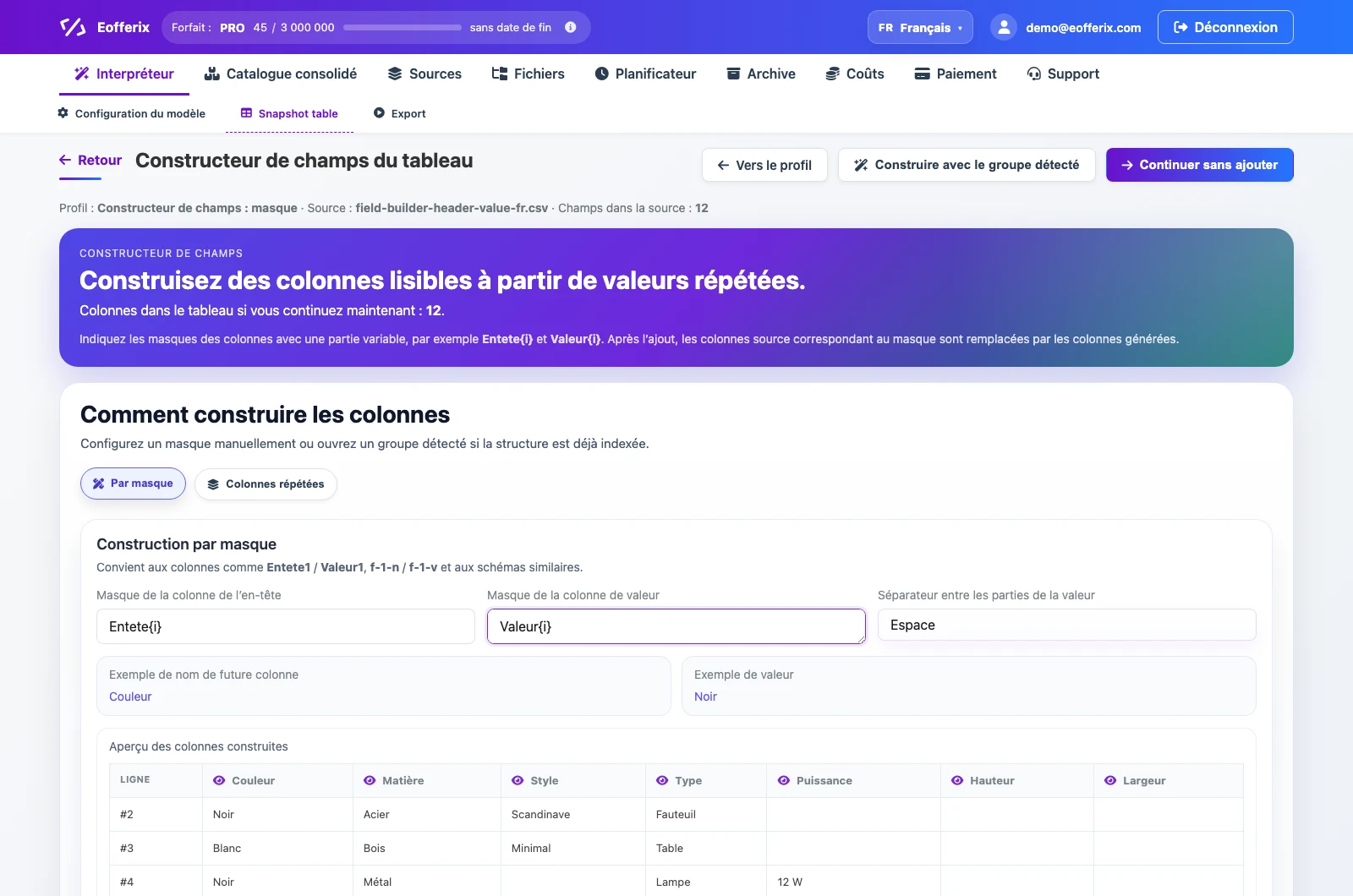
Après confirmation, les paires techniques d’origine ne doivent pas forcément entrer dans le tableau final. Cliquez sur
Ajouter et continuer, puis travaillez avec un tableau normal : filtrez les lignes, nettoyez les valeurs et exportez CSV, XLSX, JSON ou le résultat voulu.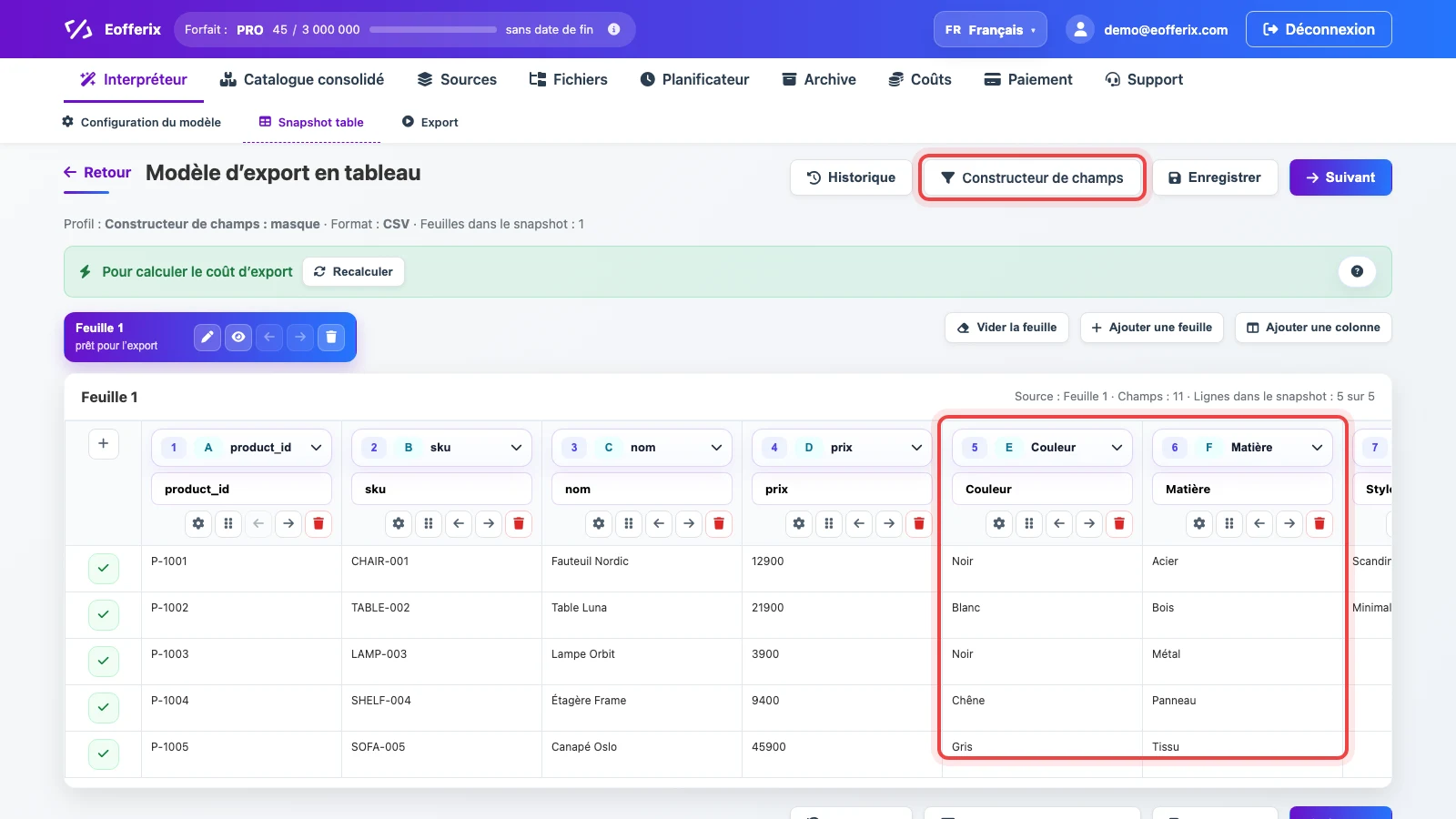
Le résultat contient les champs directs du produit et des colonnes d’attributs lisibles.
Avant / après
Avant
données source| sku | nom | Propriété1 | Valeur1 | Propriété2 | Valeur2 | Propriété3 | Valeur3 |
|---|---|---|---|---|---|---|---|
| LMP-2201 | Lampe Élodie | Couleur | blanc | Matière | acier | Puissance | 12 W |
Après
résultat| sku | nom | Couleur | Matière | Puissance |
|---|---|---|---|---|
| LMP-2201 | Lampe Élodie | blanc | acier | 12 W |
Comment vérifier le résultat
- Le tableau doit contenir des colonnes d’attributs, pas des paires techniques comme
Propriété1etValeur1. - Vérifiez plusieurs lignes : chaque valeur doit se placer dans la colonne nommée par la même paire.
- S’il n’y a qu’un fichier source et que vous voulez seulement un résultat transformé, ne déplacez pas ce scénario vers le catalogue consolidé.