
Objectif
Un objet JSON stocke des valeurs dans des objets imbriqués, par exemple category.name et price.value. Un tableur ou un importateur attend des colonnes CSV plates.
Réponse courte
Choisissez une source JSON et une sortie CSV. Dans le snapshot de tableau, gardez les chemins JSON comme sources et renommez seulement les en-têtes finaux des colonnes.
Ce qui compte pour le résultat
- Un CSV plat se construit en choisissant les chemins JSON précis de chaque colonne, pas en copiant tout l’objet.
- Le nom de colonne de sortie peut différer du chemin source :
price.valuepeut devenirprice. - Si le JSON contient un tableau de produits, choisissez d’abord le bon niveau répété, sinon le CSV peut sortir en une seule ligne.
Avant / Après
Avant
données source{
"sku": "CHAIR-NORD-01",
"category": {
"name": "Chaises de bureau",
"code": "chaises"
},
"price": {
"value": 129.9,
"currency": "EUR"
}
}Après
résultat| sku | category_name | category_code | price_value | price_currency |
|---|---|---|---|---|
| CHAIR-NORD-01 | Chaises de bureau | chaises | 129.90 | EUR |
Comment le faire dans Eofferix
- Créez un profil de transformation, téléversez le fichier JSON et choisissez CSV comme format de sortie.
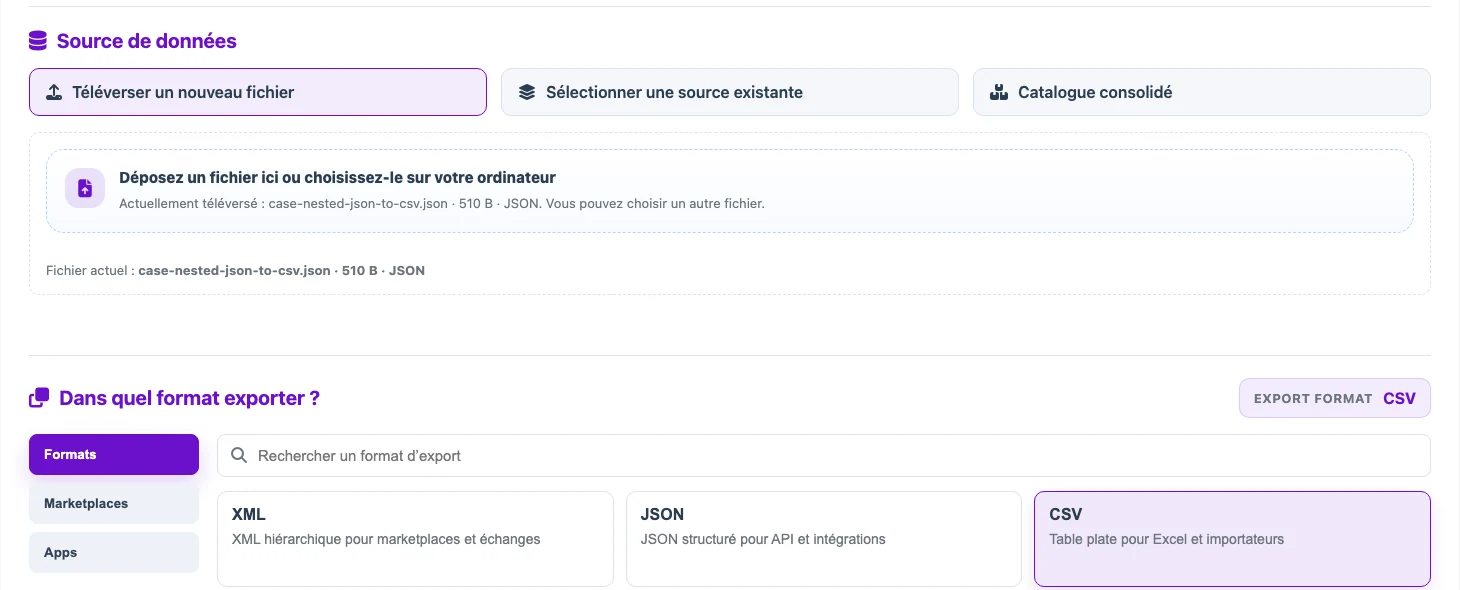
La source est un fichier JSON, et le format de sortie est CSV. - Enregistrez le profil et ouvrez le snapshot de tableau. Au départ, Eofferix affiche les champs imbriqués comme chemins JSON :
category.name,category.code,price.value,price.currency.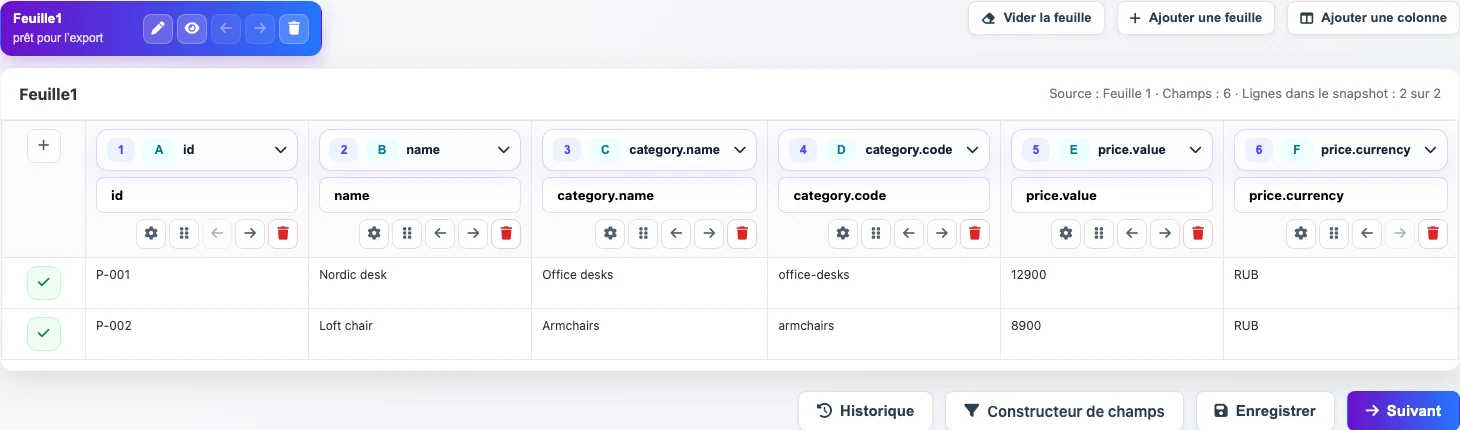
La ligne supérieure contient les chemins JSON d’origine. - Renommez uniquement les en-têtes finaux dans le champ inférieur :
category.nameencategory_name,category.codeencategory_code,price.valueenprice_value, etprice.currencyenprice_currency.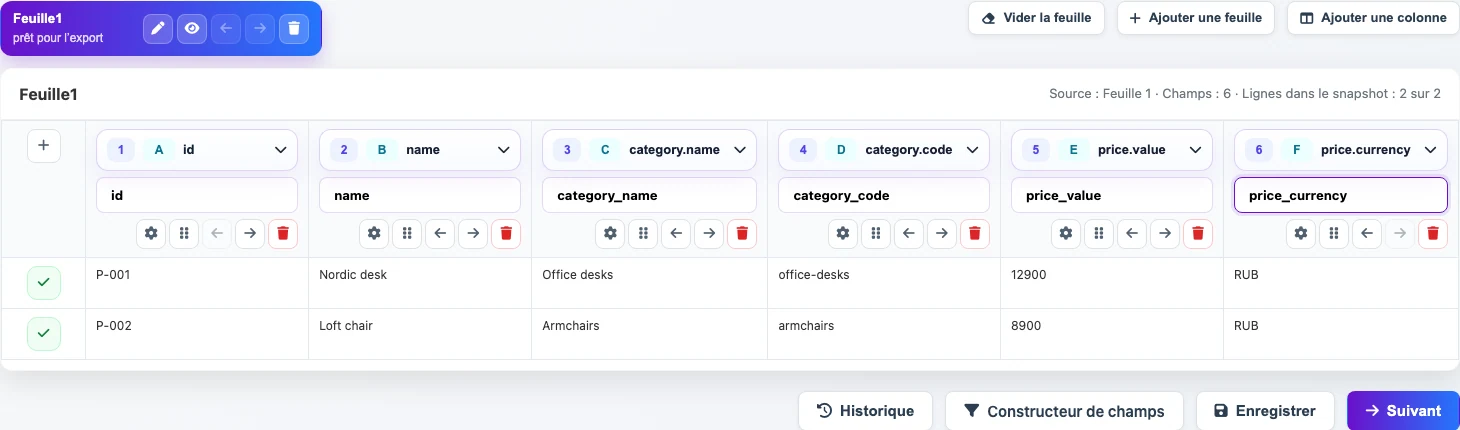
Les chemins source restent dans la ligne supérieure ; les noms de colonnes CSV changent dans les champs inférieurs. - Vérifiez la source des colonnes renommées. Par exemple,
price_valuedoit toujours lire depuisprice.value, etprice_currencydoit toujours lire depuisprice.currency.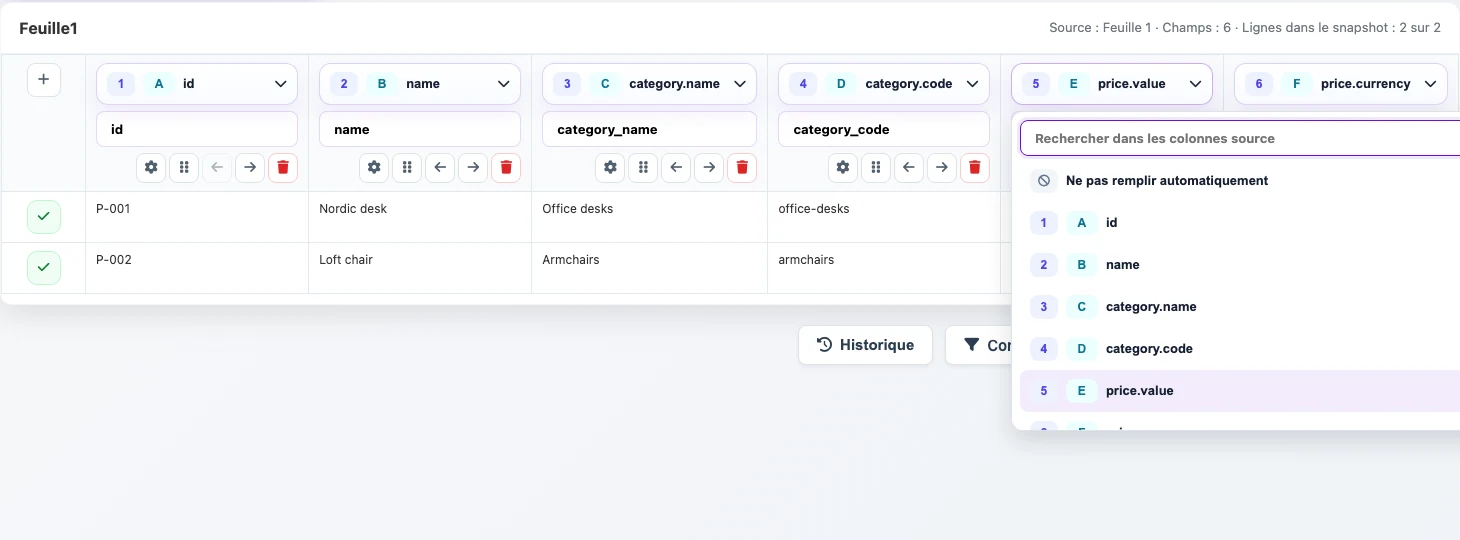
La liste de source confirme que price_valueutilise toujoursprice.value. - Enregistrez le modèle. À l’étape finale, lancez la transformation.
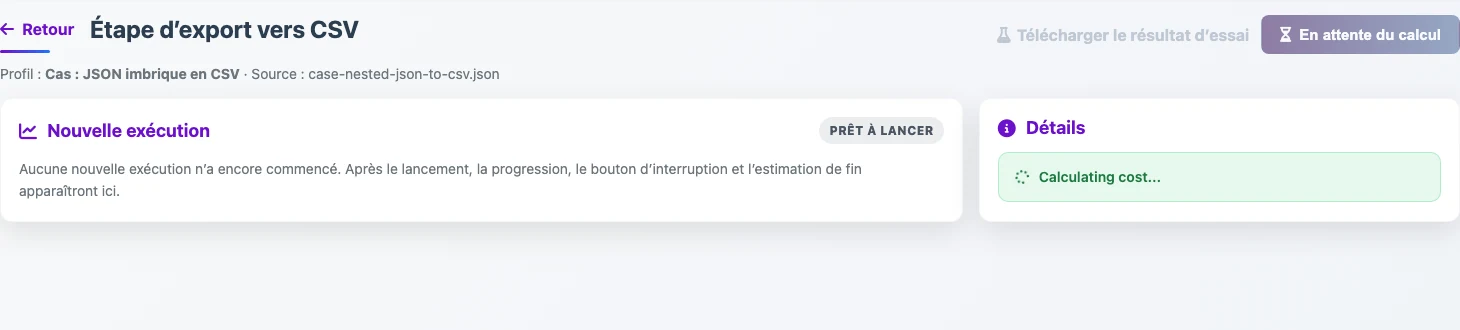
Après l’enregistrement du modèle, l’étape finale lance la transformation.