
Eofferix fournit une URL d’échange, un identifiant et un mot de passe séparés pour 1C, et accepte import.xml, offers.xml, prices.xml, rests.xml, les archives et les images.
Après réception des fichiers, le service peut conserver les documents 1C d’origine ou les assembler en un fichier consolidé unique pour le traitement ultérieur.
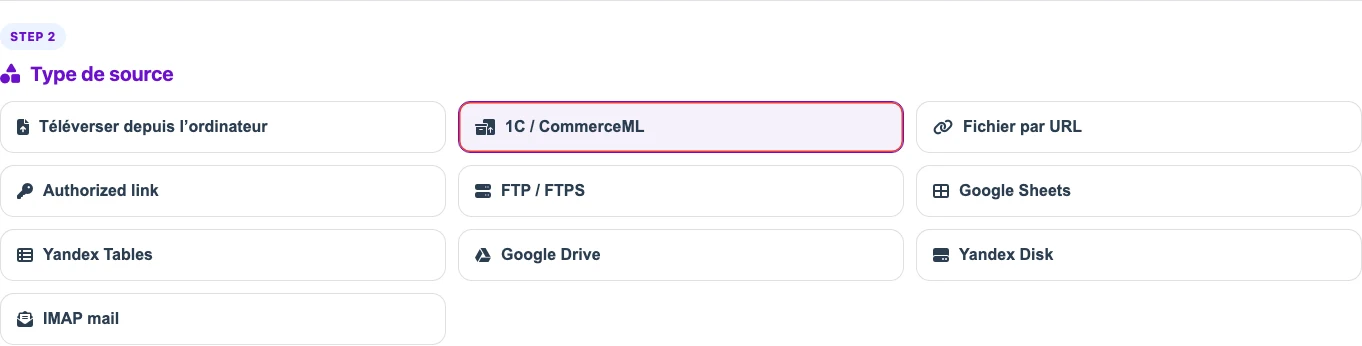
1. Sélectionnez la source 1C / CommerceML
Créez une source et sélectionnez 1C / CommerceML. Ce n’est pas un import de fichier classique ni une importation par URL : Eofferix devient le récepteur et 1C envoie les données vers l’URL d’échange générée.
- Utilisez un nom clair, par exemple
1C / CommerceML : catalogue principal. - Vous pouvez choisir un profil de traitement maintenant ou l’ajouter après l’arrivée des premiers fichiers.
- Après l’enregistrement, la fiche source affiche les données de connexion pour 1C.
2. Copiez l’URL d’échange, l’identifiant et le mot de passe
Collez ces valeurs dans les paramètres d’échange CommerceML côté 1C. L’identifiant et le mot de passe appartiennent uniquement à cette source et ne sont pas le mot de passe de votre compte Eofferix.
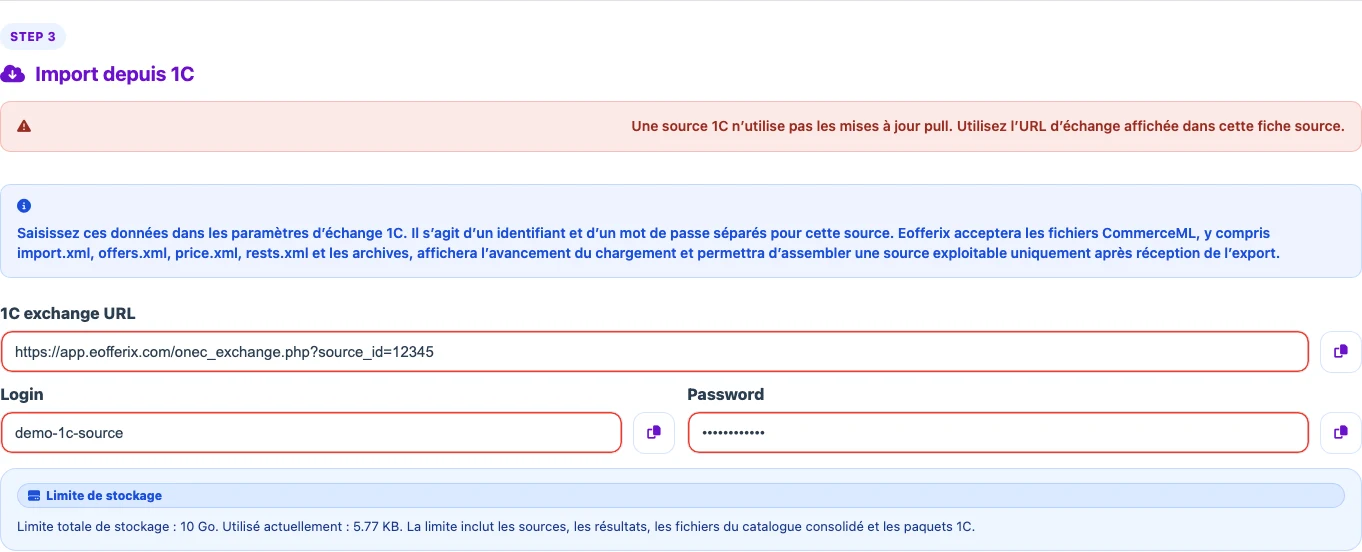
- URL d’échange est l’adresse à renseigner dans 1C. Eofferix reçoit les données depuis 1C via le mécanisme standard d’export de données de 1C vers un site, y compris le module d’intégration avec 1C-Bitrix.
- Identifiant et mot de passe autorisent cette source à recevoir les fichiers.
- Boutons de copie évitent les erreurs dans l’URL ou le mot de passe.
3. Vérifiez les fichiers reçus
Après le lancement de l’échange dans 1C, ouvrez le bloc des fichiers reçus. Il indique quels documents sont arrivés, leur type et leur date de mise à jour.
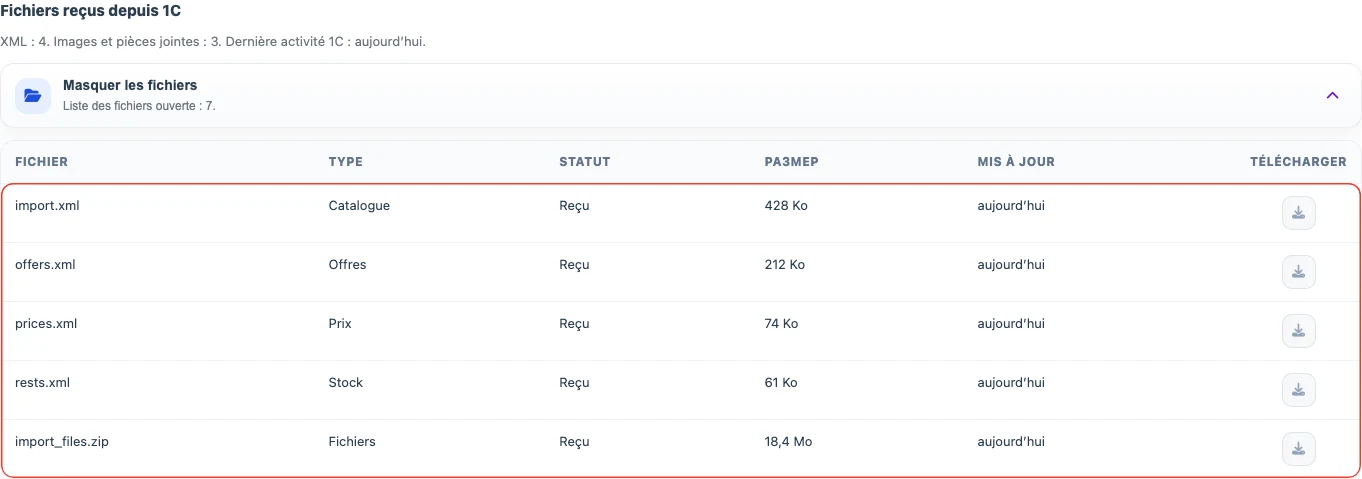
import.xmlcontient généralement le catalogue, les propriétés et les catégories.offers.xmlcontient les offres, les prix et les stocks si 1C les exporte dans un document séparé.prices.xmletrests.xmlsont utilisés lorsque prix et stocks sont exportés séparément.- Si la liste est vide, vérifiez d’abord l’URL d’échange, l’identifiant, le mot de passe et la fin correcte de l’export dans 1C.
4. Choisissez le mode d’assemblage
Le mode d’assemblage définit ce qu’Eofferix fait avec le paquet reçu. Pour l’import dans le catalogue consolidé, l’assemblage automatique en un fichier de travail unique est généralement plus pratique.

- Renvoyer les documents 1C bruts convient si l’étape suivante a besoin du paquet CommerceML original.
- Assembler automatiquement un fichier catalogue combine produits, offres, prix et stocks dans une source à configurer ensuite.
5. Configurez les offres, le classificateur et l’assemblage automatique
Après activation de l’assemblage, des paramètres supplémentaires apparaissent. Ils influencent la structure finale et le moment où Eofferix applique le paquet reçu.

- Mode des offres définit si les variantes produit sont intégrées au produit ou conservées comme lignes séparées avec référence au produit.
- Appliquer automatiquement après la fin de l’export applique automatiquement tous les paramètres après chaque export 1C. Utilisez ce réglage pour l’échange régulier de données entre 1C et Eofferix.
- Décoder le classificateur remplace les identifiants de propriétés et de valeurs par les noms lisibles du classificateur. Par exemple, au lieu de la propriété
prop_7f3aet de la valeurvalue_12, le résultat peut afficherCouleuretRouge.
6. Conservez les types de documents CommerceML nécessaires
Les filtres évitent d’inclure des XML inutiles dans la source de travail. Gardez seulement les documents réellement utilisés dans le catalogue.

- Import / catalogue sert aux produits, catégories, propriétés et au classificateur.
- Offers / offres sert aux offres, variantes, prix et stocks dans CommerceML standard.
- Prices / prix et Rests / stocks sont des documents séparés lorsque 1C exporte prix et stocks indépendamment.
- Autres XML ne doit être activé que si des documents supplémentaires sont réellement utilisés dans le traitement.
Résultat après configuration
Lorsque 1C a envoyé les fichiers et que l’assemblage est terminé, la source peut être utilisée pour le traitement ultérieur dans Eofferix.
- Eofferix crée un snapshot à partir du fichier assemblé avec produits, offres, prix, stocks, catégories et propriétés.
- Dans le snapshot, vous pouvez renommer les nœuds, modifier la structure et configurer les transformations avant l’export.
- Le résultat peut être exporté en
JSON,XML,YML, en tableaux, ou envoyé vers les applications disponibles. - Avant l’export, vous pouvez configurer des transformations : nettoyage de valeurs, arrondi des prix, conditions d’export, traitement d’images et filigranes.
- Le prochain échange 1C met à jour la même source ; si l’assemblage automatique est activé, Eofferix appliquera le nouveau paquet automatiquement.
